 Corta
使用者指南
🇺🇸 English · 🇨🇳 简体中文 · 🇭🇰 繁體中文 · 🇯🇵 日本語 · 🇰🇷 한국어 · 🇩🇪 Deutsch · 🇫🇷 Français · 🇪🇸 Español · 🇧🇷 Português
本文譯自英文版 USER-GUIDE.md,對應提交
68169b9。 此後英文版如有更新,或兩者有出入,以英文版為準。介面名稱依 Corta 的繁體中文介面書寫; 設定項目、命令和程式碼保持原文。
Corta 能做的一切,以及從哪裡找到它。每一節都會說明功能在哪裡——選單、快速鍵還是設定—— 並連結到包含細節的參考文件。文中的快速鍵是預設值,除「尋找下一個」和「尋找上一個」外都可以修改 (鍵盤快速鍵)。
- 安裝與更新
- 從其他終端機轉換
- 視窗、標籤頁和窗格
- 文字、字型和主題
- 個人化終端機
- 工作階段結束時
- 捲動記錄、搜尋和選取
- 連結與檔案參照
- Shell 整合
- 工作目錄
- 目錄補全(zsh)
- 歷史命令建議(zsh)
- 遠端工作:SSH 與 SFTP
- 終端機裡的圖片
- 命令面板
- macOS 整合
- 速度與電池
- 設定與設定檔
- 鍵盤快速鍵
- 出問題時
- 程式碼代理狀態與程式通知
- 使用 OSC 擴充的程式
安裝與更新
Corta 需要 macOS 26.0 或更新版本、Apple 晶片以及支援 Metal 4 的 GPU。
使用半虛擬化 GPU 的虛擬機器無法算繪終端機。從
GitHub Releases 下載 .dmg 及其
.sha256 檔案,兩者放在同一個資料夾裡,打開映像檔前先在那裡驗證(把 x.y.z 換成下載的版本號):
shasum -a 256 -c Corta-x.y.z.dmg.sha256
open Corta-x.y.z.dmg
把 Corta 拖進「應用程式」,然後退出映像檔。1.1.9 起的版本都是磁碟映像檔;1.1.8 及更早的版本保留原本的 ZIP。
正式版本都經過 Developer ID 簽署和公證。如果 macOS 拒絕打開下載的檔案,請依照
疑難排解操作。從其他位置啟動時,Corta 會提議把自己移到
/Applications(suggest-applications-folder)。
更新。 Corta ▸ 檢查更新… 會立即檢查;除非設定了 update-auto-check = false,
背景每天檢查一次。只有你同意,才會安裝更新。
從其他終端機轉換
Corta 沒有匯入工具:它只讀一個文字檔 ~/.config/corta/config,設定視窗編輯的也是這個檔案。
多數習慣透過幾個設定項目就能延續。左欄是這個習慣在別的終端機裡的位置,右欄是 Corta 對應的設定項目
(每一項的取值和生效時機見 Configuration,英文)。
| 如果你習慣… | 在 Corta 裡 |
|---|---|
⌥ 用作 Meta / Alt(iTerm2 的 Left Option key: Esc+,Ghostty 的 macos-option-as-alt) | option-as-meta = true。預設關閉,所以 ⌥ 會像 macOS 一樣輸入 é、ø 和 –。 |
| 選取時複製 | copy-on-select,預設開啟。設為 false 則只用 ⌘C。 |
程式透過 ssh 或在 tmux 裡複製到剪貼簿(OSC 52) | allow-clipboard-write = true。預設關閉;任何設定下都無法讀取剪貼簿。 |
| 關閉忙碌的視窗前先詢問 | confirm-close,預設開啟。 |
| 視窗在上次離開的位置重新打開 | restore-windows,預設開啟。版面、標籤頁和工作目錄會還原;程序和終端機文字不會。 |
| 自己的配色 | 在檔案裡定義主題(theme.<name>.*),或用 檢視 ▸ 主題編輯器…。見建立和編輯主題。 |
| 自己的按鍵綁定 | bind.<command> = <shortcut>。命令名稱見鍵盤快速鍵。 |
| 自選字型 | 設定 ▸ 外觀 ▸ 字型,或 font-family。只提供 Corta 能在網格上排版的等寬字型。 |
| 連字、透明或依設定檔區分的設定 | 不提供;它們沒有發布,每一項都要先做決策。預設集可以指定 shell、目錄和環境變數(Presets)。 |
tmux -CC 控制模式 | 不支援(D09)。一般的 tmux 和其他程式一樣在 Corta 裡執行。 |
Shell 整合。 標準的本機 zsh 工作階段無需改動啟動檔案就會載入 Corta 的掛鉤。如果你的 ~/.zshrc、
~/.bashrc 或 config.fish 仍在載入其他終端機的整合——iTerm2、WezTerm、Visual Studio Code 的——
設定 ▸ 終端機 ▸ Shell 整合 會提示可能衝突;兩者都可能輸出提示符號標記。見 Shell 整合。
TERM。 Corta 宣告為 xterm-256color(D08)。已經能配合 iTerm2 或 Terminal.app
運作的遠端主機無需任何改動;為 xterm-ghostty 或 xterm-kitty 設定的主機則會拿到這個通用值。
複製、關閉、遠端標記等細節上的不同,集中在 疑難排解 → 與其他終端機不同的行為。
視窗、標籤頁和窗格
標籤頁位於標題列這一行,緊挨著視窗的關閉、縮到最小和縮放按鈕。每個標籤頁先顯示其聚焦窗格正在執行的程式——
shell 是一個深色的提示符號圖塊,其他程式用它自己的顏色——然後是名稱和目錄,靠左對齊。程式要真正接管終端機——互動環境、編輯器、AI 代理、已連上的 ssh——才會顯示它的圖示;
只是執行並輸出的指令(如 java -version、git status)保持提示符號圖塊。有分割窗格的標籤頁
會把其他窗格的圖示疊在最前面那個後面,並略微轉開;點按某個窗格,它的程式就會到最前面。把指標移到標籤頁上
會出現關閉按鈕;拖移可以調整順序,按兩下可以重新命名,右鍵則有「新標籤頁」「重新命名標籤頁…」「關閉分頁」和
「關閉其他分頁」。標籤頁多到放不下時,這一行可以左右捲動——在上面橫向滑動,或者轉動滑鼠滾輪——
並且會跟隨你選取的標籤頁。

| 想要… | 操作 |
|---|---|
| 打開視窗 / 標籤頁 | ⌘N / ⌘T |
| 上一個 / 下一個標籤頁 | ⇧⌘[ / ⇧⌘],或 ⇧⌃Tab / ⌃Tab |
| 顯示第 1–8 個 / 最後一個標籤頁 | ⌘1–⌘8 / ⌘9 |
| 重新命名目前的標籤頁 | 按兩下標籤頁標題,或按右鍵 ▸ 重新命名標籤頁… |
| 向右 / 向下分割窗格 | ⌘D / ⇧⌘D |
| 在窗格之間移動焦點 | ⌥⌘ + 方向鍵 |
| 調整目前窗格大小 | ⌃⌘ + 方向鍵 |
| 讓一個窗格佔滿視窗,再還原 | ⇧⌘↩(放大窗格) |
| 讓所有窗格一樣大 | 平均分配窗格(命令面板) |
| 關閉窗格、標籤頁或視窗 | ⌘W |
| 恢復剛關閉的窗格 | ⇧⌘T |
- 直接在標題上重新命名標籤頁:按兩下,或從右鍵選單選擇「重新命名標籤頁…」。Return 儲存,Esc 取消, 名稱留空則恢復自動標題。自訂名稱不會被 shell 輸出覆蓋,工作階段還原後也會保留。標籤頁和終端機的右鍵選單 也有「新標籤頁」,工具列的 + 按鈕也能新增標籤頁;標籤頁這一行本身沒有 +。
- 在視窗之間移動標籤頁。 把標籤頁向下拖出標籤列後放開,它就成為一個單獨的視窗;拖到另一個視窗的標籤列上, 就移到那個視窗;其中的窗格繼續執行。視窗 ▸ 將標籤頁移至新視窗 和標籤頁的右鍵選單可以做前一件事, 視窗 ▸ 合併所有視窗 會把所有視窗的標籤頁收進最前面的視窗。標籤列可以捲動時,把標籤頁拖到它的任一端,這一行會跟著捲動。
- 放大窗格是暫時的:不會關閉任何東西,也不會打擾任何程序。
- 重新打開已關閉的窗格會還原窗格的位置、大小和工作目錄——但不會還原其中執行的程式。
- 關閉仍有命令在執行的窗格前會先詢問(
confirm-close)。 - 還原視窗。 結束再重新打開,每個視窗都會連同標籤頁、分割、分隔線位置和每個窗格的工作目錄一起回來
(
restore-windows,預設開啟)。每個窗格都會啟動新的程序;終端機文字和正在執行的工作不會還原。 - 預設集。 預設集是在設定檔中定義的一組具名的 shell、目錄和環境變數。Shell ▸ 使用預設集新增窗格 會打開一個預設集;按住 ⌥ 則在單獨的視窗中打開(Presets)。
- 新視窗依
columns×rows個字元格打開(預設 120 × 30)。
文字、字型和主題
- 字型。 設定 ▸ 外觀 ▸ 字型 列出系統等寬字體(預設)以及 Corta 能在網格上排版的所有已安裝等寬字型,
分為兩組:Apple 字型(隨 macOS 提供,或在「字體簿」中下載後的 Apple 隨選字型)和你安裝的。
選單下方的一行說明所選字型的來源,以及它是否自帶中日韓字元——這樣的字型也會用其中日韓設計來繪製字母和符號,
例如位置偏高的
~。設定檔中的font-family是同一個設定。font-size預設 13 pt, 範圍 10–24 pt,只取整數。這個頁面會預覽字型、顏色和游標。 - 字重和行距。 字重可選細體、一般(預設)或中等;字型沒有該字重時使用一般,粗體文字始終使用字型自己的粗體。 行距為字級的 1.0–1.4 倍,預設 1.18;需要更高行高的字型會保留其行高,所以不會被裁切。 每種語言的每個字元都共用同一個字元格大小和同一條基線。
- 字型缺少的字元。 中文、日文和韓文來自 macOS 內建的字型:漢字依系統語言取自蘋方-簡、蘋方-繁、
冬青黑體或 Apple SD Gothic Neo,假名無論語言都取自冬青黑體,諺文取自 Apple SD Gothic Neo。
想用自己的字型來繪製它們——比如字母用 Menlo、中文用更紗黑體或霞鶩文楷——請在 中日韓字型
(
font-family-cjk)中選擇。任何包含中日韓字元的已安裝字型都會列出,無論是否等寬:它只繪製這些字元, 置中放在兩個字元格裡,字元格大小仍由主字型決定。Emoji 來自 Apple Color Emoji;若表情符號設為「盡量單色」, 則在 Apple Symbols 或 Menlo 有對應字符時使用文字字符。寬字元置中放在兩個字元格裡。 關閉 缺字時使用其他字型,就只顯示所選字型,缺少的字符顯示為方框。 - 寬度不明確的字元。 設定 ▸ 終端機 ▸ 寬度不明確的字元 可以讓
±、§、希臘字母、西里爾字母等東亞寬度不明確字元 佔兩個字元格,以配合為中日韓終端機撰寫的軟體。它只作用於之後寫出的輸出;自行量測文字寬度的 shell 或編輯器 可能仍按一格計算。 - 底線。 程式可以繪製單底線、雙底線(
SGR 21或4:2)和波浪線(SGR 4:3,Neovim 的診斷); 點線和虛線按單底線繪製。閃爍文字(SGR 5)會保留屬性但不做動畫。 - 縮放。 ⌘= / ⌘− / ⌘0 或雙指捏合可以放大、縮小文字或恢復設定的大小,只作用於目前的視窗。 縮放不會修改設定檔。改字型不會移動視窗或改變視窗大小:可見的行列數會重新配合視窗, 剩餘不足一格的空間在最後一列下方顯示為背景。
- 主題。 內建三個主題
corta、solarized和mono,各有淺色和深色變體;appearance = auto會跟隨 macOS 的切換。淺色模式和深色模式在 設定 → 主題 中分別選擇主題——淺色用 Solarized、 深色用 Corta 寫作theme = light:solarized,dark:corta。切換時視窗會漸變到新的配色。你可以透過 檢視 ▸ 主題編輯器… 或在設定檔中定義自己的主題, 也可以繼承某個主題、只改幾個顏色(Themes)。 - Unicode。 中文、日文和韓文文字佔兩欄,並與其他內容對齊;emoji、組合符號、旗幟和 emoji 序列 各算一個字元叢集。字型缺少的字元來自系統的遞補字型。標準化的 emoji 呈現序列(文字字元後接 VS16, 如 ⚠️ 或 ✍️)佔兩欄;文字呈現保持窄寬度。
- 輸入法。 拼音、注音、假名、諺文以及 macOS 的其他所有輸入法都在原位組字,選字視窗顯示在游標旁邊。
- 全彩。 24 位元色、256 色調色盤、粗體、斜體、底線、刪除線、暗淡和反白。
- ⌥ 用作 Meta。 預設關閉,所以 ⌥ 輸入的是鍵盤配置裡的字元。想要 Emacs 風格的 Meta 鍵,
請設定
option-as-meta = true。 - 提示音。 窗格閃一下(
bell = visual),或者發出聲音(bell = audible)。
個人化終端機
游標外觀
打開設定(⌘,)→ 外觀 → 游標。選擇方塊、直線或底線,需要的話再打開「游標閃爍」。預設是方塊、不閃爍。
三種形狀加上獨立的開關,共六種組合。它們在設定檔中對應 cursor-shape 和 cursor-blink。
修改會作用於已打開的窗格。終端機程式可以透過 DECSCUSR 暫時選擇自己的形狀和閃爍;參數 0 或終端機重置
會恢復為你設定的預設值。窗格處於非作用中、隱藏或正在顯示捲動記錄時,閃爍會暫停。
輸入法狀態提示
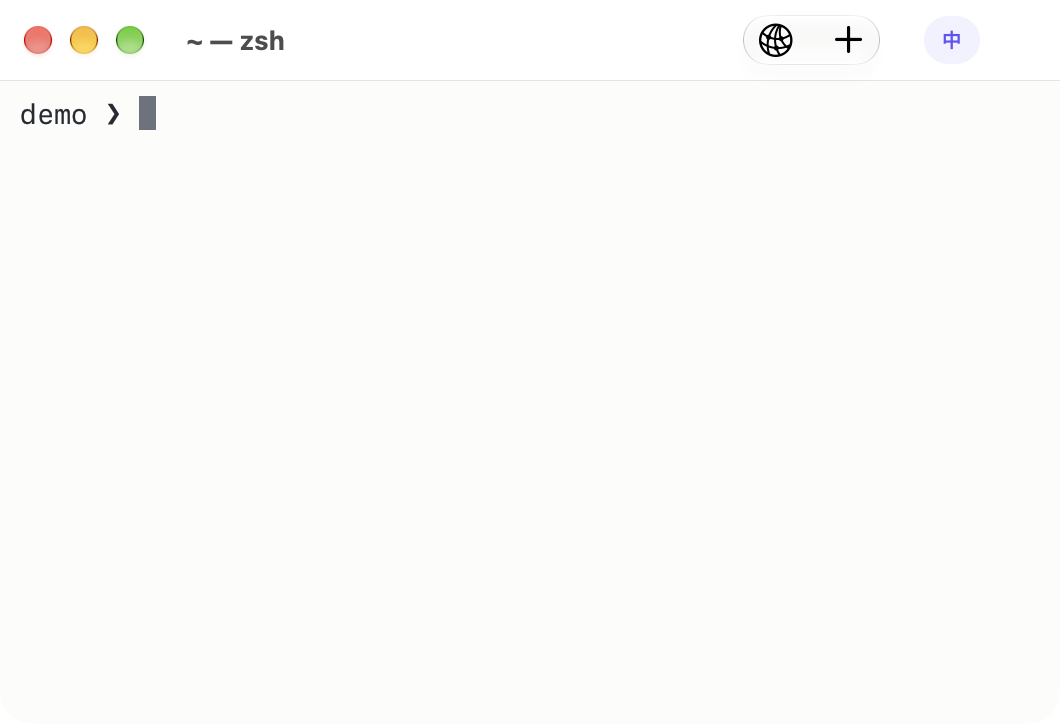
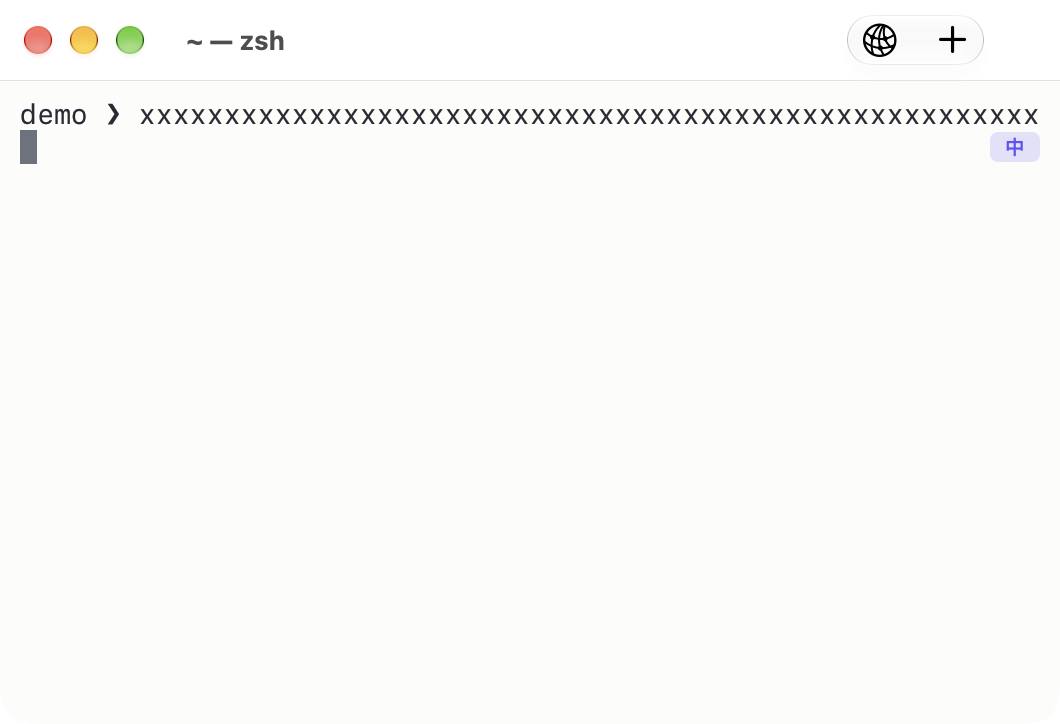
目前的終端機會在視窗右上角的工具列顯示一個小標記:確認處於直接輸入時為 A,中文為 中,日文為 あ,
韓文為 한。其他輸入法顯示其語言代碼。游標停留可以看到輸入法的完整名稱。macOS 不回報內部輸入模式的輸入法
(包括帶有私有中英切換的第三方輸入法)會顯示為中性標記。Corta 從不根據輸入的文字猜測這種模式,
也從不更改輸入法。
設定 ▸ 鍵盤與滑鼠 ▸ 輸入法狀態提示 可選 自動(預設)、始終在聚焦窗格顯示 或 關閉。
預設只為啟用了非拉丁鍵盤配置或輸入法的使用者顯示提示;只用拉丁鍵盤的使用者介面保持簡潔。
切回拉丁配置時,會在淡淡的背景上顯示一個低調的 A——工具列裡是灰色,在提示符號旁則使用主題自己的文字顏色。
在提示符號旁,非拉丁配置和內建輸入法的模式使用柔和的靛藍色;在工具列裡所有輸入法都是灰色,靠字形本身區分。在提示符號旁時,
顏色跟隨終端機主題的深淺,而不是 macOS 的深淺。在工具列裡,程式執行時(Claude Code、編輯器)標記會一直保留,
因為它不會遮住任何輸出。放在命令列右側時,在 自動 模式下,shell 整合會在命令執行期間把它隱藏;
始終 模式可以在命令輸出期間保留它。兩種提示符號模式在查看捲動記錄或使用替代畫面程式時都會把它隱藏。
位置 設定可選 視窗工具列(預設)或 命令列右側。工具列中的標記獨立於連線和新增標籤頁按鈕, 命令變長或換行時位置不變。關閉它或選擇命令列位置,會移除它在工具列中的位置和分隔間距。 選擇命令列位置時,長命令會把標記移到下方的空位,使其保持在右側;沒有安全的列時它會隱藏, 絕不會插入新行或讓子程序捲動。直接輸入和輸入法的顏色可以填十六進位值;清空欄位即使用預設的低調樣式。
選用的本機系統狀態
打開設定(⌘,)→ 終端機,在「底部狀態列」下啟用「顯示系統狀態」,然後選擇要顯示的指標:CPU 使用率、系統負載、記憶體使用、 網路速率、磁碟可用空間和熱狀態。它預設關閉;每項指標都有自己的開關。按一下狀態列可以看到本機的名稱、 macOS 版本、晶片、核心數和總記憶體。即使在 SSH 窗格中,狀態列也顯示「本機」;它不監控遠端伺服器。 視窗較窄時,按一下即可看到完整的已選指標。
網路介面預設為自動。它只量測一個主要介面,因此 VPN 流量不會疊加到實體介面的流量上。 在設定中輸入具體的介面名稱即可改為量測該介面。所有已啟用的狀態列都被隱藏時,取樣會停止。 熱狀態是 macOS 回報的四級狀態,不是溫度。
狀態列使用精簡的標籤、單個空格分隔和簡短的位元組單位;完整名稱和精確數值在它的工具提示、 輔助使用值和主機詳情彈出式視窗中。
建立和編輯主題
在 設定 → 主題 中,點按「淺色模式」或「深色模式」旁邊的「新增」會打開圖形化編輯器;儲存的主題就用於那個模式。為你的副本命名,在深色和淺色變體之間切換, 用顏色挑選器或十六進位值修改顏色。預覽會即時更新,但不改變終端機視窗。「儲存主題」會啟用並儲存它; 「取消」則保留之前的主題。自訂主題提供「編輯主題」。「還原來源配色」會重置目前的變體。 你仍然可以手動編輯同一個設定檔。如果該自訂主題在編輯器之外被修改了,請在儲存前重新打開編輯器。
檢視 → 主題編輯器 直接打開圖形化顏色編輯。檢視 → 本機詳情 無需開啟選用的狀態列也能查看主機設定。 設定 → 終端機 中也有同樣的主機詳情按鈕。外觀預覽會立即跟隨明確的模式切換,並顯示所選的游標形狀和閃爍狀態。 終端機程式仍然可以暫時覆寫游標樣式。
精簡的 Tab 縮排(zsh)
開啟「目錄補全」或「歷史命令建議」(兩者預設開啟)時,標準的本機 zsh 工作階段會自動載入內建掛鉤,你不需要修改啟動檔案。 如果你使用自訂的 zsh 參數,或關閉了這一自動引導,請在 設定 → 終端機 中安裝或更新 Shell 整合, 然後打開一個新 shell。載入這些掛鉤後,在只有空白的命令列上按 Tab 會插入四個空格; 命令文字之後按 Tab 仍保留原有的補全綁定。這是一個 ZLE 小工具;終端機輸出的定位點仍是八欄, 全螢幕程式照常收到 Tab 鍵。沒有整合時,shell 保留它自己的輸入 Tab 行為。
語言
App 跟隨 macOS 為 Corta 選擇的偏好語言:英文、簡體中文、繁體中文、日文、韓文、德文、法文、西班牙文和巴西葡萄牙文。 在 macOS 中更改 Corta 的 App 語言後,請重新啟動 Corta。數字格式跟隨目前的地區設定。
工作階段結束時
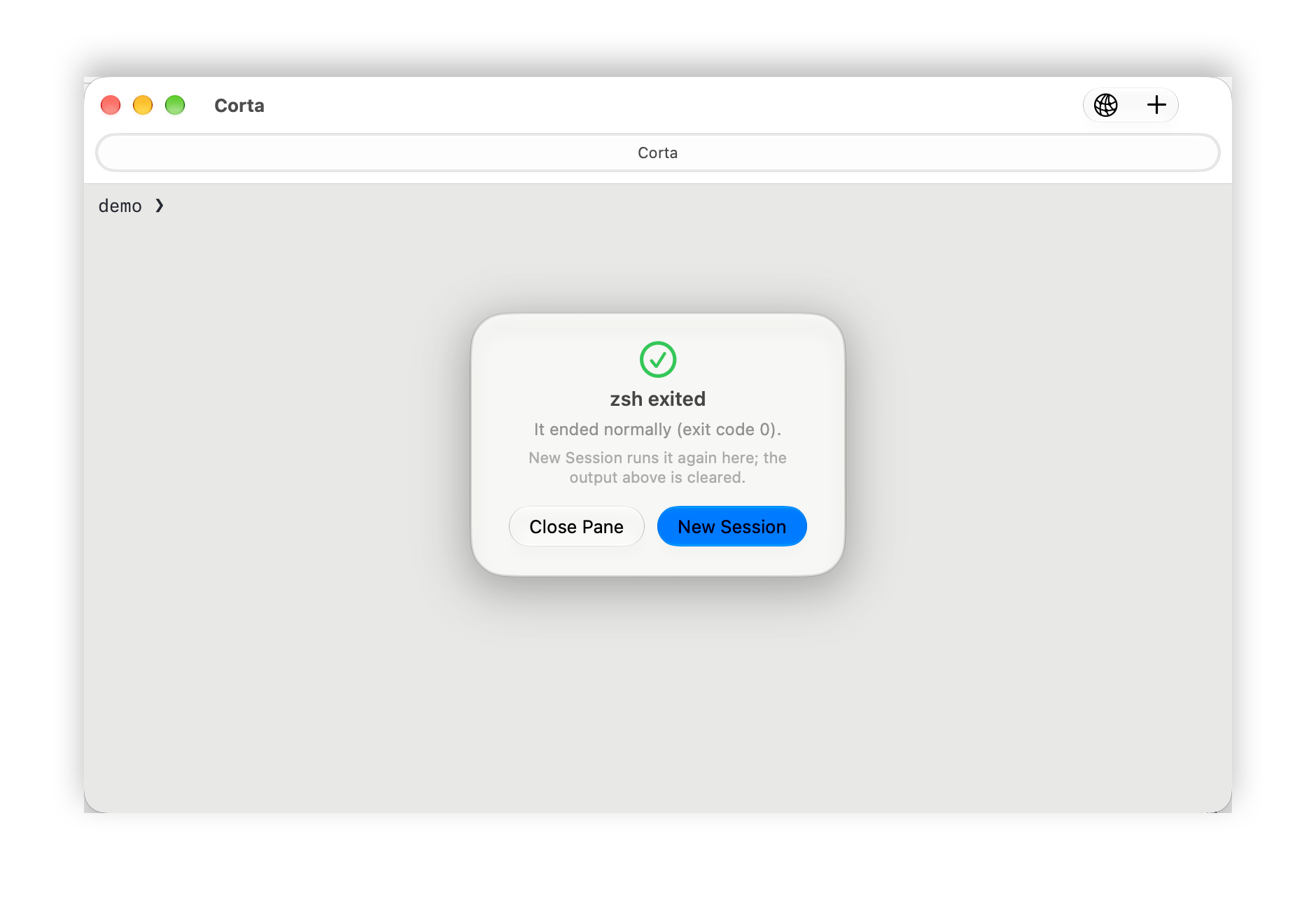
shell 結束後,窗格會保留它的輸出:輸出會稍微變暗,上面出現一個面板,用一句話說明什麼結束了、怎麼結束的—— 結束代碼,或終止它的訊號。游標會消失,但面板周圍的捲動、選取、複製和 ⌘F 搜尋仍然可用。新增工作階段 會在窗格裡 重新啟動 shell 或預設集;關閉窗格 會關閉它。直接連線的 SSH 工作階段會說明它連線的是哪部主機,並提供 重新連線 來建立新的連線;ssh 的結束代碼 255 會被解釋為網路中斷或主機沒有回應。兩個按鈕都會清除上方的輸出——面板上會寫明—— 新的工作階段沿用窗格目前的尺寸和字級。從 Python 或其他程式回到仍在執行的 shell,不算終端機工作階段結束。
工作階段的輸入或輸出出錯,或者窗格停止繪製時,同樣的面板會提供 重試,連線則提供 重新連線; 系統給出的原始錯誤在 詳細資訊 裡。
捲動記錄、搜尋和選取
-
捲動。 觸控式軌跡板或滾輪,或者 ⇧PageUp / ⇧PageDown、⇧Home / ⇧End。每個工作階段保留
scrollback-lines行歷史(10,000)。 -
搜尋。 ⌘F 在捲動記錄上打開搜尋列;⌘G 和 ⇧⌘G 跳到下一個和上一個符合項目。區分大小寫 和
*(正規表示式)在那裡切換,其狀態會記在設定檔中(search-case-sensitive、search-regex)。 搜尋列位於窗格右上角,當游標或目前的符合項目會被它擋住時會移到底部;在較窄的分割中,它會變窄而不是蓋住整個窗格。 每個窗格都有自己的搜尋列。 -
選取。 拖移以選取,按兩下選取一個字詞,按三下選取一行。選取完成後會立即複製(
copy-on-select);⌘C 也能複製。 複製成功時,一道光會沿著複製的文字掃過一次(開啟「減少動態效果」時改為一次柔和的閃爍); 文字已捲出視野時則顯示一則提示。在使用滑鼠的程式裡——vim、htop——開始拖移時按住 ⌥ 仍然可以選取文字(mouse-override-modifier)。 -
貼上。 ⌘V。貼上的文字會被標記為貼上(括號貼上),所以支援它的 shell——zsh、fish、bash 5.1 或更新版本—— 會插入貼上的命令,但在你按 Return 之前不會執行。程式沒有開啟括號貼上時(macOS 內建的
/bin/bash3.2 從不開啟), 貼上包含換行的文字前 Corta 會發出警告。即使開啟了括號貼上,遇到以管線傳給 shell(或bash <(curl …)之類)、 sudo、強制遞迴刪除、反斜線續行,或不可見 / 雙向控制字元時,Corta 也會警告。選擇 貼上 或 取消 前, 請檢查風險說明和文字預覽;隱藏字元會顯示為⟦U+202E⟧這樣的代碼。不再對此窗格發出警告 一直有效, 直到該窗格關閉。設定paste-warning = always會在每次貼上多行文字時警告,設為off則關閉這些對話框。 這些只是保守的模式比對,不是 shell 剖析器,也不保證其他文字是安全的。shell 仍在處理的大段貼上可以用 ⌃C 取消: 尚未送出的部分會被捨棄,中斷訊號會直接送達。 -
按右鍵。 被點選的窗格提供「尋找⋯」和「複製命令輸出」;後者複製輸出中包含所點那一列的已完成命令的輸出。 在提示符號上、備用螢幕(全螢幕程式)中,以及沒有 shell 整合時,複製項目無法使用。在連結上會提供「打開連結」和 「複製連結」;在
path:line:column參照上會提供「打開路徑」和「複製路徑」。打開時使用與點按相同的連結檢查、 已設定的編輯器和遠端確認。開啟滑鼠回報的程式仍會收到右鍵點按。 -
輸出文字…(⇧⌘S)把所選內容——沒有選取時則為整個捲動記錄和螢幕——儲存到檔案。
-
清除。 有三個命令,因為它們捨棄的東西不同:
命令 畫面 捲動記錄 模式和顏色 清除畫面(⌘K) 清除;保留已就緒的 shell 提示符號和輸入 保留 保留 清除歷史記錄 保留 捨棄 保留 重置終端機 清除 捨棄 重置 有 shell 整合時,清除畫面會把已就緒的提示符號及其完整輸入移到頂端,保留編輯游標、換行、顏色和全形字元。 它不傳送任何按鍵,也絕不執行輸入的內容。提示符號仍在列印、命令正在執行,或 shell 沒有就緒的提示符號標記時, 仍按一般方式清除並回到左上角。vim 等備用螢幕程式保持原樣;提示符號已捲入歷史的編輯器也保持原樣, 以免擦掉它的部分輸入。
清除歷史記錄和重置終端機會先詢問,並說明將捨棄多少行——除非捲動記錄為空,或
confirm-close = false關閉了詢問。
連結與檔案參照
- URL 在游標停留時顯示目標和 ⌘ 點按的提示,用 ⌘ 點按打開;設定
link-activation = click則一般點按即可打開。 在連結上按住 ⌘——包括程式明確標記的連結(OSC 8,如ls --hyperlink輸出的)——會為它加上底線, 並在你點按之前以工具提示顯示它真正的目標;點按本身會立即打開它。 - 檔案參照。 程式輸出中的
path:line:column——編譯錯誤、測試失敗——用 ⌘ 點按即可在你的編輯器中打開。 透過open-file-command告訴 Corta 用哪個編輯器,以編輯器的完整路徑開頭,例如open-file-command = /usr/local/bin/code --goto {file}:{line}:{column}(Following a file reference)。
打開任何檔案參照都需要先設定 open-file-command。Corta 從不用系統預設的 App 打開來自輸出的檔案:
有些檔案類型一打開就會執行程式碼。
Shell 整合
Shell 整合讓 Corta 能看到每條命令從哪裡開始、到哪裡結束。在 設定 ▸ 終端機 ▸ Shell 整合 中安裝:
它會在 shell 的啟動檔案中加入一個帶標記的程式碼區塊——~/.zshrc;bash 為 ~/.bashrc 和 ~/.bash_profile
(或 bash 實際讀取的登入檔案);或 ~/.config/fish/config.fish——而 移除 恰好刪掉這個區塊。
只有按下按鈕時才會安裝啟動檔案中的區塊。開啟 目錄補全(zsh) 或 歷史命令建議(zsh)(預設開啟)時,標準的本機 zsh 工作階段
也會自動載入 Corta 內建的掛鉤,無需編輯啟動檔案。自訂的 zsh 參數、bash、fish 和遠端 shell 不使用這種自動引導。
要在這些 shell 中取得命令邊界,請在其中安裝相容的掛鉤。
設定提示整合已過時時,請選擇 更新 並打開一個新 shell。只更新 App,不會取代之前安裝在啟動檔案中的區塊。
掛鉤載入後(無論是自動載入還是透過啟動檔案安裝):
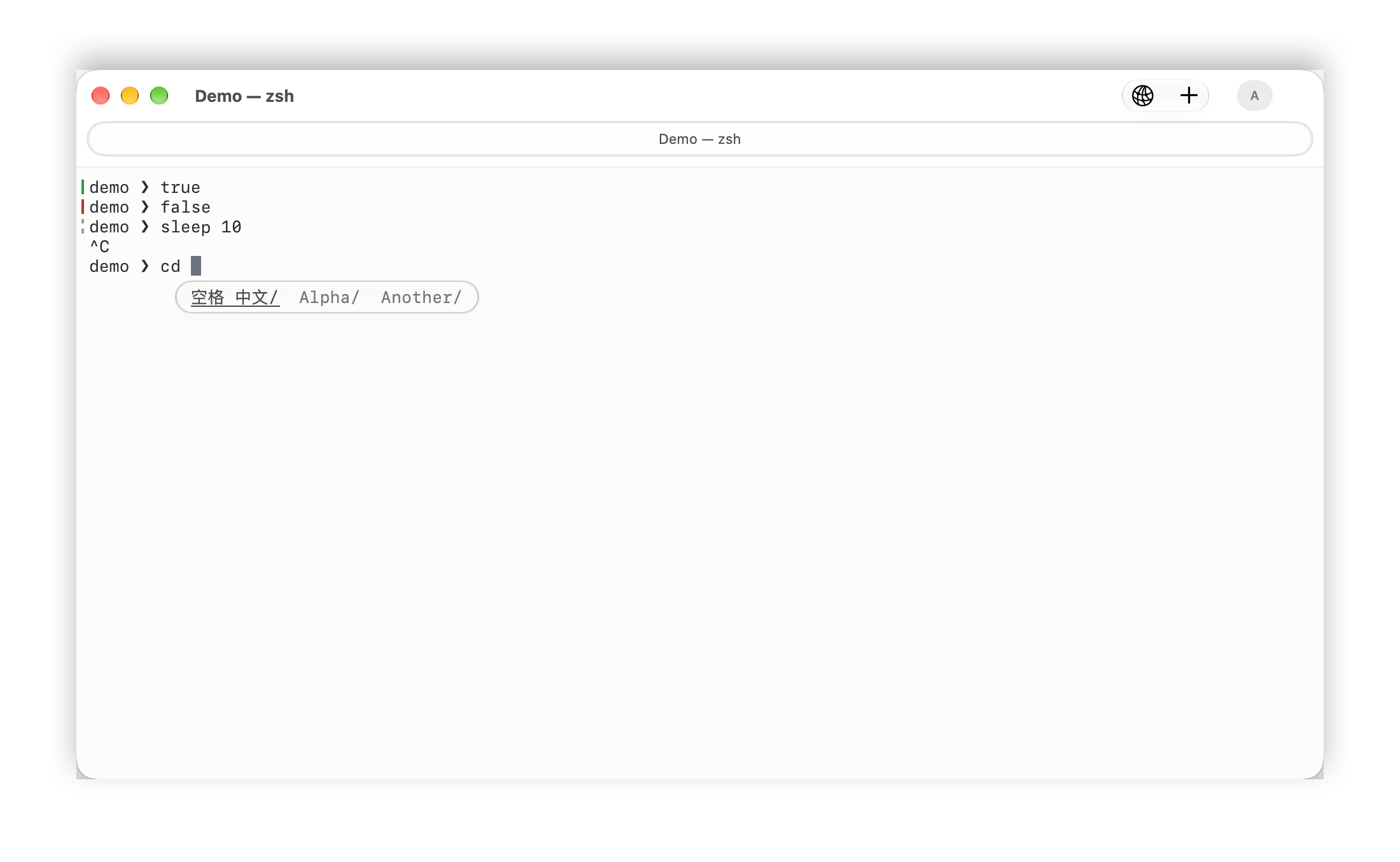
- 提示符號標記。 每個提示符號左側有一條細線,命令成功時為綠色,失敗時為紅色。空的 Return 不畫線, 也不會產生已完成的命令歷史記錄。
- 跳轉。 ⌘↑ / ⌘↓ 在命令之間移動,也會停在程式用 iTerm2 的
OSC 1337;SetMark設下的標記處; ⇧⌘↑ / ⇧⌘↓ 在失敗的命令之間移動。 - 命令的輸出。 在命令面板中:拷貝上一個命令的輸出、為正在執行命令的輸出擷取快照(建置到目前為止印出的內容)、
匯出命令輸出… 到檔案,以及 開啟命令輸出中的檔案參照,它會打開輸出中最後一個
path:line。 - 命令歷史。 搜尋命令歷史… 列出每條命令及其時間、結束狀態和目錄;填入 把命令放回提示符號,
執行 再次執行它(
command-history-limit)。清單無法完整顯示的命令——多於一行、在列尾被截斷或包含定位字元—— 或者文字在清單顯示之後發生了變化的命令,會被填入而不是執行,這樣完整的命令都在提示符號上,等你按 Return 才執行。 - 歷史與關於視窗。 命令歷史會在呼叫它的視窗上方置中打開,並限制在該顯示器的可用範圍內;Corta ▸ 關於 Corta 會像其他 App 的「關於」視窗一樣,在該顯示器中央打開。 已經打開的視窗保持在你移動到的位置。命令歷史的固定大小讓搜尋欄位以及目錄 / 專案 / 狀態 / 主機篩選始終可見; 沒有結果時顯示 沒有命令 和結果數量。
- 長工作通知。 設定
notify-on-long-task = true後,執行時間超過notification-threshold秒(30)的命令 在結束時,如果它所在的視窗不是目前的主視窗,會發出通知,前提是 macOS 已授予 Corta 通知權限。 在 設定 ▸ 一般 中開啟它,並在那裡查看權限狀態。按一下通知即可跳到那條命令。
沒有 shell 整合時,這些命令會被停用,而不是悄無聲息地什麼也不做;通知則退而根據輸入和輸出來推測。
工作目錄
shell 回報目前的目錄時(shell 整合會回報),Corta 就知道它在哪個目錄。在命令面板中:
- 在 Finder 中顯示工作目錄 和 拷貝工作目錄路徑。
- 切換到上層目錄 和 切換到專案根目錄(最近的含
.git的資料夾)會替你輸入cd—— 僅在沒有命令執行且提示符號為空時可用。 - 在新面板中開啟上層目錄 和 在新面板中開啟專案根目錄 會分割窗格,並在那裡啟動一個 shell。
標題列中的資料夾圖像也代表這個目錄:可以拖移它,或用 ⌘ 點按它查看路徑。開啟 directory-history
(預設開啟)時,Corta 會記錄你執行命令時所在的本機目錄。App 中目前還沒有列出它們的地方;
設定 ▸ 隱私權與安全性 ▸ 歷史記錄 會顯示數量並可以清除。
目錄補全(zsh)
Corta 內建目錄補全,在標準的本機 zsh 工作階段中預設開啟。輸入 cd 就能在輸入旁的精簡面板中看到目前目錄中的資料夾。
空間足夠時面板出現在輸入下方,靠近窗格底部時出現在上方。帶色調背景和邊框的圓角玻璃膠囊把它與先前的輸出區分開來;
它可能暫時蓋住一小部分輸出,但不佔用終端機列。繼續輸入可以篩選資料夾;游標旁會出現淡色的後綴。例如,cd De 可能會補全為 Developer/。
補全只是預覽:在被接受之前,它們不是命令的一部分。
補全可見時:
| 按鍵 | 作用 |
|---|---|
| 左 / 右 | 選擇上一個 / 下一個資料夾,而不是移動輸入游標。 |
| Tab | 把選中的目錄填入輸入,但不執行。補全可見時,這會取代原生的 Tab 補全。 |
| Esc | 關閉目前輸入的補全。想用左 / 右編輯命令,先按 Esc;再按一次則執行 shell 自己的 Esc 操作。使用 bindkey -v 時,同一次按鍵也會進入命令模式。 |
| 上 / 下 | 保持 shell 正常的命令歷史瀏覽。 |
| Shift+Tab | 交給 shell 設定的綁定。 |
| Return | 只執行實際輸入的內容;絕不自動接受淡色的補全。 |
可以篩選相對路徑、子目錄和 ~/ 路徑。Tab 填入以 / 結尾的資料夾後,它的子目錄會成為下一批候選;
重複這一步可以組成更深的路徑,想執行 cd 時再按 Return。只提供資料夾,因此只包含檔案的資料夾沒有下一層候選。
輸入點號前綴時會顯示隱藏資料夾。複雜的 shell 運算式保留原生補全。
bash 和 fish 保留它們自己的補全;補全只出現在 Corta 以自動 zsh 掛鉤啟動的 shell 中,
絕不會出現在遠端機器上或自訂 shell 命令中,即使安裝了 Shell 整合也是如此。
選用:關閉它。 在 設定 ▸ 終端機 ▸ Shell 中關閉 目錄補全(zsh),或在設定檔中設定:
directory-completion = false
這會立即停用 Corta 的補全和按鍵攔截,shell 的原生編輯和補全仍然可用。重新開啟後請重新打開 shell。 自動載入的本機掛鉤沒有需要刪除的啟動檔案區塊。如果你還手動安裝了 shell 整合,它的 移除 按鈕會刪除那個 單獨的啟動檔案區塊;關閉目錄補全不需要移除它。
歷史命令建議(zsh)
在標準的本機 zsh 工作階段中,輸入先前某條命令的開頭,游標後會以淡色顯示它剩下的部分。最近一條相符的單行命令優先。
例如執行過 git status 後,輸入 git st 會建議 atus。在你接受之前,這只是預覽。
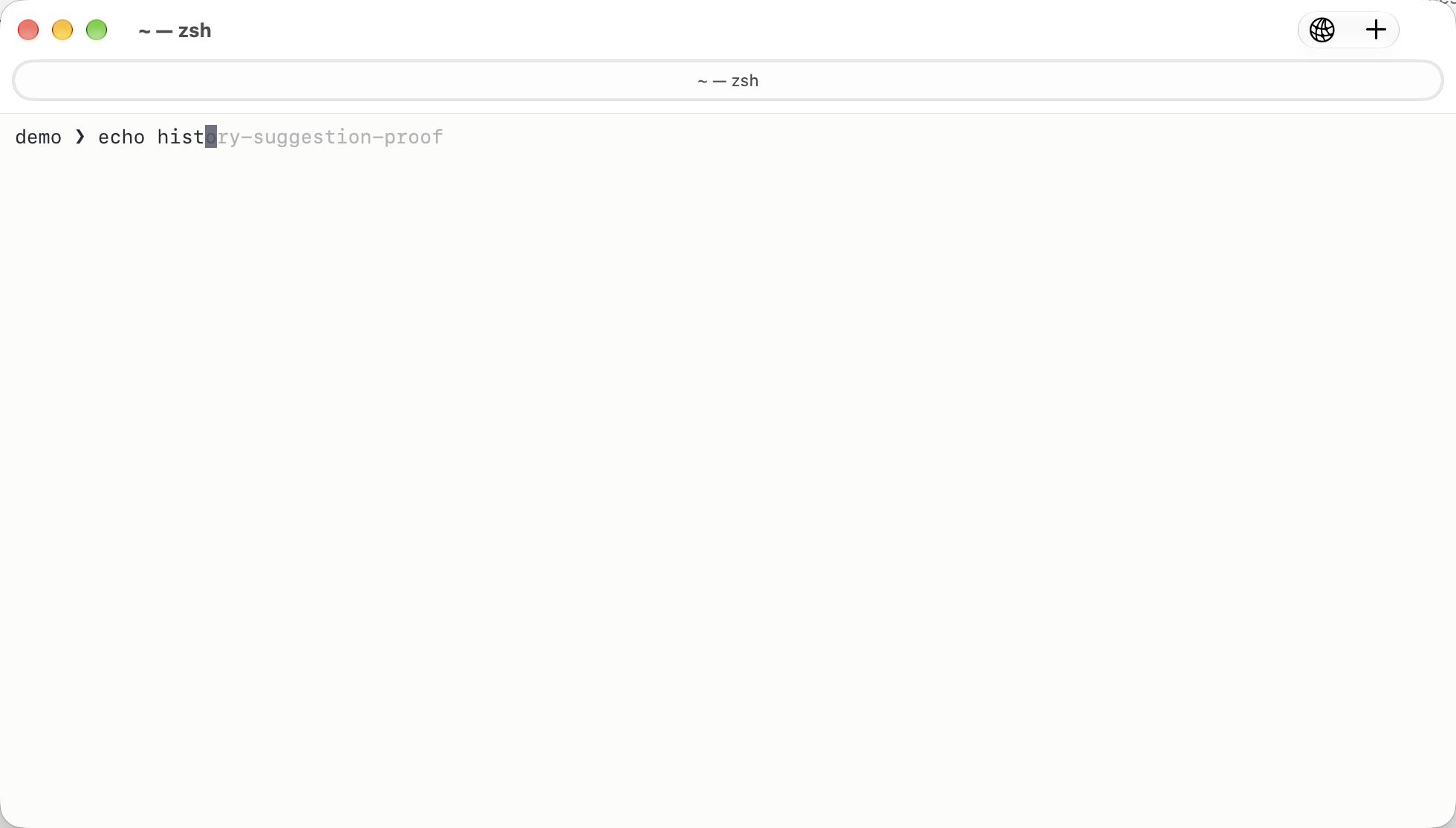
| 按鍵 | 提示可見時的作用 |
|---|---|
| 右 / End | 把建議的後綴附加到輸入末尾,不執行。 |
| Esc | 關閉提示,直到輸入發生變化。使用 bindkey -v 時,同一次按鍵也會進入命令模式。 |
| Tab / Shift+Tab / 上 / 下 | 保持 shell 一般的補全和歷史繫結。 |
| Return | 只執行實際輸入的內容。 |
輸入為空、游標在行中間,以及多行的歷史項目都不會顯示歷史提示。目錄補全開啟時 cd 仍顯示目錄補全,
關閉時則顯示歷史提示。輸入法組字時提示會隱藏,輸入法自己的候選仍然可用。
如果載入了 zsh-autosuggestions,Corta 會把歷史命令建議交給它。bash、fish、遠端 shell 和自訂啟動命令保留各自的編輯方式。
預設開啟。關閉 設定 ▸ 終端機 ▸ Shell ▸ 歷史命令建議(zsh),或設定 history-suggestions = false,即可立即隱藏提示並恢復原生按鍵。
重新開啟後請重新打開 shell。目錄補全有自己的開關。兩者都使用暫時的啟動包裝,不改動你的啟動檔案。
Corta 使用 zsh 記憶體中的歷史,從不讀取 HISTFILE,也從不記錄或儲存建議的文字。超過 128 個 Unicode 字元的後綴不會顯示。
遠端工作:SSH 與 SFTP
Corta 使用系統的 OpenSSH——你的 ~/.ssh/config、金鑰、代理程式和 ProxyJump 全都適用——它自己沒有 SSH 實作。
- 主機標記。 連線到另一台機器的窗格會在視窗標題開頭顯示 遠端:。遠端 shell 回報了主機和資料夾時 (那裡安裝了 shell 整合),標記會顯示它們;連線來自連線面板時,顯示你輸入的目標;否則只說明這個窗格是遠端的, 但不知道是哪台主機。
- 重新連線。
ssh或mosh工作階段結束時,重新連線到主機 會以新連線再次執行同一條命令。 - 連線。 工具列的地球按鈕會打開 連線到主機 面板,頂部可以切換 終端機 / 檔案 (SFTP):透過 SSH 打開終端機,
或者打開檔案瀏覽器。輸入主機——名稱、位址、
user@host或 SSH 別名。主機欄位、模式切換、建議清單和按鈕都使用圓角玻璃外觀; 視窗較小時面板可以捲動,所有欄位和操作都能觸及。進階選項 裡是使用者、連接埠和私密金鑰; 留空就由你的~/.ssh/config和 OpenSSH 的預設值決定。選中的金鑰會最先提供,ssh-agent中的其他金鑰不會嘗試。 面板列出你最近建立的連線(連同連接埠、金鑰和上次使用的時間)以及~/.ssh/config中的Host名稱。 只用於 git 的主機(github.com,或帶User git的Host)不會列出,清單會註明隱藏了哪些。輸入可以縮小清單, 按一下一項(或在主機欄中用 ↑ 和 ↓)填入欄位,按兩下或按 Return 連線。終端機連線要真正建立後才會加入最近清單—— 拒絕你的主機或沒有 shell 的主機不會加入。把指標移到最近的主機上按 ✕,或按右鍵點按它,就能忘掉它; 設定 ▸ 隱私權與安全性 ▸ 最近連線的主機 可以全部清除。 - 目前窗格的檔案。 從連線著另一部機器的窗格打開時,面板會先提供那部主機的檔案;按 Return 或按 瀏覽檔案 即可打開。
- 瀏覽遠端檔案… 為窗格所在的主機打開 SFTP 瀏覽器:列出、上傳、下載、重新命名和刪除。
第一次連線某台主機時會請你確認主機名稱。傳輸在中斷後會續傳,覆蓋檔案前一定會詢問。
下載資料夾時,如果某個名稱與
.corta-part暫存檔衝突,下載會停止,保留現有檔案。 請選擇另一個目標位置,或單獨處理那個檔案;整個資料夾的覆蓋不會吞掉部分檔案。 - 在瀏覽器中,和 Finder 一樣:⌘[ 和 ⌘] 上一頁和下一頁,⌘↑ 到上層資料夾,⌘R 重新整理,⇧⌘G(或按一下路徑)輸入路徑, ⇧⌘N 新增資料夾,⇧⌘. 顯示隱藏檔案。按一下欄位標題排序。按右鍵點按一列查看它的操作;按兩下資料夾打開它。 從 Finder 把檔案拖到清單上——或拖到某個資料夾列上——即可上傳;拖曳時清單(或那一列)會加上外框,並寫明檔案會傳到哪裡。把檔案拖到 Finder 即可下載。 傳輸在工具列的箭頭按鈕下,顯示速度、剩餘時間和「在 Finder 中顯示」。
- 編輯遠端檔案。 瀏覽器中的 編輯——或在遠端窗格中 ⌘ 點按
path:line——會下載一份副本並在你的編輯器中打開。 請先設定 設定 ▸ 終端機 ▸ 打開檔案方式,使用編輯器執行檔的絕對路徑以及{file}、{line}、{column}預留位置 (範例)。上傳你的修改是一個單獨的、明確的步驟, Corta 會先檢查遠端檔案在此期間是否被改過。超過 64 MiB 的檔案不會以這種方式複製;請從瀏覽器下載它們, 瀏覽器會顯示進度並可以取消。30 天沒人打開或修改過的副本,會在下次使用遠端編輯時被刪除; 帶有你尚未上傳或放棄的修改的副本會保留。 - 名稱。 包含控制字元、由右至左字元或零寬字元的遠端名稱會把它們顯示為
�,下載時儲存為_, 這樣一個名稱就無法冒充另一個名稱。
伺服器要求輸入密碼、金鑰密語或一次性驗證碼時,或者主機是新的、需要你決定是否信任它的金鑰時,
瀏覽器會在它的視窗上彈出對話框詢問,並把你的回答交給 OpenSSH;不會儲存任何內容,所以重新連線時會再次詢問。
密碼對話框中的 取消連線 會中止這次連線並回到主機欄——不會當作空密碼送出。金鑰密語對話框中的 取消
只會跳過那把金鑰,ssh 會繼續嘗試下一種登入方式。主機金鑰對話框會顯示指紋,預設按鈕是「取消」。
由 ssh-agent 或鑰匙圈持有的金鑰,或者你終端機中已有的 ControlMaster 連線,會直接登入而不詢問。
連線失敗時會用一句話說明原因——密碼或金鑰不被接受、主機沒有回應、主機金鑰未知或已變更、伺服器不提供 SFTP—— ssh 的原話在 詳細資訊 裡,並提供 重試 或 修改連線資訊。
遠端編輯上傳時,除了大小和修改時間,還會比較遠端內容,並送出你批准的那份私有快照。 如果你在批准提示之後又儲存了一次本機編輯,Corta 會請你重新決定;上傳過程中的儲存會保持待處理狀態。 連線失敗後,下一次編輯或上傳會重新連線,失敗的上傳會保留其待處理的決定。 連線建立後,任何操作超過 120 秒仍未完成就會被停止,並再次請你決定是否上傳,連線卡住也不會讓一次編輯永遠擱著。刪除 App 資料前, 請先保存尚未決定的本機編輯。見靜態資料政策(英文)。
終端機裡的圖片
支援 kitty 圖形協定 的程式可以內嵌顯示圖片:
kitten icat --transfer-mode=stream picture.png
圖片隨文字捲動,保留在捲動記錄中,並會隨周圍的文字一起被「清除畫面」或「清除歷史記錄」刪除。
在程式的捲動區域內——例如全螢幕程式的窗格——圖片隨區域中的文字移動,捲出區域邊緣的部分會被裁掉。
圖片每邊最多 8192 像素,總計最多 1600 萬像素。其他支援該協定的工具,如 timg 或 chafa,
只要傳送的是圖片本身,也可以使用:Corta 依設計拒絕讀取程式指定的檔案路徑,也不支援動畫。
比窗格大的圖片會縮放到適合窗格。
命令面板
⇧⌘P 打開命令面板:Corta 的每個命令都可以依名稱搜尋,旁邊顯示其快速鍵。輸入幾個字母後按 Return。
字母依順序比對,不必相連(spr 能找到 Split Pane Right);群組名稱(panes)或命令的設定名稱(new-tab)也能找到它。
最近執行過的命令排在最前。按一下另一個視窗會關閉面板,並讓那個視窗留在最前。
它是使用沒有預設快速鍵的命令最快的方法。
macOS 整合
- 捷徑。 兩個動作:開啟 Corta 視窗(可選指定資料夾)和 聚焦 Corta 視窗。 它們都不會在 shell 中執行命令。
- 服務。 選取的終端機文字會提供給 服務 選單。
- 安全鍵盤輸入。 Shell ▸ 安全鍵盤輸入 會在 Corta 位於最前方時阻止其他 App 讀取你的按鍵——用於輸入密碼。 標題列中的鎖頭圖像表示它確實已開啟。
- VoiceOver 會朗讀終端機的文字,並跟隨目前的窗格。
- 程式寫入剪貼簿。 預設關閉。設定
allow-clipboard-write = true後,程式——包括tmux內或透過ssh執行的程式—— 可以把文字放到你的剪貼簿上(OSC 52)。任何程式都無法讀回剪貼簿。
速度與電池
Corta 會自己選擇更快的做法;這裡的一切都不需要設定。下面說明它做了什麼,讓你知道該期待什麼。
- 打字時使用螢幕的最高更新頻率。 在你打字、貼上或用輸入法組字時,Corta 會請求顯示器的最高畫面速率—— ProMotion 螢幕上為 120 Hz——並在最後一次按鍵一秒後讓它回落。不打字時,低耗電模式、非作用中的視窗和熱壓力 會再次降低上限;嚴重的熱壓力則始終會降低上限。
- 在 macOS 27 或更新版本上,全螢幕單一窗格可以降低延遲。 這時 Corta 把畫面直接呈現到顯示器,跳過視窗伺服器的合成器:
在量測的 Mac 上,按鍵到上螢幕大約少一格畫面。分割、尋找列或其他任何繪製在文字之上的東西顯示時,合成器會回來。
在 macOS 26 上,作為針對 WindowServer 當機(#380)的相容措施,每個視窗都使用傳統佇列的複製路徑;
上述延遲數據不是在該系統上量測的。(在啟動環境中設定
CORTA_DIRECT_FULLSCREEN=0會停用全螢幕相關的改動, 但不會停用 macOS 26 的相容路徑。) - 讀取輸出和顯示各有節奏。 PTY 讀取器持續解析,而螢幕依顯示器的節奏呈現最新狀態。量測的核心吞吐基準達到
317.3 MiB/s;這個數字不包括 PTY I/O、算繪和顯示,也不是對真實建置日誌或
yes的速度承諾。 - 捲動和全螢幕程式只重繪變化的部分。 vim、less、tmux 和狀態列透過移動已繪製的內容來捲動。
- 長捲動記錄依然很小。 歷史在捲出螢幕時就在記憶體中壓縮——量測 100,000 行 120 欄的記憶體增量約為 11 MiB—— 搜尋、複製和調整大小都直接在壓縮資料上進行。
- 閒置就是閒置。 閃爍的游標由 macOS 做動畫,而不是由 Corta 重繪;閒置的 shell 不會引起週期性喚醒; 被遮住或縮到最小的視窗完全停止繪製。
- 隱藏的窗格會讓路。 窗格被隱藏兩秒後——切到另一個標籤頁、視窗縮到最小——它的輸出以背景優先權讀取, 不會和你正在看的內容爭搶資源。不會遺失任何內容,向它輸入或貼上會立即恢復完整的優先權。
Performance(英文)記錄了量測結果和量測方法。
設定與設定檔
所有設定都儲存在一個文字檔 ~/.config/corta/config 中。Corta ▸ 設定…(⌘,)編輯的是同一個檔案,
手動編輯這個檔案同樣受支援:
設定視窗是一個分類側邊欄,版面和「系統設定」相同:
- 一般 —— 新視窗大小、還原視窗、關閉確認、長工作通知和更新。
- 外觀 —— 淺色或深色、系統等寬字體、字級和即時預覽、游標形狀/閃爍,以及圖形化主題編輯。
- 終端機 —— 捲動記錄、命令歷史容量、提示音、搜尋預設行為、打開檔案方式、shell 整合、選用的系統狀態和本機詳情。
- 鍵盤與滑鼠 —— 將 Option 用作 Meta、連結的開啟方式、程式佔用滑鼠時用於選取文字的修飾鍵、選取時複製, 以及輸入法狀態提示的模式和顏色。
- 快速鍵 —— 每個命令的按鍵;改過的快速鍵旁會出現一個重置箭頭。
- 連線 —— 連線到主機,以及已儲存的預設集。
- 隱私權與安全性 —— 程式寫入剪貼簿(OSC 52)、安全鍵盤輸入、目錄歷史和最近連線的主機。
這些控制項編輯的都是同一個設定檔。自訂主題的顏色可以圖形化編輯,也可以透過檔案編輯。
視窗工具列的地球按鈕用於連線主機,可以打開終端機,也可以瀏覽它的檔案:在視窗上打開一個面板,填寫主機——可以是設定中的別名—— 使用者、連接埠和私密金鑰在 進階選項 裡,並推薦最近和設定過的主機;使用者、連接埠或金鑰留空則遵循 OpenSSH 的設定。 從遠端窗格打開時,會先提供那部主機的檔案(遠端工作)。
theme = corta
appearance = auto
font-size = 14
scrollback-lines = 20000
notify-on-long-task = true
bind.equalize-panes = ctrl+cmd+e
多數設定立即生效;少數幾項(視窗大小、捲動記錄長度)作用於下一個視窗或工作階段。 Configuration(英文)列出了每個設定項目、預設值以及何時生效。
鍵盤快速鍵
在設定檔中用 bind.<command> 修改任意快速鍵;值為空則移除它,之後這個按鍵會傳給終端機裡的程式:
bind.equalize-panes = ctrl+cmd+e
bind.close =
說明 ▸ 鍵盤快速鍵 以對齊的欄位顯示目前生效的快速鍵;沒有綁定的命令標為 未設定。 終端機的右鍵選單也顯示同樣的已設定快速鍵。
Shell 選單直接提供分割、重新打開和清除畫面。其他工具歸在 移動焦點、指令與輸出、工作目錄、 窗格佈局 以及 終端機與連線 之下。
以下是本版本的預設值——Keyboard shortcuts(英文)是權威清單:
| 命令 | 快速鍵 |
|---|---|
| 新視窗 / 新標籤頁 | ⌘N / ⌘T |
| 關閉 | ⌘W |
| 向右 / 向下分割窗格 | ⌘D / ⇧⌘D |
| 移動焦點 | ⌥⌘ + 方向鍵 |
| 調整窗格大小 | ⌃⌘ + 方向鍵 |
| 放大窗格 | ⇧⌘↩ |
| 重新打開已關閉的窗格 | ⇧⌘T |
| 放大 / 縮小 / 實際大小 | ⌘= / ⌘− / ⌘0 |
| 尋找… / 尋找下一個 / 尋找上一個 | ⌘F / ⌘G / ⇧⌘G(尋找下一個和上一個不可更改) |
| 複製 / 貼上 / 全選 | ⌘C / ⌘V / ⌘A |
| 捲動一頁 / 捲動至頂端或底端 | ⇧PageUp、⇧PageDown / ⇧Home、⇧End |
| 上一個 / 下一個命令 | ⌘↑ / ⌘↓ |
| 上一個 / 下一個失敗的命令 | ⇧⌘↑ / ⇧⌘↓ |
| 輸出文字… | ⇧⌘S |
| 清除畫面 | ⌘K |
| 設定… | ⌘, |
| 命令面板… | ⇧⌘P |
其他所有命令——平均分配窗格、清除歷史記錄、重置終端機、瀏覽遠端檔案…、命令輸出和工作目錄相關的命令——
都沒有預設按鍵,在命令面板裡一搜就到。Keyboard shortcuts(英文)
有完整的表格,列出每個命令的 bind. 名稱。
出問題時
疑難排解介紹出問題時你會看到什麼以及如何修復——macOS 打不開的下載、被拒絕的字型、
沒有反應的快速鍵。Features and limitations(英文)列出了 Corta 目前還做不到的事。
其他問題請在 GitHub Issues 回報。
使用問題請到 Discussions → Q&A,
或在 Discord 的 #help 頻道提問。
程式碼代理狀態與程式通知
目前只有 Claude Code 這一個命令列工具有專門的工作狀態整合。 它基於 macOS arm64 上安裝的 Claude Code 2.1.310 開發和驗收,這並不保證所有 Claude 版本都相容。Codex、Gemini CLI、pi、 Kimi、Grok Build、Qwen Code、OpenCode 和 Aider 在 Corta 中都沒有專門的工作狀態轉接。通用的通知 / 進度協定 對任何程式都可用;程序偵測並不等於完整的代理整合。參見 相容範圍與驗證限制(英文)。
預設情況下,代理窗格會在標籤頁上區分 工作中(強調色)、等待你操作(橘色)、已完成(綠色)、失敗(紅色)、
閒置(灰色)和 狀態未知(空心灰點)。閒置表示沒有回報正在進行的回合,包括工作開始之前和停止之後;
只有明確的 done 才表示完成。進度環跟隨 OSC 7501 或 OSC 9;4 的回報。Dock 會統計等待中的窗格數量並顯示整體進度。
打開命令面板或 視窗 → Agent 列表,可以找到所有視窗中的代理窗格;選擇一項即可聚焦它。
在命令面板中,瀏覽時代理排在最前,搜尋時排在相符的命令之後;按 Return 仍執行醒目標示的命令——
用方向鍵移到某個代理上才會跳過去。一個窗格中有多個代理時,顯示最緊急的狀態。狀態和 App 名稱由程式自行回報,
並非經過驗證的身分。通用的 OSC 21337 中繼資料可以在工作標題為空時,為目前狀態加上指示顏色和狀態標籤;
沒有工作狀態時,標籤仍為 狀態未知。status-color 只作為中繼資料保留;原生標籤頁和選單文字使用系統顏色。
Claude Code 2.1.310 沒有啟用這個中繼資料通道。
在一般的互動式工作階段中,Claude Code 的 OSC 7501 狀態探測不需要任何設定。它需要 Claude Code 2.1.295 或更新版本;
Corta 驗證過的參考版本是 2.1.310,並非整個版本範圍。開啟 tmux 的 allow-passthrough 並不能讓狀態穿過 tmux:
Claude 會自己探測 tmux。Claude 的背景工作階段即使處於附加狀態也不會回報 OSC 7501;這和在隱藏的 Corta 窗格中
執行互動式工作階段不同。取消設定 CLAUDE_CODE_DISABLE_TERMINAL_TITLE 才能允許探測和回報。參見
Anthropic 的終端機要求。
當隱藏的 Corta 窗格請求權限、提出問題或需要登入時,Corta 會發出一則固定的訊息。
要顯示 Claude Code 自己的訊息文字,請在 Claude 的 settings.json 或 /config → Local notifications 中把
preferredNotifChannel 設為 ghostty(OSC 777)、iterm2(OSC 9)或 kitty(OSC 99)。auto 不會為 Corta
選擇訊息通道。terminal_bell 傳送 BEL,iterm2_with_bell 在 OSC 9 之外再加 BEL,notifications_disabled
關閉 Claude 自己的通知通道,但不會關閉 Corta 的 7501 提醒通知。Corta 仍以 Corta 的身分識別自己。
這些 Claude 專屬的協定細節基於驗證過的參考版本;可用性取決於安裝的 Claude 版本。Claude 明確的權限通知
通常在大約六秒沒有輸入後發出;完成提醒通常要等大約 60 秒,並且要求沒有正在執行的背景代理。
這些與即時的狀態回報是分開的。參見通知時機。
能剖析 OSC 9;4 並不表示 Claude 會在 Corta 中傳送進度:2.1.310 的進度通道需要 terminalProgressBarEnabled,
以及它認為支援進度的終端機;Corta 的一般身分不在其列。
不支援狀態回報的程式按前景程序名稱偵測(claude、claude-code、codex、gemini、aider、opencode);
可以用 agent-processes = my-agent,another-agent 加入名稱。這些窗格在程序活動時顯示 狀態未知:
輸出和提示符號重繪並不能證明工作正在進行。回到 shell 或程序正常結束表示 閒置,而不是 已完成;
已知失敗的結束表示 失敗。通知和 BEL 只請求注意,不改變工作狀態。僅僅安靜並不表示完成。
BEL 原有的聲音 / 視覺 / 靜音設定不變。當當掉的命令列工具無法傳送清除訊號時,回報的 shell 命令邊界也會結束
過時的狀態和進度。結束狀態 130(或直接啟動的工作階段被 SIGINT 結束)表示被中斷 / 閒置,而不是 已完成;
其他已知的非零結束表示 失敗。新回報的命令會清除舊的摘要。沒有 shell 邊界或工作階段結束時,
Corta 無法只憑輸出發現一次無聲的當機。
agent-status = false 會隱藏狀態指示和列表。notify-from-programs = false 會關閉程式通知和代理提醒通知。
程式訊息會以 Corta 的窗格名稱標示為窗格訊息,經過長度限制和清理,並按窗格合併,每五秒最多傳送一次。
窗格仍處於回報的阻塞狀態時,延遲到達的程式通知不會為已經宣告過的等待再次提醒。在第一次傳送之前到達的通知
可以改用它自己的訊息。需要 macOS 的通知權限;要在 Dock 顯示計數,請在 App 的通知設定中開啟 標記 App 圖像。
通知中心可能會保留訊息文字並在鎖定畫面上顯示。按一下通知會聚焦該窗格;關閉或重新啟動窗格會取消待傳送的程式通知。
離開一次阻塞會取消它的固定提醒通知,而獨立的程式訊息保有自己的生命週期。BEL 不能取代待傳送的程式文字,
也不能為已經宣告過的等待再次提醒。送出之前會再次檢查可見性;送出之後的系統遞送由 macOS 控制。
使用 OSC 擴充的程式
使用 iTerm2 的 imgcat picture.png(或動畫 GIF)顯示內嵌圖片;GIF 顯示第一格。支援按儲存格、像素、百分比
和自動尺寸,預設保持長寬比。圖片隨文字捲動;「清除歷史記錄」會刪除歷史中的圖片。檔案下載會被拒絕。
VS Code 的 shell 整合使用與 Corta 掛鉤相同的提示符號和命令記錄。對遠端主機來說,iTerm2 的主機 / 目前目錄回報
只作參考。kitty 程式可以設定顏色和指標形狀;停在連結上時仍顯示手形。使用 OSC 52、iTerm2 Copy 或 kitty
純文字 OSC 5522 子集寫入剪貼簿都需要 allow-clipboard-write = true;讀取剪貼簿一律被拒絕。
printf '\e]1337;RequestAttention=once\a' 會在 Corta 不在使用中時讓 Dock 圖像彈跳。yes 會一直請求注意,
直到 Corta 被啟用;no 取消請求;fireworks 與 once 相同。程式不能把視窗帶到最前面。
OSC 處理表(英文)記錄了每個受支援、被忽略和被拒絕的協定族。