 Corta
Guía de uso
Índice de la documentación (inglés) · Presentación del proyecto
🇺🇸 English · 🇨🇳 简体中文 · 🇭🇰 繁體中文 · 🇯🇵 日本語 · 🇰🇷 한국어 · 🇩🇪 Deutsch · 🇫🇷 Français · 🇪🇸 Español · 🇧🇷 Português
Esta página es una traducción de USER-GUIDE.md, tal como estaba en el commit
68169b9. Si la versión en inglés ha cambiado desde entonces, o si ambas difieren, prevalece la versión en inglés. Los nombres de la interfaz siguen la interfaz en español de Corta; las claves de configuración, los comandos y el código se mantienen en el original.
Todo lo que hace Corta y cómo llegar a ello. Cada sección dice dónde está la función — un menú, un atajo, un ajuste — y enlaza con la referencia que tiene los detalles. Los atajos son los predeterminados, y todos salvo Buscar siguiente y Buscar anterior se pueden cambiar (Atajos de teclado).
- Instalar y actualizar
- Si vienes de otro terminal
- Ventanas, pestañas y paneles
- Texto, fuentes y temas
- Personalizar el terminal
- Cuando termina una sesión
- Historial, búsqueda y selección
- Enlaces y referencias a archivos
- Integración del shell
- El directorio de trabajo
- Sugerencias de carpetas (zsh)
- Sugerencias del historial (zsh)
- Trabajo remoto: SSH y SFTP
- Imágenes en el terminal
- La paleta de comandos
- Integración con macOS
- Velocidad y batería
- Ajustes y archivo de configuración
- Atajos de teclado
- Cuando algo va mal
- Estado de los agentes de código y notificaciones de programas
- Programas que usan extensiones OSC
Instalar y actualizar
Corta necesita macOS 26.0 o posterior, Apple silicon y una GPU compatible con Metal 4. Una máquina virtual con
GPU paravirtualizada no puede dibujar el terminal. Descarga el .dmg y su archivo .sha256 desde
GitHub Releases, guarda ambos en la misma carpeta y comprueba allí
la suma de verificación antes de abrir la imagen (sustituye x.y.z por la versión descargada):
shasum -a 256 -c Corta-x.y.z.dmg.sha256
open Corta-x.y.z.dmg
Arrastra Corta a Aplicaciones y después expulsa la imagen. Las versiones desde la 1.1.9 son imágenes de disco; la 1.1.8 y anteriores conservan sus ZIP originales.
Las versiones oficiales están firmadas con Developer ID y notarizadas. Si macOS rechaza una descarga, sigue la
Solución de problemas. Si se abre desde cualquier otro lugar, Corta ofrece moverse a
/Applications (suggest-applications-folder).
Actualizaciones. Corta ▸ Buscar actualizaciones… comprueba al momento; una comprobación en segundo plano se
ejecuta una vez al día salvo que update-auto-check = false. Una actualización solo se instala cuando tú lo decides.
Si vienes de otro terminal
Corta no tiene importador: lee un único archivo de texto, ~/.config/corta/config, y la ventana de Ajustes edita ese
mismo archivo. La mayoría de las costumbres se trasladan con unas pocas claves. La columna izquierda indica dónde vive la
costumbre en otros terminales; la derecha, la clave de Corta (Configuration, en inglés, tiene los
valores de cada una y cuándo se aplica).
| Si dependías de… | En Corta |
|---|---|
⌥ como Meta / Alt (Left Option key: Esc+ de iTerm2, macos-option-as-alt de Ghostty) | option-as-meta = true. Desactivado por defecto, para que ⌥ escriba é, ø y – como hace macOS. |
| Copiar al seleccionar | copy-on-select, activado por defecto. Pon false para copiar solo con ⌘C. |
Programas que copian al portapapeles a través de ssh o desde tmux (OSC 52) | allow-clipboard-write = true. Desactivado por defecto; leer el portapapeles no es posible con ningún ajuste. |
| Que pregunte antes de cerrar una ventana ocupada | confirm-close, activado por defecto. |
| Ventanas que se reabren donde las dejaste | restore-windows, activado por defecto. Vuelven las disposiciones, las pestañas y los directorios de trabajo; los procesos y el texto del terminal, no. |
| Tu propio esquema de colores | Un tema definido en el archivo (theme.<name>.*), o Visualización ▸ Editor de temas…. Crear y editar temas. |
| Tus propios atajos | bind.<command> = <shortcut>. Los nombres de los comandos están en Atajos de teclado. |
| Una fuente a tu elección | Ajustes ▸ Apariencia ▸ Fuente, o font-family. Solo se ofrecen familias monoespaciadas que Corta puede colocar en su cuadrícula. |
| Ligaduras, transparencia o ajustes por perfil | No disponibles; no se incluyen, y cada uno requiere antes una decisión. Los preajustes cubren un shell, un directorio y un entorno (Presets). |
El modo de control tmux -CC | No compatible (D09). Un tmux normal se ejecuta dentro de Corta como cualquier programa. |
Integración del shell. Las sesiones locales estándar de zsh cargan los hooks de Corta sin tocar tus archivos de inicio.
Si tu ~/.zshrc, ~/.bashrc o config.fish todavía carga la integración de otro terminal — la de iTerm2, WezTerm o
Visual Studio Code —, Ajustes ▸ Terminal ▸ Integración del shell avisa de que puede haber un conflicto; ambas pueden
emitir marcas de prompt. Consulta Integración del shell.
TERM. Corta se anuncia como xterm-256color (D08). Un host remoto que ya funciona con iTerm2 o Terminal.app no
necesita nada nuevo; uno configurado para xterm-ghostty o xterm-kitty recibe en su lugar el valor habitual.
Los comportamientos que difieren en cosas más pequeñas — copiar, cerrar, las insignias remotas — están reunidos en Solución de problemas → Comportamientos distintos de otros terminales.
Ventanas, pestañas y paneles
Las pestañas están en la fila de la barra de título, junto a los botones de cerrar, minimizar y zoom de la ventana. Cada una
muestra el programa que ejecuta su panel activo — un mosaico oscuro de prompt para un shell, los colores propios del programa
en otro caso — y luego su nombre y directorio, alineados a la izquierda. Un programa muestra su icono solo cuando toma el
terminal — una REPL, un editor, un agente, un ssh conectado —; un comando que solo se ejecuta e imprime, como
java -version o git status, conserva el mosaico del prompt. Una pestaña con paneles divididos apila los iconos de
los demás paneles detrás del de delante, algo girados; al hacer clic en un panel, su programa pasa al frente. Pasa el puntero
por una pestaña para ver su botón de cerrar, arrástrala para reordenarla, haz doble clic para renombrarla y clic derecho para
Nueva pestaña, Renombrar pestaña…, Cerrar pestaña y Cerrar las demás pestañas. Cuando hay más pestañas de las que caben, la
fila se desplaza de lado — desliza sobre ella o gira la rueda del ratón encima — y sigue a la pestaña que seleccionas.

| Para… | Usa |
|---|---|
| Abrir una ventana / una pestaña | ⌘N / ⌘T |
| Pestaña anterior / siguiente | ⇧⌘[ / ⇧⌘], o ⇧⌃Tab / ⌃Tab |
| Mostrar la pestaña 1–8 / la última | ⌘1–⌘8 / ⌘9 |
| Renombrar la pestaña actual | Doble clic en el título de la pestaña, o clic derecho ▸ Renombrar pestaña… |
| Dividir el panel a la derecha / hacia abajo | ⌘D / ⇧⌘D |
| Mover el foco entre paneles | ⌥⌘ + tecla de flecha |
| Redimensionar el panel activo | ⌃⌘ + tecla de flecha |
| Llenar la ventana con un panel, y volver | ⇧⌘↩ (Ampliar panel) |
| Dar a todos los paneles el mismo tamaño | Igualar paneles (paleta de comandos) |
| Cerrar el panel, la pestaña o la ventana | ⌘W |
| Recuperar el panel que acabas de cerrar | ⇧⌘T |
- Renombra una pestaña directamente en su título: haz doble clic o elige Renombrar pestaña… en su menú contextual. Retorno guarda, Esc cancela y un nombre vacío restaura el título automático. Los nombres personalizados sobreviven a la salida del shell y a la restauración de sesiones. Los menús contextuales de la pestaña y del terminal también ofrecen Nueva pestaña, y el botón + de la barra de herramientas también abre una; la fila de pestañas no tiene + propio.
- Pestañas entre ventanas. Arrastra una pestaña hacia abajo fuera de la fila y suéltala para darle su propia ventana, o sobre la fila de otra ventana para pasarla allí; sus paneles siguen en marcha. Ventana ▸ Mover pestaña a una nueva ventana y el menú de la pestaña hacen lo primero, Ventana ▸ Combinar todas las ventanas reúne todas las pestañas en la ventana de delante. Una pestaña llevada al extremo de una fila que se desplaza arrastra la fila consigo.
- Ampliar panel es temporal: no se cierra nada ni se molesta a ningún proceso.
- Reabrir el panel cerrado restaura el lugar, el tamaño y el directorio de trabajo del panel — no el programa que se ejecutaba en él.
- Cerrar un panel con un comando aún en ejecución pregunta primero (
confirm-close). - Restaurar ventanas. Sal y vuelve a abrir, y cada ventana regresa con sus pestañas, divisiones, posiciones de los
separadores y el directorio de trabajo de cada panel (
restore-windows, activado por defecto). Cada panel inicia un proceso nuevo; el texto del terminal y los trabajos en ejecución no se restauran. - Preajustes. Un preajuste es un shell, un directorio y un entorno con nombre, definidos en el archivo de configuración. Shell ▸ Panel nuevo con preajuste abre uno; mantén ⌥ para abrirlo en una ventana aparte (Presets).
- Las ventanas nuevas se abren con
columns×rowsceldas (120 × 30 por defecto).
Texto, fuentes y temas
- Fuente. Ajustes ▸ Apariencia ▸ Fuente muestra la monoespaciada del sistema (predeterminada) y cada familia
monoespaciada instalada que Corta puede colocar en su cuadrícula, en dos grupos: Fuentes de Apple (incluidas con macOS,
o las fuentes bajo demanda de Apple una vez descargadas en Catálogo Tipográfico) e Instaladas por ti. La línea bajo el
menú dice de dónde viene la fuente elegida y si trae sus propios caracteres CJK — una familia así dibuja también letras
y símbolos con su diseño CJK, por ejemplo una
~elevada.font-familyen el archivo de configuración es el mismo ajuste.font-sizees 13 pt por defecto, de 10 a 24 pt en puntos enteros. La página muestra una vista previa de la fuente, los colores y el cursor. - Grosor e interlineado. El grosor es Ligera, Normal (predeterminado) o Media; una fuente sin ese grosor usa la normal, y el texto en negrita es siempre la negrita propia de la fuente. El interlineado va de 1,0 a 1,4 veces el tamaño de fuente, 1,18 por defecto; una fuente que necesita una línea más alta la conserva, así que nada se recorta. Cada carácter de cada idioma comparte un mismo tamaño de celda y una misma línea base.
- Caracteres que le faltan a la fuente. El chino, el japonés y el coreano salen de las fuentes propias de macOS: los
caracteres han de PingFang SC, PingFang TC, Hiragino Sans o Apple SD Gothic Neo según el idioma del sistema, el kana de
Hiragino Sans y el hangul de Apple SD Gothic Neo sea cual sea el idioma. Para dibujarlos con una fuente tuya — Menlo para
las letras y Sarasa Gothic o LXGW WenKai para el chino, por ejemplo —, elígela en Fuente CJK (
font-family-cjk). Aparece cualquier fuente instalada con caracteres chinos, japoneses o coreanos, sea monoespaciada o no: solo dibuja esos caracteres, centrados en sus dos celdas, y la fuente principal mantiene el tamaño de celda. Los emoji salen de Apple Color Emoji — o, con Emoji en Monocromo si es posible, como glifo de texto cuando Apple Symbols o Menlo tienen uno. Un carácter ancho se centra en sus dos celdas. Desactiva Usar otras fuentes para los caracteres que faltan para ver solo la fuente elegida, con un recuadro donde no tenga glifo. - Caracteres de ancho ambiguo. Ajustes ▸ Terminal ▸ Caracteres de ancho ambiguo hace que
±,§, el griego, el cirílico y los demás caracteres «East Asian Ambiguous» ocupen dos celdas, para software escrito para terminales CJK. Se aplica a la salida escrita después; un shell o editor que mide el texto por su cuenta puede seguir contándolos como uno. - Subrayados. Los programas pueden dibujar subrayados simples, dobles (
SGR 21o4:2) y ondulados (SGR 4:3, los diagnósticos de Neovim); los punteados y discontinuos se dibujan simples. El texto parpadeante (SGR 5) se conserva pero no se anima. - Zoom. ⌘= / ⌘− / ⌘0 o un pellizco hacen el texto más grande, más pequeño o vuelven al tamaño configurado, solo en la ventana actual. El zoom nunca cambia el archivo de configuración. Los cambios de fuente nunca mueven ni redimensionan la ventana: las filas y columnas visibles se reajustan a ella, y lo que sobra de una celda se ve como fondo bajo la última fila.
- Tema. Tres temas integrados,
corta,solarizedymono, cada uno con variante clara y oscura;appearance = autosigue a macOS cuando cambia. Los modos claro y oscuro eligen su tema por separado en Ajustes → Temas — un Solarized claro junto a un Corta oscuro estheme = light:solarized,dark:corta. Un cambio funde la ventana hacia sus nuevos colores. Puedes definir tu propio tema con Visualización ▸ Editor de temas… o en el archivo de configuración, o heredar de uno y cambiar unos pocos colores (Themes). - Unicode. El texto chino, japonés y coreano ocupa dos columnas y se alinea con todo lo demás; los emoji, las marcas combinantes, las banderas y las secuencias de emoji son un grupo cada uno. Los caracteres que le faltan a la fuente salen de las fuentes de respaldo del sistema. Las secuencias estandarizadas de presentación emoji (un carácter de texto seguido de VS16, como ⚠️ o ✍️) ocupan dos columnas; la presentación de texto sigue siendo estrecha.
- Métodos de entrada. Pinyin, kana, hangul y todos los demás métodos de entrada de macOS componen en su sitio, con la ventana de candidatos junto al cursor.
- Color verdadero. Color de 24 bits, la paleta de 256 colores, negrita, cursiva, subrayado, tachado, atenuado e invertido.
- ⌥ como Meta. Desactivado por defecto, para que ⌥ escriba los caracteres de la distribución de teclado. Pon
option-as-meta = truepara teclas Meta al estilo de Emacs. - Campana. Un destello del panel (
bell = visual) o un sonido (bell = audible).
Personalizar el terminal
Aspecto del cursor
Abre Ajustes (⌘,) → Apariencia → Cursor. Elige Bloque, Barra o Subrayado y, si quieres, activa Parpadeo del cursor. El
valor predeterminado es Bloque, sin parpadeo. Las tres formas y el interruptor independiente dan seis combinaciones.
En el archivo de configuración son cursor-shape y cursor-blink. Los cambios se aplican a los paneles abiertos. Los
programas del terminal pueden elegir temporalmente su propia forma y parpadeo mediante DECSCUSR; el parámetro 0 o un
restablecimiento del terminal vuelven a tus valores configurados. El parpadeo se detiene cuando un panel está inactivo,
oculto o mostrando el historial.
Indicador de fuente de entrada
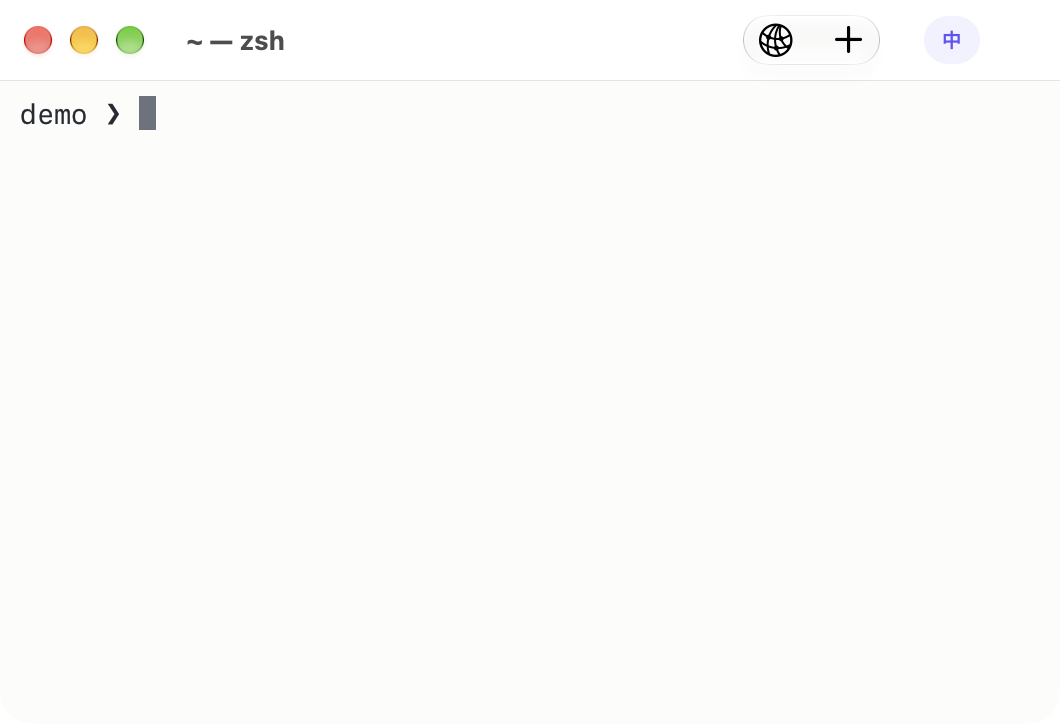
El terminal activo muestra una pequeña insignia en la barra de herramientas, arriba a la derecha de la ventana: A para
entrada directa confirmada, 中 para chino, あ para japonés y 한 para coreano. Las demás fuentes muestran su código de
idioma. Pasa el puntero por encima para ver el nombre completo de la fuente. Una insignia neutra identifica las fuentes
cuyo modo de entrada interno macOS no comunica, incluidos los IME de terceros con su propio cambio a inglés. Corta nunca
adivina ese modo a partir del texto escrito y nunca cambia la fuente de entrada.
Ajustes ▸ Teclado y ratón ▸ Indicador de fuente de entrada permite elegir Automático (predeterminado),
Siempre en el panel activo o Desactivado. El valor predeterminado solo activa el indicador para quienes tienen una
distribución de teclado no latina o un IME activados; las configuraciones solo latinas quedan despejadas. Volver a una
distribución latina deja una A discreta sobre un fondo tenue — gris en la barra de herramientas, con el color de texto
del propio tema junto al prompt. Junto al prompt, las distribuciones no latinas y los modos de IME integrados usan un tono índigo
suave; en la barra de herramientas toda fuente es gris y el propio glifo las distingue. Junto al prompt, los colores siguen lo oscuro o claro del tema del terminal en lugar de
macOS. En la barra de herramientas, la insignia permanece mientras se ejecuta un programa — Claude Code, un editor —, ya
que no tapa ninguna salida. En el borde derecho de la línea de comandos, la integración del shell la oculta durante la
ejecución de comandos en modo Automático. Siempre puede mantenerla durante la salida de los comandos. Ambos modos
de prompt la ocultan mientras lees el historial o usas un programa de pantalla alternativa.
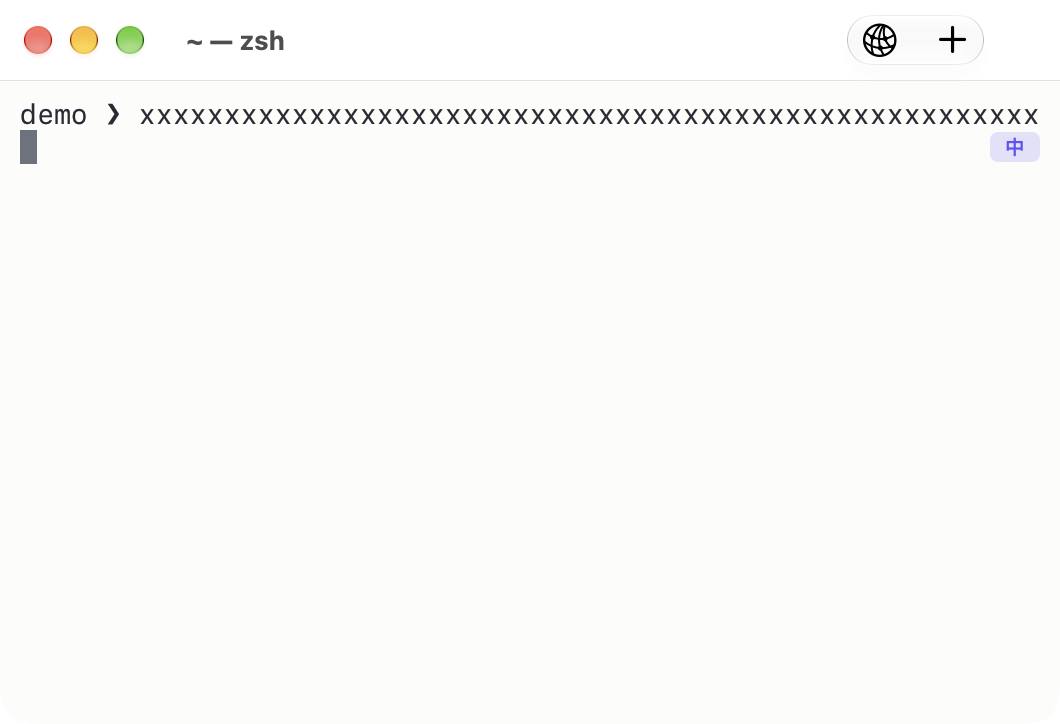
El ajuste Posición permite elegir Barra de herramientas de la ventana (predeterminado) o Borde derecho de la línea de comandos. La insignia de la barra de herramientas es independiente de los botones de conexión y de nueva pestaña y se queda fija aunque los comandos crezcan o se partan en varias líneas. Desactivarla o elegir la línea de comandos elimina su hueco y su espacio de separación en la barra de herramientas. En la línea de comandos, los comandos largos mueven la insignia hacia abajo a un espacio libre, manteniéndola en el borde derecho; se oculta cuando no queda una fila segura y nunca inserta una línea ni hace desplazarse al proceso hijo. Los colores de entrada directa y de IME aceptan valores hexadecimales; vacía un campo para el estilo discreto predeterminado.
Insignia de fuente de entrada china · Cómo esquiva los comandos largos
Estado del sistema local (opcional)
Abre Ajustes (⌘,) → Terminal, activa Mostrar estado del sistema en Barra de estado inferior y elige las métricas que quieres ver: uso de CPU, carga del sistema, uso de memoria, velocidades de red, espacio libre en disco y estado térmico. Está desactivada por defecto; cada métrica tiene su propio interruptor. Haz clic en la barra para ver el nombre del equipo local, la versión de macOS, el chip, el número de núcleos y la memoria total. La barra dice Local incluso en un panel SSH; no supervisa un servidor remoto. En ventanas estrechas, haz clic para ver todas las métricas elegidas.
La interfaz de red es automática por defecto. Mide una interfaz principal, de modo que el tráfico de la VPN no se suma al tráfico físico. Escribe en Ajustes el nombre de una interfaz concreta para medir esa. El muestreo se detiene mientras todas las barras activadas están ocultas. El estado térmico es un informe de macOS de cuatro niveles, no grados.
La barra usa etiquetas compactas, un solo espacio como separador y unidades de bytes cortas; los nombres completos y la precisión están en su descripción emergente, en su valor de accesibilidad y en la ventana emergente de detalles del equipo.
Crear y editar temas
Ajustes → Temas → Nuevo, junto a Modo claro o Modo oscuro, abre un editor gráfico; lo que guardes pasa a ser el tema de ese modo. Ponle nombre a tu copia, cambia entre las variantes oscura y clara, y modifica los colores con selectores de color o valores HEX. La vista previa se actualiza sin cambiar las ventanas del terminal. Guardar tema lo activa y lo guarda; Cancelar mantiene tu tema anterior. Los temas personalizados ofrecen Editar tema. Restaurar colores de origen restablece la variante actual. Puedes seguir editando el mismo archivo de configuración a mano. Si ese tema personalizado cambia fuera del editor, vuelve a abrir el editor antes de guardar.
Visualización → Editor de temas abre directamente la edición gráfica de colores. Visualización → Detalles del equipo local muestra la configuración del equipo sin necesitar la barra de estado opcional. El mismo botón de detalles del equipo está en Ajustes → Terminal. Las vistas previas de Apariencia siguen al instante los cambios de modo explícitos y muestran la forma y el estado de parpadeo del cursor elegidos. Los programas del terminal pueden seguir sustituyendo temporalmente el estilo del cursor.
Sangría compacta con Tab (zsh)
Las sesiones locales estándar de zsh cargan automáticamente los hooks incluidos cuando las sugerencias de carpetas o las sugerencias del historial están activadas (ambas lo están por defecto). No necesitas modificar tus archivos de inicio. Si usas argumentos de zsh personalizados o has desactivado ese arranque automático, instala o actualiza la integración del shell en Ajustes → Terminal y abre un shell nuevo. Con esos hooks cargados, Tab en una línea de comandos que solo contiene espacios inserta cuatro espacios. Tab después de texto de comando mantiene la asignación de autocompletado existente. Es un widget de ZLE; las tabulaciones de la salida del terminal siguen siendo de ocho columnas, y los programas de pantalla completa siguen recibiendo la tecla Tab. Sin la integración, el shell mantiene su propio comportamiento de Tab.
Idioma
La app sigue el idioma preferido que macOS elige para Corta: inglés, chino simplificado y tradicional, japonés, coreano, alemán, francés, español y portugués de Brasil. Reinicia Corta después de cambiar su idioma de la app en macOS. El formato de los números sigue la región actual.
Cuando termina una sesión
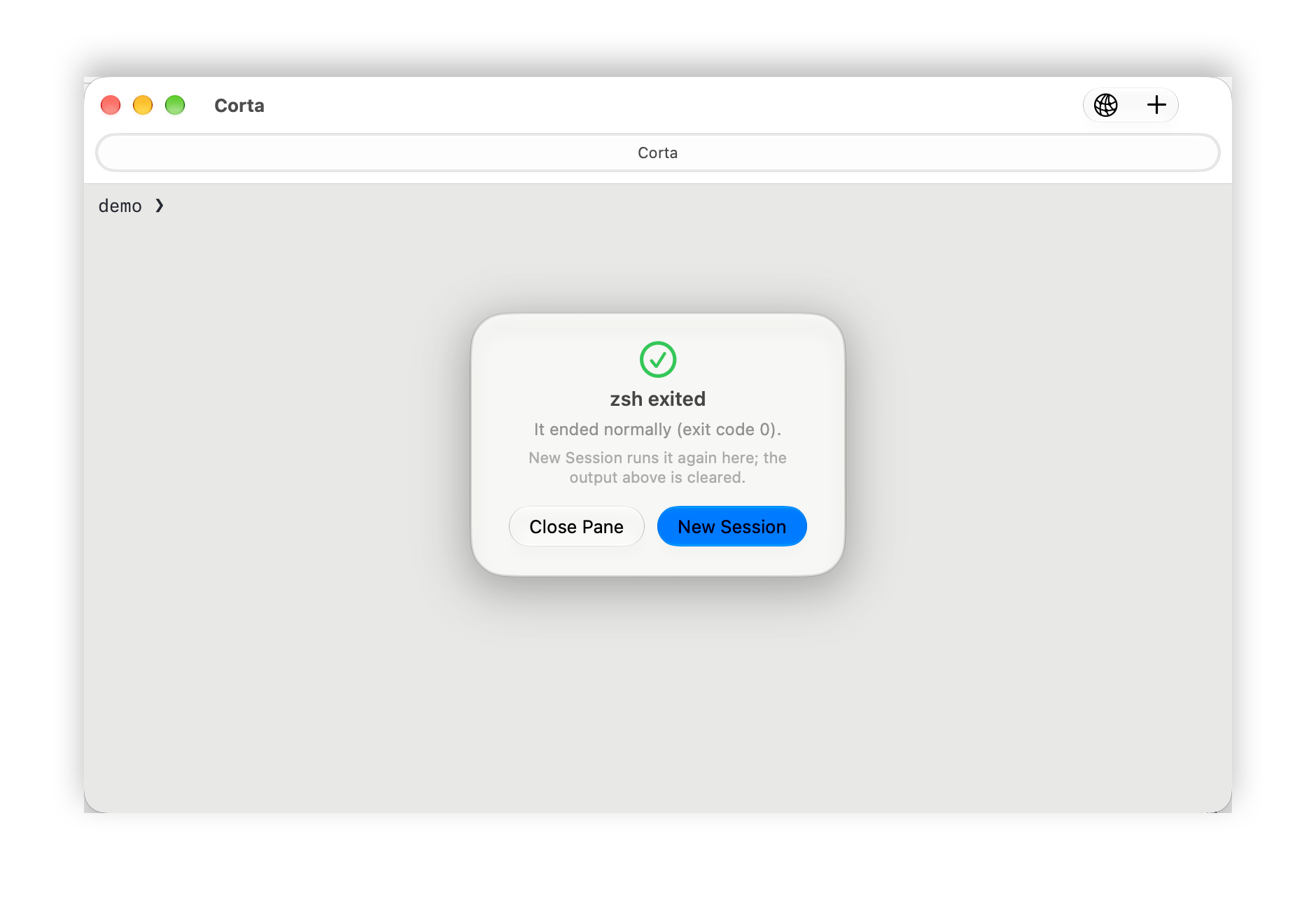
Un panel conserva su salida cuando el shell termina: la salida se oscurece un poco y un recuadro dice en una frase qué terminó y cómo — el código de salida, o la señal que lo detuvo. El cursor desaparece, pero el desplazamiento, la selección, la copia y la búsqueda con ⌘F siguen funcionando alrededor del recuadro. Nueva sesión vuelve a iniciar el shell o el preajuste en el panel; Cerrar panel lo cierra. Una sesión SSH conectada directamente indica a qué host estaba conectada y ofrece Reconectar para iniciar una conexión nueva; el código de salida 255 de ssh se explica como una red caída o un host que dejó de responder. Ambos botones borran la salida anterior — el recuadro lo dice — y la sesión nueva empieza con el tamaño y el tamaño de letra del panel. Salir de Python u otro programa de vuelta a un shell activo no termina la sesión del terminal.
Cuando falla la entrada o la salida de una sesión, o un panel deja de dibujarse, el mismo recuadro ofrece Reintentar o, para una conexión, Reconectar; el texto de error del sistema está en Detalles.
Historial, búsqueda y selección
-
Desplazamiento. El trackpad o la rueda, o ⇧RePág / ⇧AvPág, ⇧Inicio / ⇧Fin. Cada sesión conserva
scrollback-lineslíneas de historial (10.000). -
Búsqueda. ⌘F abre la barra de búsqueda sobre el historial; ⌘G y ⇧⌘G van a la coincidencia siguiente y anterior. Coincidir mayúsculas y
*(expresión regular) se activan allí y recuerdan su estado en el archivo de configuración (search-case-sensitive,search-regex). La barra se sitúa arriba a la derecha del panel y se mueve abajo mientras el cursor o la coincidencia actual quedarían debajo; en una división estrecha se estrecha en lugar de cubrir el panel. Cada panel tiene su propia barra. -
Selección. Arrastra para seleccionar, doble clic para una palabra, triple clic para una línea. Una selección terminada se copia al instante (
copy-on-select); ⌘C también copia. Una copia se confirma con una banda de luz que recorre una vez el texto copiado (un único destello suave con Reducir movimiento), o con un aviso si el texto quedó fuera de la vista. Dentro de un programa que usa el ratón —vim,htop—, mantén ⌥ al empezar a arrastrar para seleccionar texto de todos modos (mouse-override-modifier). -
Pegar. ⌘V. El texto pegado se marca como pegado (bracketed paste), así que un shell que lo admite — zsh, fish, bash 5.1 o posterior — inserta un comando pegado sin ejecutarlo hasta que pulses Retorno. Cuando el programa no ha activado el bracketed paste (el
/bin/bash3.2 de macOS nunca lo hace), Corta avisa antes de pegar un texto que contiene un salto de línea. Incluso con el bracketed paste activado, también avisa ante una tubería hacia un shell (obash <(curl …)y similares), sudo, un borrado recursivo forzado, una continuación con barra invertida o caracteres invisibles / bidireccionales. Revisa las frases de riesgo y la vista previa del texto antes de elegir Pegar o Cancelar; los caracteres ocultos aparecen como códigos del tipo⟦U+202E⟧. No volver a advertir en este panel dura hasta que se cierra ese panel. Ponpaste-warning = alwayspara avisar en cada pegado de varias líneas, uoffpara desactivar estos diálogos. Son patrones prudentes, no un analizador de shell ni una garantía de que el resto del texto sea seguro. Un pegado grande que el shell todavía está procesando se puede cancelar con ⌃C: la parte aún no enviada se descarta y la interrupción pasa directamente. -
Clic derecho. El panel en el que haces clic ofrece Buscar… y Copiar salida del comando para el comando terminado cuya salida contiene la fila pulsada; la copia está desactivada sobre los indicadores, en la pantalla alternativa (programas a pantalla completa) y sin integración del shell. Sobre un enlace ofrece Abrir enlace y Copiar enlace; sobre una referencia
path:line:column, Abrir ruta y Copiar ruta. Abrir usa las mismas comprobaciones de enlaces, el editor configurado y la confirmación remota que un clic. Los programas con informes de ratón siguen recibiendo los clics derechos. -
Exportar texto… (⇧⌘S) guarda la selección — o, sin selección, todo el historial y la pantalla — en un archivo.
-
Borrar. Tres comandos, porque descartan cosas distintas:
Comando Pantalla Historial Modos y colores Borrar pantalla (⌘K) borrada; se conservan el indicador listo del shell y la entrada conservado conservados Borrar historial conservada descartado conservados Restablecer terminal borrada descartado restablecidos Con la integración del shell, Borrar pantalla lleva arriba el indicador listo y toda su entrada, y conserva el cursor de edición, los saltos de línea, los colores y los caracteres anchos. No envía ninguna tecla ni ejecuta nunca la entrada. Un indicador que aún se está imprimiendo, un comando en ejecución o un shell sin marcas de indicador listo mantienen el borrado normal con vuelta a la esquina superior izquierda. Los programas en la pantalla alternativa, como vim, quedan intactos; también un editor cuyo indicador ya pasó al historial, para no borrar parte de su entrada.
Borrar historial y Restablecer terminal preguntan primero e indican cuántas líneas descartarían — salvo que el historial esté vacío o que
confirm-close = falsedesactive la pregunta.
Enlaces y referencias a archivos
- Las URL muestran su destino y la indicación de ⌘-clic al pasar el puntero, y se abren con ⌘-clic; pon
link-activation = clickpara abrirlas con un clic normal. Mantén ⌘ sobre un enlace — incluido uno que un programa marca explícitamente (OSC 8, como imprimels --hyperlink) — para subrayarlo y ver su destino real en una descripción emergente antes de hacer clic; el clic en sí lo abre al momento. - Referencias a archivos. Un
path:line:columnen la salida de un programa — un error de compilación, una prueba fallida — se abre en tu editor con ⌘-clic. Indica a Corta qué editor conopen-file-command, empezando por la ruta completa del editor, por ejemploopen-file-command = /usr/local/bin/code --goto {file}:{line}:{column}(Following a file reference).
Abrir cualquier referencia a un archivo requiere un open-file-command configurado. Corta nunca abre archivos derivados
de la salida con su aplicación predeterminada del sistema: algunos tipos de archivo ejecutan código al abrirse.
Integración del shell
La integración del shell permite a Corta ver dónde empieza y termina cada comando. Instálala desde
Ajustes ▸ Terminal ▸ Integración del shell: añade un bloque marcado al archivo de inicio de tu shell — ~/.zshrc;
para bash, tanto ~/.bashrc como ~/.bash_profile (o el archivo de inicio de sesión que lea bash); o
~/.config/fish/config.fish — y Quitar elimina exactamente ese bloque. El bloque del archivo de inicio solo se instala
cuando pulsas el botón. Las sesiones locales estándar de zsh también cargan automáticamente los hooks incluidos con Corta,
sin editar tus archivos de inicio, cuando Sugerencias de carpetas (zsh) o Sugerencias del historial (zsh) está activado (la opción predeterminada). Los
argumentos de zsh personalizados, bash, fish y los shells remotos no usan este arranque automático. Instala hooks
compatibles en esos shells para tener allí los límites de los comandos.
Cuando Ajustes indica que la integración está desactualizada, elige Actualizar y abre un shell nuevo. Actualizar solo la app no sustituye un bloque instalado anteriormente en un archivo de inicio.
Con los hooks cargados, de forma automática o mediante el archivo de inicio:
- Marcas de prompt. Una línea fina a la izquierda de cada prompt, verde cuando el comando tuvo éxito y roja cuando falló. Un Retorno vacío no dibuja ninguna línea ni crea una entrada completada en el historial de comandos.
- Saltos. ⌘↑ / ⌘↓ se mueven entre comandos y también se detienen en las marcas que un programa pone con
OSC 1337;SetMarkde iTerm2; ⇧⌘↑ / ⇧⌘↓, entre los que fallaron. - La salida de un comando. Desde la paleta de comandos: Copiar la salida del último comando,
Instantánea de la salida del comando en ejecución (lo que una compilación ha impreso hasta ahora),
Exportar salida del comando… a un archivo, y Abrir referencia de archivo en la salida del comando, que abre el
último
path:lineque imprimió. - Historial de comandos. Buscar en el historial de comandos… muestra cada comando con su hora, su estado de salida
y su directorio; Rellenar lo devuelve al prompt y Ejecutar lo vuelve a ejecutar (
command-history-limit). Un comando que la lista no puede mostrar entero — de más de una línea, cortado en el borde de la fila o con una tabulación — o cuyo texto cambió desde que la lista lo mostró se rellena en lugar de ejecutarse, para que quede completo en el prompt y se ejecute cuando pulses Retorno. - Ventanas de historial y Acerca de. El historial de comandos se abre centrado sobre la ventana que lo invoca, dentro del área útil de su pantalla; Corta ▸ Acerca de Corta se abre en el centro de esa pantalla, como la ventana Acerca de de otras apps. Una ventana ya abierta se queda donde la moviste. El tamaño fijo del historial mantiene visibles la búsqueda y los filtros de directorio / proyecto / estado / host; un resultado vacío muestra Sin comandos y el número de resultados.
- Notificaciones de tareas largas. Con
notify-on-long-task = true, un comando que tardó más denotification-thresholdsegundos (30) envía una notificación al terminar mientras su ventana no es la ventana activa, siempre que macOS haya concedido a Corta permiso de notificaciones. Actívalo en Ajustes ▸ General y comprueba allí el estado del permiso. Haz clic en la notificación para saltar al comando.
Sin integración del shell, estos comandos se desactivan en lugar de no hacer nada en silencio, y las notificaciones recurren a una estimación basada en la escritura y la salida.
El directorio de trabajo
Corta conoce el directorio en el que está tu shell cuando el shell lo comunica (la integración del shell lo hace). Desde la paleta de comandos:
- Mostrar el directorio de trabajo en el Finder y Copiar la ruta del directorio de trabajo.
- Cambiar al directorio superior y Cambiar a la raíz del proyecto (la carpeta más cercana con
.git) escriben elcdpor ti — solo cuando no se está ejecutando ningún comando y el prompt está vacío. - Abrir el directorio superior en un nuevo panel y Abrir la raíz del proyecto en un nuevo panel dividen el panel con un shell iniciado allí.
El icono de carpeta de la barra de título también es el directorio: arrástralo, o haz ⌘-clic en él para ver la ruta. Con
directory-history activado (por defecto), Corta registra los directorios locales en los que se ejecutaron tus comandos.
Nada en la app los muestra todavía; Ajustes ▸ Privacidad y seguridad ▸ Historial muestra cuántos hay y los borra.
Sugerencias de carpetas (zsh)
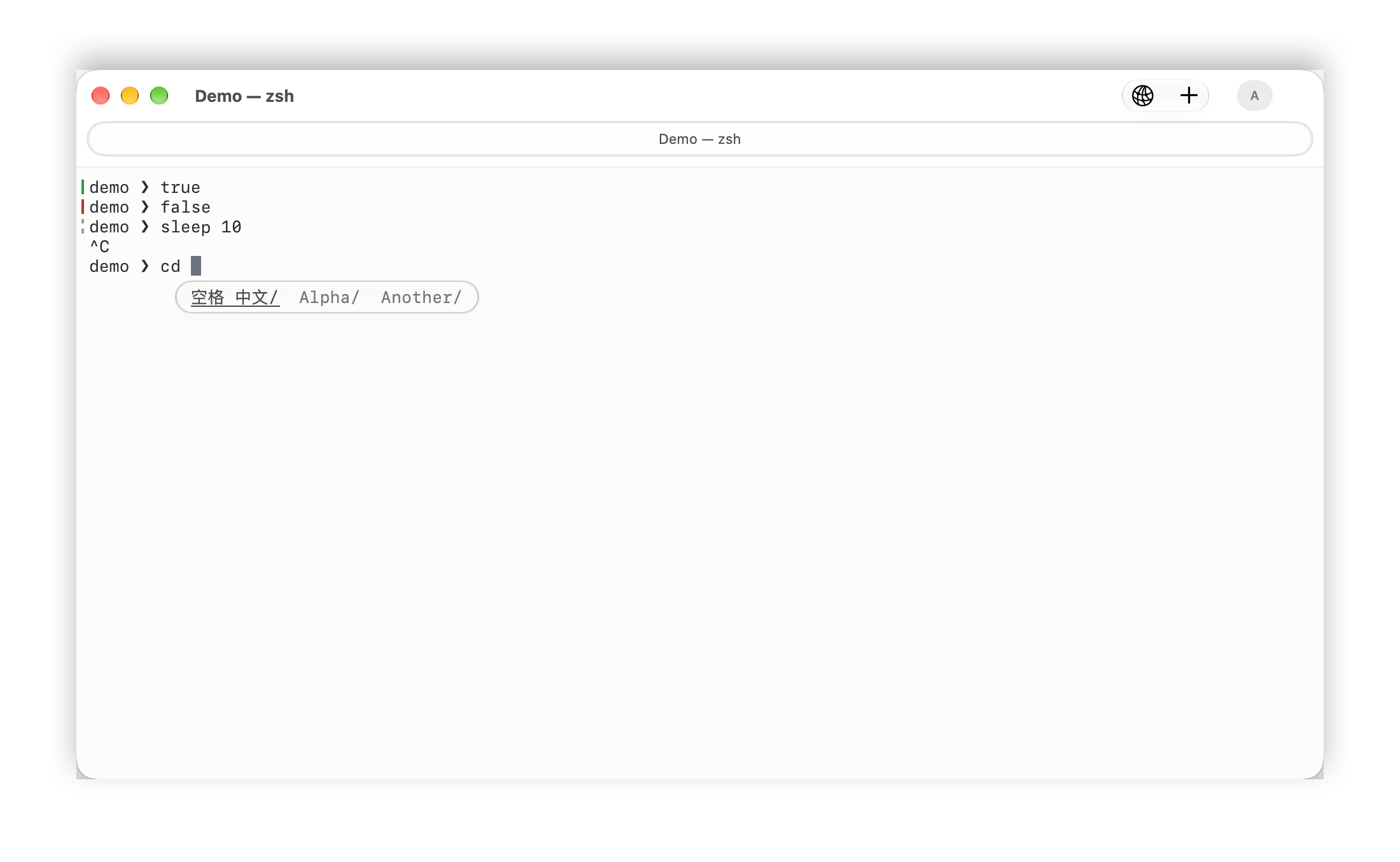
Corta incluye sugerencias de carpetas, activadas por defecto en las sesiones locales estándar de zsh. Escribe cd para
ver las carpetas del directorio actual en un panel compacto junto a tu entrada. Aparece debajo de la entrada cuando hay
sitio, o encima cerca del borde inferior del panel. Una cápsula de cristal redondeada, con fondo tintado y borde, lo
distingue de la salida anterior; puede tapar un poco esa salida durante un momento y no reserva filas del terminal. Sigue escribiendo para filtrar las carpetas;
junto al cursor aparece un sufijo tenue. Por ejemplo, cd De puede sugerir Developer/. Las sugerencias son vistas
previas: no forman parte de tu comando hasta que las aceptas.
Mientras hay una sugerencia visible:
| Tecla | Acción |
|---|---|
| Izquierda / Derecha | Seleccionar la carpeta anterior / siguiente en lugar de mover el cursor de entrada. |
| Tab | Completar la entrada con el directorio seleccionado, sin ejecutarlo. Sustituye al autocompletado nativo con Tab mientras las sugerencias están visibles. |
| Esc | Cerrar las sugerencias de la entrada actual. Pulsa Esc antes de usar Izquierda / Derecha para editar el comando, u otra vez para la acción de Esc del propio shell. Con bindkey -v, la misma pulsación también entra en el modo de comandos. |
| Arriba / Abajo | Mantener la navegación normal por el historial de comandos del shell. |
| Mayús+Tab | Pasar a la asignación configurada en el shell. |
| Retorno | Ejecutar solo la entrada real; nunca aceptar automáticamente una sugerencia tenue. |
Puedes filtrar rutas relativas, subdirectorios y rutas ~/. Cuando Tab rellena una carpeta que termina en /, sus
subdirectorios pasan a ser los siguientes candidatos; repite para formar una ruta más profunda y pulsa Retorno cuando quieras
ejecutar cd. Solo se ofrecen carpetas, así que una carpeta que solo contiene archivos no tiene más candidatos. Las
carpetas ocultas aparecen cuando escribes un punto como
prefijo. Las expresiones de shell complejas mantienen el autocompletado nativo. Bash y fish conservan su propio
autocompletado; las sugerencias solo aparecen en un shell que Corta inició con sus hooks automáticos de zsh, nunca en
máquinas remotas ni en comandos de shell personalizados, aunque la integración del shell esté instalada.
Opcional: desactivarlas. En Ajustes ▸ Terminal ▸ Shell, desactiva Sugerencias de carpetas (zsh), o pon esto en tu archivo de configuración:
directory-completion = false
Esto desactiva de inmediato las sugerencias de Corta y la interceptación de teclas, y deja disponibles la edición y el autocompletado nativos del shell. Vuelve a abrir el shell después de reactivarlas. No hay ningún bloque de archivo de inicio que borrar para los hooks locales automáticos. Si además instalaste la integración del shell manualmente, su botón Quitar elimina ese bloque aparte; no hace falta quitarlo para desactivar las sugerencias de carpetas.
Sugerencias del historial (zsh)
En una sesión local estándar de zsh, al escribir el comienzo de un comando anterior aparece el resto, tenue, tras el cursor.
Gana el comando de una sola línea más reciente que coincida. Por ejemplo, tras ejecutar git status, escribir git st
sugiere atus. La indicación es solo una vista previa hasta que la aceptes.
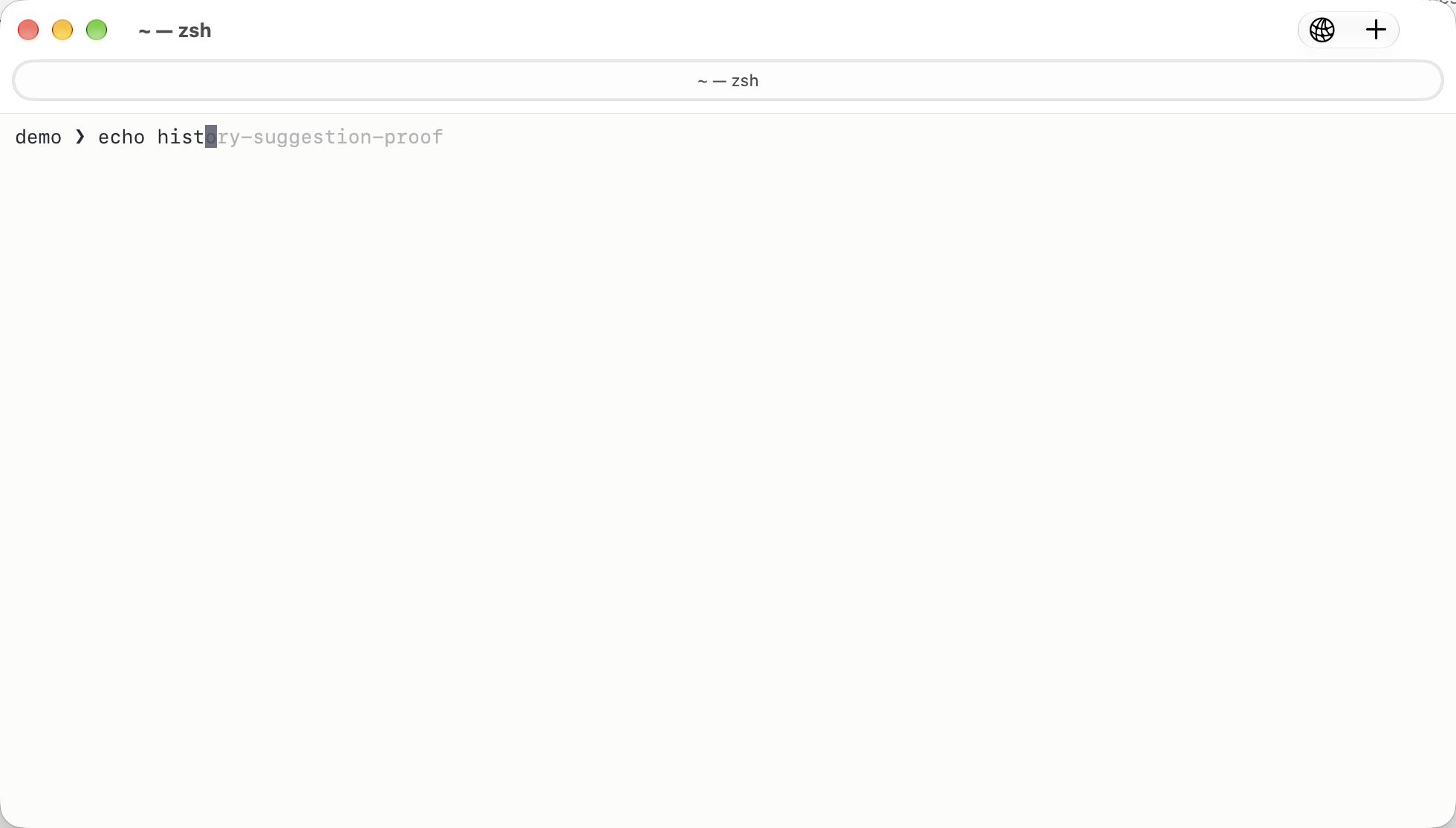
| Tecla | Acción mientras la indicación está visible |
|---|---|
| Derecha / Fin | Añadir el resto sugerido al final de la entrada, sin ejecutar. |
| Esc | Cerrar la indicación hasta que cambie la entrada. Con bindkey -v, la misma pulsación también entra en el modo de comandos. |
| Tab / Mayús+Tab / Arriba / Abajo | Mantener la completación y el historial normales del shell. |
| Retorno | Ejecutar solo la entrada real. |
Una entrada vacía, el cursor en medio de la línea y las entradas de historial de varias líneas no muestran indicación.
cd mantiene las sugerencias de carpetas mientras están activadas y recibe indicaciones del historial cuando no lo están.
La composición con un método de entrada oculta las indicaciones y deja disponibles los candidatos del propio método. Si
zsh-autosuggestions está cargado, Corta le deja las sugerencias del historial. Bash, fish, los shells remotos y los comandos
de inicio personalizados conservan su propia edición.
Activadas por defecto. Desactiva Ajustes ▸ Terminal ▸ Shell ▸ Sugerencias del historial (zsh) o pon
history-suggestions = false para ocultar las indicaciones y recuperar al instante las teclas nativas. Vuelve a abrir el
shell después de activarlas. Las sugerencias de carpetas tienen su propio interruptor. Ambas usan envoltorios de inicio
temporales y no cambian tus archivos de inicio. Corta usa el historial en memoria de zsh, nunca lee HISTFILE y nunca
registra ni guarda el texto sugerido. Se omiten los restos de más de 128 caracteres Unicode.
Trabajo remoto: SSH y SFTP
Corta usa el OpenSSH del sistema — tu ~/.ssh/config, tus claves, tu agente y ProxyJump se aplican todos — y no tiene
una implementación propia de SSH.
- La insignia del host. Un panel conectado a otra máquina muestra Remoto: al principio del título de la ventana. Nombra el host y la carpeta cuando el shell remoto los comunica (con la integración del shell instalada allí), y el destino que escribiste cuando la conexión vino de la hoja de conexión; si no, indica que el panel es remoto sin saber qué host.
- Reconectar. Cuando termina una sesión
sshomosh, Reconectar al host vuelve a ejecutar el mismo comando como una conexión nueva. - Conectar. El botón de globo de la barra de herramientas abre Conectar con un host, una hoja con un selector
Terminal / Archivos (SFTP): un terminal por SSH o el explorador de archivos. Escribe el host — un nombre, una
dirección,
user@hosto un alias de SSH. El campo de host, el selector de modo, las sugerencias y los botones usan superficies de cristal redondeadas; en una ventana pequeña la hoja se desplaza para que todos los campos y acciones queden a mano. Avanzado contiene el usuario, el puerto y una clave privada; vacíos, los deciden tu~/.ssh/configy los valores predeterminados de OpenSSH. Una clave elegida se ofrece primero, y no se prueban otras claves dessh-agent. La hoja muestra las conexiones recientes — con el puerto, la clave y cuándo las usaste por última vez — y los nombresHostde tu~/.ssh/config. Los hosts que solo aceptan git (github.com, o unHostconUser git) no aparecen, y la lista indica cuáles. Escribe para acotar la lista, haz clic en uno (o usa ↑ y ↓ desde el campo del host) para rellenar los campos, y haz doble clic o pulsa Retorno para conectar. Una conexión de terminal entra en la lista reciente cuando se establece — un host que te rechaza o no tiene shell, no. Pasa el puntero sobre un host reciente y haz clic en ✕, o haz clic derecho, para olvidarlo; Ajustes ▸ Privacidad y seguridad ▸ Hosts recientes los borra todos. - Los archivos de este panel. Abierta desde un panel conectado a otra máquina, la hoja ofrece primero los archivos de ese host; pulsa Retorno o Explorar archivos para abrirlos.
- Explorar archivos remotos… abre un explorador SFTP para el host del panel: listar, subir, descargar, renombrar y
eliminar. La primera conexión a un host te pide confirmar su nombre. Las transferencias se reanudan tras una
interrupción y nunca sobrescriben un archivo sin preguntar. La descarga de una carpeta se detiene si un nombre entra en
conflicto con un archivo provisional
.corta-part, conservando el archivo existente. Elige otro destino o resuelve ese archivo por separado; sobrescribir toda la carpeta no puede absorber un archivo parcial. - En el explorador, como en el Finder: ⌘[ y ⌘] van atrás y adelante, ⌘↑ a la carpeta superior, ⌘R actualiza, ⇧⌘G (o un clic en la ruta) permite escribir una ruta, ⇧⌘N crea una carpeta y ⇧⌘. muestra los archivos ocultos. Haz clic en el título de una columna para ordenar. Haz clic derecho en una fila para ver sus acciones; doble clic en una carpeta para abrirla. Suelta archivos desde el Finder sobre la lista — o sobre una fila de carpeta — para subirlos; mientras arrastras, la lista (o la fila) se enmarca e indica adónde irán. Arrastra un archivo al Finder para descargarlo. Las transferencias están bajo el botón de flechas de la barra de herramientas, con la velocidad, el tiempo restante y Mostrar en el Finder.
- Editar un archivo remoto. Editar en el explorador — o un ⌘-clic en un
path:linede un panel remoto — descarga una copia y la abre en tu editor. Configura primero Ajustes ▸ Terminal ▸ Abrir archivo con, con la ruta absoluta de un ejecutable de editor y los marcadores{file},{line},{column}(ejemplos). Subir tus cambios es un paso aparte y explícito, y Corta comprueba antes si el archivo remoto cambió mientras tanto. Los archivos de más de 64 MiB no se copian de esta forma; descárgalos desde el explorador, que muestra el progreso y permite cancelar. Una copia que nadie ha abierto ni modificado en 30 días se elimina la siguiente vez que se usa la edición remota; una con cambios que no has subido ni descartado se conserva. - Nombres. Un nombre remoto con caracteres de control, de derecha a izquierda o de ancho cero los muestra como
�, y una descarga los guarda como_, para que un nombre no pueda hacerse pasar por otro.
Cuando el servidor pide una contraseña, una frase de contraseña de clave o un código de un solo uso, o cuando un host es
nuevo y su clave necesita tu decisión, el explorador pregunta en un cuadro de diálogo sobre su ventana y entrega tu
respuesta a OpenSSH; no se guarda nada, así que al reconectar vuelve a preguntar. Cancelar conexión en el cuadro de
la contraseña termina ese intento de conexión y vuelve al campo del host — no se envía como contraseña vacía. Cancelar
en la frase de contraseña de una clave solo omite esa clave, y ssh pasa a la siguiente forma de iniciar sesión. El cuadro
de diálogo de la clave del host muestra la huella y tiene Cancelar como opción predeterminada. Una clave en ssh-agent
o en el llavero, o una conexión ControlMaster existente desde tu terminal, inicia sesión sin preguntar.
Una conexión que falla dice por qué en una frase — contraseña o clave no aceptada, host que no responde, clave del host desconocida o cambiada, servidor sin SFTP —, con las palabras de ssh en Detalles, y ofrece Reintentar o Editar conexión.
Las subidas de la edición remota comparan el contenido remoto además del tamaño y la fecha de modificación, y envían la instantánea privada que aprobaste. Si guardas otra edición local después del aviso de aprobación, Corta pide una nueva decisión; los guardados durante una subida quedan pendientes. Tras un fallo de conexión, la siguiente edición o subida vuelve a conectar, y una subida fallida conserva su decisión pendiente. Una vez conectada, una operación que no ha terminado tras 120 segundos se detiene y la subida se ofrece de nuevo: una conexión atascada no retiene una edición para siempre. Conserva las ediciones locales sin decidir antes de eliminar los datos de la app. Consulta la política de datos en reposo (en inglés).
Imágenes en el terminal
Los programas que hablan el protocolo de gráficos de kitty pueden mostrar imágenes en línea:
kitten icat --transfer-mode=stream picture.png
Las imágenes se desplazan con el texto, se quedan en el historial y se eliminan con Borrar pantalla o Borrar historial
junto con el texto que las rodea. Dentro de la región de desplazamiento de un programa — el panel de un programa de
pantalla completa, por ejemplo —, una imagen se mueve con el texto de la región y se recorta donde sale por su borde. Una
imagen puede medir hasta 8192 píxeles por lado y 16 millones de píxeles en total. Otras herramientas compatibles con el
protocolo, como timg o chafa, también pueden usarlo, siempre que envíen la imagen en sí: Corta se niega por diseño a
leer una ruta de archivo que nombre un programa, y la animación no es compatible. Una imagen mayor que el panel se escala
para que quepa.
La paleta de comandos
⇧⌘P abre la paleta de comandos: todos los comandos de Corta, buscables por nombre, con su atajo al lado. Escribe unas
letras y pulsa Retorno. Las letras coinciden en orden, no necesariamente juntas (spr encuentra Split Pane Right); el
nombre de un grupo (panes) o el nombre de configuración de un comando (new-tab) también lo encuentran. Los comandos
que ejecutaste hace poco aparecen primero. Hacer clic en otra ventana cierra la paleta y deja esa ventana delante. Es la
forma más rápida de llegar a los comandos que no tienen atajo predeterminado.
Integración con macOS
- Atajos. Dos acciones: Abrir ventana de Corta (opcionalmente en una carpeta) y Traer ventana de Corta al frente. Ninguna ejecuta un comando en un shell.
- Servicios. El texto seleccionado del terminal se ofrece al menú Servicios.
- Entrada de teclado segura. Shell ▸ Entrada de teclado segura impide que otras aplicaciones lean tus pulsaciones mientras Corta está delante — para escribir contraseñas. Un candado en la barra de título indica cuándo está realmente activa.
- VoiceOver lee el texto del terminal y sigue al panel activo.
- Portapapeles desde programas. Desactivado por defecto. Con
allow-clipboard-write = true, un programa — incluido uno dentro detmuxo a través dessh— puede poner texto en tu portapapeles (OSC 52). Nada puede leerlo de vuelta.
Velocidad y batería
Corta hace por su cuenta lo que es rápido; nada aquí necesita un ajuste. Esto es lo que hace, para que sepas qué esperar.
- Al escribir se usa la frecuencia de actualización máxima de la pantalla. Mientras escribes, pegas o compones con un método de entrada, Corta pide la frecuencia de fotogramas máxima de la pantalla — 120 Hz en una pantalla ProMotion — y la deja bajar un segundo después de la última tecla. El modo de bajo consumo, una ventana inactiva y la presión térmica vuelven a bajar el techo cuando no escribes; la presión térmica crítica siempre lo hace.
- La pantalla completa con un solo panel puede reducir la latencia en macOS 27 o posterior. Corta presenta entonces
sus fotogramas directamente en la pantalla, saltándose el compositor del servidor de ventanas: alrededor de un fotograma
menos de la tecla a la pantalla en el Mac medido. Una división, la barra de búsqueda o cualquier otra cosa dibujada sobre
el texto hace volver al compositor mientras se muestra. En macOS 26, todas las ventanas usan la ruta de copia por cola
clásica como medida de compatibilidad ante un fallo de WindowServer (#380); las cifras de latencia anteriores no se
midieron en ese sistema. (
CORTA_DIRECT_FULLSCREEN=0en el entorno de arranque desactiva los cambios de pantalla completa, pero no la ruta de compatibilidad de macOS 26.) - Leer la salida y mostrarla llevan ritmos separados. El lector del PTY sigue analizando mientras la pantalla presenta
el estado más reciente al ritmo de la pantalla. Una prueba de rendimiento medida del núcleo alcanzó 317,3 MiB/s; esa
cifra excluye la E/S del PTY, el renderizado y la visualización, y no es una velocidad prometida para un registro de
compilación real o para
yes. - El desplazamiento y los programas de pantalla completa solo redibujan lo que cambió. vim, less, tmux y una línea de estado se desplazan moviendo lo ya dibujado.
- Un historial largo sigue ocupando poco. El historial se comprime en memoria a medida que sale de la pantalla — el aumento de memoria medido para 100.000 líneas de 120 columnas fue de unos 11 MiB — y la búsqueda, la copia y el cambio de tamaño trabajan directamente sobre él.
- En reposo significa en reposo. Un cursor parpadeante lo anima macOS en lugar de redibujarlo Corta, un shell en reposo no provoca despertares periódicos, y una ventana tapada o minimizada deja de dibujar por completo.
- Los paneles ocultos ceden el paso. Dos segundos después de que un panel quede oculto — otra pestaña, una ventana minimizada —, su salida se lee con prioridad de segundo plano, para que no compita con lo que estás mirando. No se pierde nada, y escribir o pegar en él restaura al momento la prioridad completa.
Performance (en inglés) tiene las mediciones y cómo se hicieron.
Ajustes y archivo de configuración
Todos los ajustes están en un único archivo de texto, ~/.config/corta/config. Corta ▸ Ajustes… (⌘,) edita ese mismo
archivo, y editarlo a mano está igual de soportado:
Los Ajustes son una barra lateral de categorías, con la misma disposición que Ajustes del Sistema:
- General — el tamaño de las ventanas nuevas, restaurar ventanas, confirmar el cierre, las notificaciones de tareas largas y las actualizaciones.
- Apariencia — claro u oscuro, la fuente monoespaciada del sistema, el tamaño y una vista previa en directo, la forma y el parpadeo del cursor, y la edición gráfica de temas.
- Terminal — el historial, el límite del historial de comandos, la campana, los valores de búsqueda, el comando para abrir archivos, la integración del shell, el estado del sistema opcional y los detalles del equipo local.
- Teclado y ratón — Usar Opción como Meta, cómo se abren los enlaces, el modificador que selecciona texto mientras un programa controla el ratón, copiar al seleccionar, y los modos y colores del indicador de fuente de entrada.
- Atajos — la tecla de cada comando; aparece una flecha de restablecer junto a los que has cambiado.
- Conexiones — Conectar con un host y los preajustes guardados.
- Privacidad y seguridad — la escritura en el portapapeles desde programas (OSC 52), la Entrada de teclado segura, el historial de directorios y los hosts recientes.
Estos controles editan el mismo archivo de configuración. Los colores de los temas personalizados se pueden editar de forma gráfica o mediante el archivo.
El botón de globo de la barra de herramientas de la ventana conecta con un host, para un terminal o para sus archivos: una hoja en la ventana con el host — puede ser un alias de la configuración — y el usuario, el puerto y la clave privada en Avanzado; sugiere hosts recientes y configurados, y un usuario, puerto o clave vacíos respetan la configuración de OpenSSH. Desde un panel remoto ofrece primero los archivos de ese host (Trabajo remoto).
theme = corta
appearance = auto
font-size = 14
scrollback-lines = 20000
notify-on-long-task = true
bind.equalize-panes = ctrl+cmd+e
La mayoría de los ajustes se aplican al instante; unos pocos (tamaño de ventana, longitud del historial) se aplican a la siguiente ventana o sesión. Configuration (en inglés) enumera cada clave, su valor predeterminado y cuándo surte efecto.
Atajos de teclado
Cambia cualquier atajo con bind.<command> en el archivo de configuración; un valor vacío lo elimina, y entonces la
pulsación llega al programa del terminal:
bind.equalize-panes = ctrl+cmd+e
bind.close =
Ayuda ▸ Atajos de teclado muestra los que están en vigor en columnas alineadas; los comandos sin asignación aparecen como Sin configurar. El menú contextual del terminal muestra los mismos atajos configurados.
El menú Shell mantiene a mano dividir, reabrir y Borrar pantalla. Las demás herramientas están agrupadas en Mover el foco, Comandos y salida, Directorio de trabajo, Distribución de paneles y Terminal y conexión.
Los valores predeterminados, a fecha de esta versión — Keyboard shortcuts (en inglés) es la lista de referencia:
| Comando | Atajo |
|---|---|
| Nueva ventana / Nueva pestaña | ⌘N / ⌘T |
| Cerrar | ⌘W |
| Dividir panel a la derecha / hacia abajo | ⌘D / ⇧⌘D |
| Mover el foco | ⌥⌘ + flecha |
| Redimensionar panel | ⌃⌘ + flecha |
| Ampliar panel | ⇧⌘↩ |
| Reabrir el panel cerrado | ⇧⌘T |
| Aumentar / Reducir / Tamaño real | ⌘= / ⌘− / ⌘0 |
| Buscar… / Buscar siguiente / Buscar anterior | ⌘F / ⌘G / ⇧⌘G (Buscar siguiente y anterior son fijos) |
| Copiar / Pegar / Seleccionar todo | ⌘C / ⌘V / ⌘A |
| Desplazar una página / al principio o al final | ⇧RePág, ⇧AvPág / ⇧Inicio, ⇧Fin |
| Comando anterior / siguiente | ⌘↑ / ⌘↓ |
| Comando fallido anterior / siguiente | ⇧⌘↑ / ⇧⌘↓ |
| Exportar texto… | ⇧⌘S |
| Borrar pantalla | ⌘K |
| Ajustes… | ⌘, |
| Paleta de comandos… | ⇧⌘P |
Todos los demás comandos — Igualar paneles, Borrar historial, Restablecer terminal, Explorar archivos remotos…, los
comandos de salida y de directorio de trabajo — no tienen tecla predeterminada y están a una búsqueda en la paleta de
comandos. Keyboard shortcuts (en inglés) tiene la tabla completa con el nombre
bind. de cada comando.
Cuando algo va mal
La Solución de problemas cubre lo que ves cuando algo falla y cómo arreglarlo — una descarga que
macOS no abre, una fuente rechazada, un atajo que no hace nada. Features and limitations (en inglés)
enumera lo que Corta todavía no hace. Informa de cualquier otra cosa en
GitHub Issues. Para preguntas de uso, ve a
Discussions → Q&A o pregunta en #help en el
Discord.
Estado de los agentes de código y notificaciones de programas
Hoy Claude Code es la única herramienta de línea de comandos con una integración dedicada del estado de las tareas. Se desarrolló y validó con Claude Code 2.1.310 instalado en macOS arm64; no es una garantía de compatibilidad para todas las versiones de Claude. Codex, Gemini CLI, pi, Kimi, Grok Build, Qwen Code, OpenCode y Aider no tienen un adaptador dedicado en Corta. Los protocolos genéricos de notificación y progreso están disponibles para cualquier programa; la detección de procesos no es una integración completa de agentes. Consulta el alcance de compatibilidad y los límites de la verificación (inglés).
Por defecto, los paneles de agentes distinguen en su pestaña Trabajando (color de acento), Esperando tu respuesta
(naranja), Completado (verde), Error (rojo), Inactivo (gris) y Estado desconocido (un punto gris hueco). Inactivo significa que
no se informa de ningún turno activo, incluso antes de empezar o después de parar; solo un done explícito significa que ha
terminado. Un anillo de progreso sigue los informes OSC 7501 u OSC 9;4. El Dock cuenta los paneles en espera y muestra el
progreso total. Abre la paleta de comandos o Ventana → Agentes para encontrar cada panel de agente en todas las ventanas;
al elegir una entrada se enfoca. En la paleta, los agentes aparecen primero al explorar y después de los comandos que coinciden
al buscar, y Retorno sigue ejecutando el comando resaltado: muévete con las flechas hasta un agente para saltar a él. Varios
agentes en un panel se muestran con su estado más urgente. El estado y el nombre de la aplicación los declara el programa; no
son identidades verificadas. Los metadatos genéricos OSC 21337 pueden añadir al estado actual un color indicador y una
etiqueta cuando el título de la tarea está vacío. Sin estado de tarea, la etiqueta sigue siendo Estado desconocido.
status-color solo se guarda como metadato; el texto de pestañas y menús nativos usa el color del sistema. Claude Code
2.1.310 no activa este canal de metadatos.
La consulta de estado OSC 7501 de Claude Code no necesita ningún ajuste en una sesión interactiva normal. Requiere Claude Code
2.1.295 o posterior; la referencia comprobada por Corta es 2.1.310, no todo ese rango de versiones. El estado no atraviesa tmux
activando allow-passthrough: Claude examina tmux por su cuenta. Las sesiones en segundo plano de Claude no informan
OSC 7501 aunque estén conectadas; esto difiere de un panel oculto de Corta con una sesión interactiva. Quita
CLAUDE_CODE_DISABLE_TERMINAL_TITLE para permitir la consulta y los informes. Consulta los
requisitos de terminal de Anthropic.
Cuando un panel oculto de Corta pide permiso, hace una pregunta o necesita iniciar sesión, Corta publica un mensaje fijo.
Para el texto propio de Claude Code, pon su preferredNotifChannel en ghostty (OSC 777), iterm2 (OSC 9) o kitty
(OSC 99) en el settings.json de Claude o en /config → Local notifications. auto no elige un canal de mensajes para
Corta. terminal_bell envía BEL, iterm2_with_bell añade BEL a OSC 9, y notifications_disabled desactiva el canal de
notificaciones de Claude, pero no los avisos 7501 de Corta. Corta se sigue identificando como Corta. Estos detalles propios de
Claude se basan en la versión de referencia comprobada; su disponibilidad depende de la versión instalada. Los avisos de
permiso explícitos de Claude suelen esperar unos seis segundos sin escribir; los recordatorios de finalización suelen esperar
unos 60 segundos y requieren que no haya ningún agente en segundo plano en marcha. Son independientes de los informes de
estado inmediatos. Consulta el momento de las notificaciones. Que Corta
entienda OSC 9;4 no significa que Claude envíe progreso en Corta: el canal de progreso de 2.1.310 requiere
terminalProgressBarEnabled y un terminal que reconozca como compatible; la identidad normal de Corta no se elige.
Los programas sin soporte de estado se detectan por el nombre del proceso en primer plano (claude, claude-code, codex,
gemini, aider, opencode); añade nombres con agent-processes = my-agent,another-agent. Estos paneles muestran Estado
desconocido mientras el proceso está activo: la salida y el redibujado del indicador no prueban que una tarea avance. Volver
al shell o una salida limpia del proceso significa Inactivo, no Completado; una salida con fallo conocida significa Error.
Las notificaciones y BEL piden atención sin cambiar el estado de la tarea. El silencio por sí solo no significa que haya
terminado. El ajuste existente de BEL (sonoro / visual / silencio) no cambia. Un límite de comando del shell informado
también termina un estado y un progreso obsoletos cuando una herramienta caída no puede borrarlos. El estado de salida 130
(o una sesión lanzada directamente que termina por SIGINT) significa interrumpido / Inactivo, no Completado; otras salidas
distintas de cero conocidas significan Error. Un nuevo comando informado borra el resumen anterior. Sin un límite del shell
ni el fin de la sesión, Corta no puede detectar un fallo silencioso solo a partir de la salida.
agent-status = false oculta los indicadores de estado y la lista. notify-from-programs = false desactiva los avisos de
programas y de atención de agentes. Los mensajes de programas se muestran como mensajes del panel bajo el nombre del panel en
Corta, limitados y depurados, y agrupados en como mucho una entrega cada cinco segundos por panel. Mientras un panel sigue en
un estado bloqueado informado, un aviso de programa retrasado no vuelve a alertar de una espera ya anunciada. Un aviso que
llega antes de la primera entrega puede aportar su mensaje en su lugar. Se necesita el permiso de notificaciones de macOS;
activa Globo en el icono de la app en los ajustes de notificaciones de la app para el recuento del Dock. El Centro de
notificaciones puede conservar el texto y mostrarlo en la pantalla bloqueada. Hacer clic enfoca el panel; cerrar o reiniciar
el panel cancela los avisos de programa pendientes. Salir de un episodio bloqueado cancela su aviso de atención fijo, mientras
que los mensajes independientes de programas mantienen su propia vida. BEL no puede sustituir un texto de programa pendiente
ni volver a alertar de una espera anunciada. La visibilidad se comprueba de nuevo antes del envío; la entrega posterior la
controla macOS.
Programas que usan extensiones OSC
Usa imgcat picture.png de iTerm2 (o un GIF animado) para mostrar una imagen en línea; los GIF muestran su primer
fotograma. Se aceptan tamaños en celdas, píxeles, porcentaje y automáticos, y por defecto se conserva la proporción. Las
imágenes se desplazan con el texto; Borrar historial elimina las que están en el historial. Las descargas de archivos se
rechazan.
La integración del shell de VS Code usa los mismos registros de indicador y de comandos que los hooks de Corta. Los
informes de host y directorio de iTerm2 son solo informativos para hosts remotos. Los programas de kitty pueden fijar colores
y formas del puntero; al pasar sobre un enlace se sigue viendo una mano. Las escrituras en el portapapeles con OSC 52,
iTerm2 Copy o el subconjunto de solo texto de OSC 5522 de kitty requieren allow-clipboard-write = true; las lecturas se
rechazan siempre.
printf '\e]1337;RequestAttention=once\a' hace rebotar el icono del Dock cuando Corta no está activo. yes sigue pidiendo
atención hasta que se active, no lo cancela y fireworks se comporta como once. Los programas no pueden traer la ventana
al frente. La tabla de veredictos OSC (inglés) registra cada familia admitida,
ignorada y rechazada.