 Corta
Benutzerhandbuch
Dokumentationsindex (Englisch) · Projektübersicht
🇺🇸 English · 🇨🇳 简体中文 · 🇭🇰 繁體中文 · 🇯🇵 日本語 · 🇰🇷 한국어 · 🇩🇪 Deutsch · 🇫🇷 Français · 🇪🇸 Español · 🇧🇷 Português
Diese Seite ist eine Übersetzung von USER-GUIDE.md mit dem Stand von Commit
68169b9. Wurde die englische Fassung seitdem geändert oder weichen die beiden ab, gilt die englische. Namen in der Oberfläche folgen Cortas deutscher Oberfläche; Konfigurationsschlüssel, Befehle und Code bleiben im Original.
Alles, was Corta kann, und wie du es erreichst. Jeder Abschnitt sagt, wo die Funktion zu finden ist – ein Menü, ein Kurzbefehl, eine Einstellung – und verweist auf die Referenz mit den Details. Die Kurzbefehle sind die Standardwerte, und alle außer „Nächsten suchen“ und „Vorherigen suchen“ lassen sich ändern (Tastaturkurzbefehle).
- Installieren und aktualisieren
- Von einem anderen Terminal umsteigen
- Fenster, Tabs und Bereiche
- Text, Schriften und Themen
- Das Terminal personalisieren
- Wenn eine Sitzung endet
- Verlauf, Suche und Auswahl
- Links und Dateiverweise
- Shell-Integration
- Das Arbeitsverzeichnis
- Verzeichnisvorschläge (zsh)
- Verlaufsvorschläge (zsh)
- Arbeiten aus der Ferne: SSH und SFTP
- Bilder im Terminal
- Die Befehlspalette
- macOS-Integration
- Geschwindigkeit und Akku
- Einstellungen und die Konfigurationsdatei
- Tastaturkurzbefehle
- Wenn etwas schiefgeht
- Status von Coding-Agenten und Programmbenachrichtigungen
- Programme mit OSC-Erweiterungen
Installieren und aktualisieren
Corta braucht macOS 26.0 oder neuer, Apple Silicon und eine Metal-4-fähige GPU. Eine virtuelle Maschine mit
paravirtualisierter GPU kann das Terminal nicht darstellen. Lade die .dmg und ihre .sha256-Datei von
GitHub Releases herunter, lege beide in denselben Ordner und prüfe
dort die Prüfsumme, bevor du das Image öffnest (ersetze x.y.z durch die heruntergeladene Version):
shasum -a 256 -c Corta-x.y.z.dmg.sha256
open Corta-x.y.z.dmg
Ziehe Corta in „Programme“ und wirf das Image dann aus. Releases ab 1.1.9 sind Disk-Images; 1.1.8 und älter behalten ihre ursprünglichen ZIPs.
Offizielle Releases sind mit Developer ID signiert und notarisiert. Lehnt macOS einen Download ab, folge der
Fehlerbehebung. Von einem anderen Ort gestartet, bietet Corta an, sich nach
/Applications zu verschieben (suggest-applications-folder).
Updates. Corta ▸ Nach Updates suchen… prüft sofort; eine Hintergrundprüfung läuft einmal am Tag, sofern nicht
update-auto-check = false gesetzt ist. Ein Update wird nur installiert, wenn du zustimmst.
Von einem anderen Terminal umsteigen
Corta hat keinen Import: Es liest eine Textdatei, ~/.config/corta/config, und das Einstellungsfenster bearbeitet
dieselbe Datei. Die meisten Gewohnheiten lassen sich mit einer Handvoll Schlüssel übernehmen. Die linke Spalte nennt,
wo die Gewohnheit anderswo zu Hause ist; die rechte den Corta-Schlüssel (Configuration, Englisch,
hat die Werte und wann sie gelten).
| Wenn du dich verlassen hast auf … | In Corta |
|---|---|
⌥ als Meta / Alt (iTerm2: Left Option key: Esc+, Ghostty: macos-option-as-alt) | option-as-meta = true. Standardmäßig aus, damit ⌥ wie unter macOS é, ø und – tippt. |
| Kopieren beim Auswählen | copy-on-select, standardmäßig an. Setze false, um nur mit ⌘C zu kopieren. |
Programme, die über ssh oder aus tmux in die Zwischenablage kopieren (OSC 52) | allow-clipboard-write = true. Standardmäßig aus; Lesen der Zwischenablage ist mit keiner Einstellung möglich. |
| Nachfrage vor dem Schließen eines beschäftigten Fensters | confirm-close, standardmäßig an. |
| Fenster, die dort wieder aufgehen, wo du sie verlassen hast | restore-windows, standardmäßig an. Layouts, Tabs und Arbeitsverzeichnisse kommen zurück; Prozesse und Terminaltext nicht. |
| Dein eigenes Farbschema | Ein in der Datei definiertes Thema (theme.<name>.*) oder Darstellung ▸ Themeneditor…. Themen erstellen und bearbeiten. |
| Deine eigenen Tastenbelegungen | bind.<command> = <shortcut>. Die Befehlsnamen stehen unter Tastaturkurzbefehle. |
| Eine Schrift deiner Wahl | Einstellungen ▸ Erscheinungsbild ▸ Schrift oder font-family. Angeboten werden nur Festbreitenschriften, die Corta in sein Raster setzen kann. |
| Ligaturen, Transparenz oder profilbezogene Einstellungen | Nicht verfügbar; sie werden nicht ausgeliefert, und jede braucht zuerst eine Entscheidung. Voreinstellungen decken Shell, Verzeichnis und Umgebung ab (Presets). |
tmux -CC-Steuermodus | Nicht unterstützt (D09). Gewöhnliches tmux läuft in Corta wie jedes andere Programm. |
Shell-Integration. Standardmäßige lokale zsh-Sitzungen laden Cortas Hooks, ohne deine Startdateien anzufassen.
Wenn deine ~/.zshrc, ~/.bashrc oder config.fish noch die Integration eines anderen Terminals lädt – die von iTerm2,
WezTerm oder Visual Studio Code –, meldet Einstellungen ▸ Terminal ▸ Shell-Integration einen möglichen Konflikt;
beide können Prompt-Markierungen ausgeben. Siehe Shell-Integration.
TERM. Corta meldet sich als xterm-256color (D08). Ein entfernter Host, der schon mit iTerm2 oder Terminal.app
funktioniert, braucht nichts Neues; einer, der für xterm-ghostty oder xterm-kitty eingerichtet ist, bekommt
stattdessen den gängigen Wert.
Kleinere Unterschiede im Verhalten – Kopieren, Schließen, Remote-Kennzeichen – sind unter Fehlerbehebung → Verhalten, das sich von anderen Terminals unterscheidet gesammelt.
Fenster, Tabs und Bereiche
Tabs sitzen in der Titelleistenzeile, neben den Tasten zum Schließen, Minimieren und Zoomen des Fensters. Jeder zeigt das
Programm, das sein fokussierter Bereich ausführt – eine dunkle Prompt-Kachel für eine Shell, sonst die eigenen Farben des
Programms –, dann Namen und Verzeichnis, linksbündig. Sein Symbol bekommt ein Programm erst, wenn es das Terminal
übernimmt – eine REPL, ein Editor, ein Agent, ein verbundenes ssh; ein Befehl, der nur läuft und ausgibt, wie
java -version oder git status, behält die Prompt-Kachel. Ein Tab mit geteilten Bereichen stapelt die Symbole der anderen Bereiche
hinter dem vorderen, leicht weggedreht; ein Klick auf einen Bereich holt dessen Programm nach vorn. Zeig auf einen Tab für
seine Schließtaste, zieh ihn zum Umsortieren, doppelklicke ihn zum Umbenennen und öffne mit Rechtsklick Neuer Tab,
Tab umbenennen…, Tab schließen und Andere Tabs schließen. Passen nicht alle Tabs hinein, scrollt die Zeile seitwärts –
wische darauf oder dreh das Mausrad darüber – und folgt dem Tab, den du auswählst.

| Um … | Verwende |
|---|---|
| Ein Fenster / einen Tab öffnen | ⌘N / ⌘T |
| Vorheriger / nächster Tab | ⇧⌘[ / ⇧⌘] oder ⇧⌃Tab / ⌃Tab |
| Tab 1–8 / letzten Tab zeigen | ⌘1–⌘8 / ⌘9 |
| Den aktuellen Tab umbenennen | Doppelklick auf den Tabtitel oder Rechtsklick ▸ Tab umbenennen… |
| Den Bereich nach rechts / unten teilen | ⌘D / ⇧⌘D |
| Den Fokus zwischen Bereichen bewegen | ⌥⌘ + Pfeiltaste |
| Die Größe des fokussierten Bereichs ändern | ⌃⌘ + Pfeiltaste |
| Das Fenster mit einem Bereich füllen und zurück | ⇧⌘↩ (Bereich vergrößern) |
| Alle Bereiche gleich groß machen | Bereiche gleichmäßig aufteilen (Befehlspalette) |
| Bereich, Tab oder Fenster schließen | ⌘W |
| Den gerade geschlossenen Bereich zurückholen | ⇧⌘T |
- Benenne einen Tab direkt in seinem Titel um: per Doppelklick oder mit „Tab umbenennen…“ aus seinem Kontextmenü. Return speichert, Esc bricht ab, und ein leerer Name stellt den automatischen Titel wieder her. Eigene Namen überstehen Shell-Ausgaben und das Wiederherstellen von Sitzungen. Die Kontextmenüs von Tab und Terminal bieten auch „Neuer Tab“, und die Taste + in der Symbolleiste öffnet ebenfalls einen; die Tabzeile selbst hat kein eigenes +.
- Tabs zwischen Fenstern. Zieh einen Tab nach unten aus der Zeile und lass los, und er bekommt ein eigenes Fenster; auf die Tabzeile eines anderen Fensters gezogen, wandert er dorthin. Seine Bereiche laufen weiter. Fenster ▸ Tab in neues Fenster bewegen und das Kontextmenü des Tabs tun das Erste, Fenster ▸ Alle Fenster zusammenführen sammelt alle Tabs im vordersten Fenster. Ein Tab, der an ein Ende einer scrollenden Zeile gezogen wird, nimmt die Zeile mit.
- Bereich vergrößern ist vorübergehend: Nichts wird geschlossen, kein Prozess gestört.
- Geschlossenen Bereich wieder öffnen stellt Position, Größe und Arbeitsverzeichnis des Bereichs wieder her – nicht das Programm, das darin lief.
- Das Schließen eines Bereichs, in dem noch ein Befehl läuft, fragt zuerst nach (
confirm-close). - Fenster wiederherstellen. Beende Corta und starte es neu, und jedes Fenster kommt mit seinen Tabs, Teilungen,
Trennlinienpositionen und dem Arbeitsverzeichnis jedes Bereichs zurück (
restore-windows, standardmäßig an). Jeder Bereich startet einen neuen Prozess; Terminaltext und laufende Jobs werden nicht wiederhergestellt. - Voreinstellungen. Eine Voreinstellung ist eine benannte Kombination aus Shell, Verzeichnis und Umgebung, definiert in der Konfigurationsdatei. Shell ▸ Neuer Bereich mit Voreinstellung öffnet eine; halte ⌥ gedrückt, um sie in einem eigenen Fenster zu öffnen (Presets).
- Neue Fenster öffnen sich mit
columns×rowsZellen (standardmäßig 120 × 30).
Text, Schriften und Themen
- Schrift. Einstellungen ▸ Erscheinungsbild ▸ Schrift listet System (monospaced) (Standard) und jede installierte
Festbreitenschrift, die Corta in sein Raster setzen kann, in zwei Gruppen: Apple-Schriften (mit macOS ausgeliefert
oder Apples bei Bedarf geladene Schriften, sobald sie in der Schriftsammlung heruntergeladen sind) und Von dir
installiert. Die Zeile unter dem Menü sagt, woher die gewählte Schrift stammt und ob sie eigene CJK-Zeichen mitbringt –
eine solche Schrift zeichnet auch Buchstaben und Symbole in ihrem CJK-Design, etwa eine erhöhte
~.font-familyin der Konfigurationsdatei ist dieselbe Einstellung.font-sizeist standardmäßig 13 pt, 10–24 pt in ganzen Punkten. Die Seite zeigt eine Vorschau von Schrift, Farben und Cursor. - Schriftstärke und Zeilenabstand. Die Schriftstärke ist Leicht, Normal (Standard) oder Mittel; eine Schrift ohne diese Stärke verwendet ihre normale, und fetter Text ist immer der eigene Fettschnitt der Schrift. Der Zeilenabstand beträgt das 1,0- bis 1,4-Fache der Schriftgröße, standardmäßig 1,18; eine Schrift, die eine höhere Zeile braucht, behält sie, damit nichts abgeschnitten wird. Jedes Zeichen in jeder Sprache teilt eine Zellgröße und eine Grundlinie.
- Zeichen, die der Schrift fehlen. Chinesisch, Japanisch und Koreanisch kommen aus macOS’ eigenen Schriften: Han-Zeichen
je nach Systemsprache aus PingFang SC, PingFang TC, Hiragino Sans oder Apple SD Gothic Neo, Kana aus Hiragino Sans und
Hangul aus Apple SD Gothic Neo, unabhängig von der Sprache. Um sie in einer eigenen Schrift zu zeichnen – etwa Menlo für
Buchstaben und Sarasa Gothic oder LXGW WenKai für Chinesisch –, wähle sie unter CJK-Schrift (
font-family-cjk). Jede installierte Schrift mit chinesischen, japanischen oder koreanischen Zeichen wird aufgeführt, ob festbreit oder nicht: Sie zeichnet nur diese Zeichen, zentriert in ihren zwei Zellen, und die Hauptschrift behält die Zellgröße. Emoji kommen aus Apple Color Emoji – oder, wenn Emoji auf „Wenn möglich einfarbig“ steht, als Textglyphe, sofern Apple Symbols oder Menlo eine hat. Ein breites Zeichen wird in seinen zwei Zellen zentriert. Schalte Fehlende Zeichen aus anderen Schriften aus, um nur die gewählte Schrift zu sehen, mit einem Kästchen, wo ihr eine Glyphe fehlt. - Zeichen mit mehrdeutiger Breite. Einstellungen ▸ Terminal ▸ Zeichen mit mehrdeutiger Breite macht
±,§, Griechisch, Kyrillisch und die übrigen „East Asian Ambiguous“-Zeichen zwei Zellen breit, für Software, die für CJK-Terminals geschrieben wurde. Das gilt für danach geschriebene Ausgabe; eine Shell oder ein Editor, der Text selbst vermisst, zählt sie womöglich weiterhin als eine Zelle. - Unterstreichungen. Programme können einfache, doppelte (
SGR 21oder4:2) und gewellte (SGR 4:3, Neovims Diagnosen) Unterstreichungen zeichnen; gepunktete und gestrichelte werden einfach gezeichnet. Blinkender Text (SGR 5) bleibt erhalten, wird aber nicht animiert. - Zoom. ⌘= / ⌘− / ⌘0 oder eine Zoomgeste machen den Text größer, kleiner oder wieder so groß wie konfiguriert – nur im aktuellen Fenster. Zoomen ändert nie die Konfigurationsdatei. Schriftänderungen verschieben das Fenster nie und ändern nie seine Größe: Die sichtbaren Zeilen und Spalten passen sich ihm an, und was von einer Zelle übrig bleibt, erscheint als Hintergrund unter der letzten Zeile.
- Thema. Drei eingebaute Themen,
corta,solarizedundmono, jeweils mit heller und dunkler Variante;appearance = autofolgt macOS beim Umschalten. Heller und dunkler Modus wählen ihr Thema getrennt unter Einstellungen → Themen – ein helles Solarized neben einem dunklen Corta isttheme = light:solarized,dark:corta. Ein Wechsel blendet das Fenster sanft in seine neuen Farben über. Über Darstellung ▸ Themeneditor… oder in der Konfigurationsdatei kannst du ein eigenes Thema definieren oder von einem erben und ein paar Farben ändern (Themes). - Unicode. Chinesischer, japanischer und koreanischer Text belegt zwei Spalten und richtet sich mit allem anderen aus; Emoji, kombinierende Zeichen, Flaggen und Emoji-Sequenzen sind jeweils ein Cluster. Zeichen, die der Schrift fehlen, kommen aus den Ersatzschriften des Systems. Standardisierte Emoji-Darstellungssequenzen (ein Textzeichen gefolgt von VS16, wie ⚠️ oder ✍️) belegen zwei Spalten; die Textdarstellung bleibt schmal.
- Eingabemethoden. Pinyin, Kana, Hangul und jede andere Eingabemethode von macOS setzen direkt an Ort und Stelle zusammen, mit dem Kandidatenfenster neben dem Cursor.
- Echtfarben. 24-Bit-Farbe, die 256-Farben-Palette, fett, kursiv, unterstrichen, durchgestrichen, gedimmt und invertiert.
- ⌥ als Meta. Standardmäßig aus, damit ⌥ die Zeichen der Tastaturbelegung tippt. Setze
option-as-meta = truefür Meta-Tasten im Emacs-Stil. - Signalton. Ein Aufblitzen des Bereichs (
bell = visual) oder ein Ton (bell = audible).
Das Terminal personalisieren
Aussehen des Cursors
Öffne Einstellungen (⌘,) → Erscheinungsbild → Cursor. Wähle Block, Strich oder Unterstrich und aktiviere bei Bedarf
„Cursor blinken lassen“. Standard ist Block, Blinken aus. Die drei Formen und der unabhängige Schalter ergeben sechs
Kombinationen. In der Konfigurationsdatei heißen sie cursor-shape und cursor-blink. Änderungen gelten für offene
Bereiche. Terminalprogramme können über DECSCUSR vorübergehend eine eigene Form und ein eigenes Blinken wählen;
Parameter 0 oder ein Terminal-Reset kehrt zu deinen konfigurierten Standardwerten zurück. Das Blinken pausiert, solange
ein Bereich inaktiv, verborgen ist oder den Verlauf zeigt.
Eingabequellenanzeige
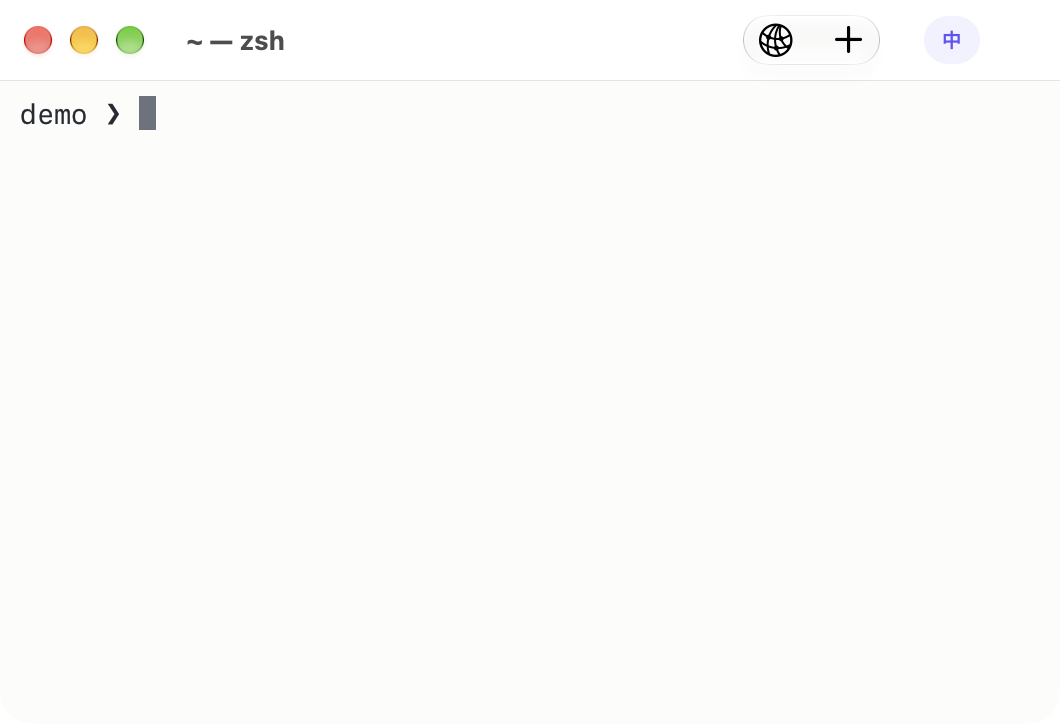
Das fokussierte Terminal zeigt ein kleines Kennzeichen in der Symbolleiste oben rechts im Fenster: A für bestätigte
direkte Eingabe, 中 für Chinesisch, あ für Japanisch und 한 für Koreanisch. Andere Quellen zeigen ihren Sprachcode.
Fahre mit dem Zeiger darüber, um den vollständigen Namen der Quelle zu sehen. Ein neutrales Kennzeichen steht für Quellen,
deren internen Eingabemodus macOS nicht meldet, darunter IMEs von Drittanbietern mit eigenem Englisch-Umschalter.
Corta errät diesen Modus nie aus getipptem Text und ändert nie die Eingabequelle.
Einstellungen ▸ Tastatur & Maus ▸ Eingabequellenanzeige wählt Automatisch (Standard), Immer im aktiven Bereich
oder Aus. Der Standard zeigt die Anzeige nur bei Nutzern mit einer aktivierten nicht-lateinischen Tastaturbelegung
oder einem IME; rein lateinische Setups bleiben aufgeräumt. Beim Zurückschalten auf eine lateinische Belegung bleibt ein
dezentes A auf blassem Hintergrund – grau in der Symbolleiste, in der eigenen Textfarbe des Themas neben dem Prompt.
Neben dem Prompt verwenden nicht-lateinische Belegungen und eingebaute IME-Modi einen sanften Indigoton; in der
Symbolleiste ist jede Eingabequelle grau, das Zeichen selbst unterscheidet sie. Neben
dem Prompt folgen die Farben der Helligkeit des Terminalthemas statt der von macOS. In der Symbolleiste bleibt das
Kennzeichen, während ein Programm läuft – Claude Code, ein Editor –, da es keine Ausgabe verdeckt. Am rechten Rand der
Befehlszeile blendet die Shell-Integration es im Modus Automatisch während der Befehlsausführung aus. Immer kann
es während der Befehlsausgabe behalten. Beide Prompt-Modi blenden es aus, während du im Verlauf liest oder ein Programm
mit alternativem Bildschirm verwendest.
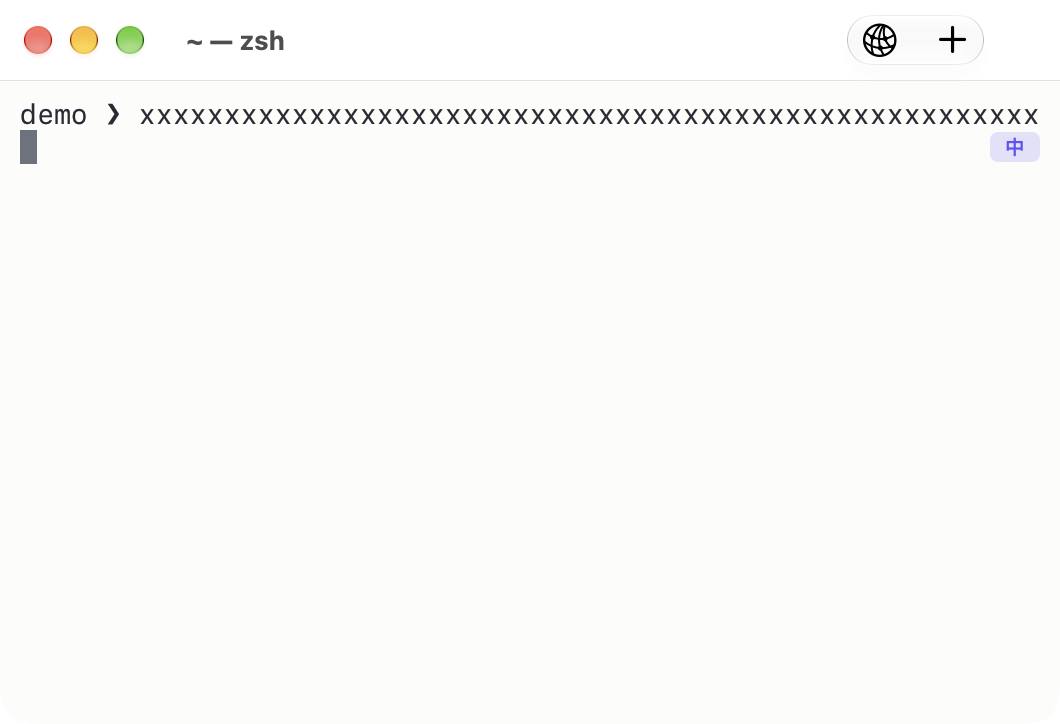
Die Einstellung Position wählt Fenster-Symbolleiste (Standard) oder Rechter Rand der Befehlszeile. Das Kennzeichen in der Symbolleiste steht unabhängig von den Tasten zum Verbinden und für einen neuen Tab und bleibt an seinem Platz, wenn Befehle länger werden oder umbrechen. Ausschalten oder die Platzierung an der Befehlszeile entfernt seinen Platz und seinen Abstand in der Symbolleiste. An der Befehlszeile verschieben lange Befehle das Kennzeichen nach unten in freien Platz, am rechten Rand; es verschwindet, wenn keine sichere Zeile bleibt, und fügt nie eine Zeile ein oder lässt das Kindprogramm scrollen. Farben für direkte Eingabe und IME akzeptieren Hex-Werte; leere ein Feld für die dezente Standardgestaltung.
Kennzeichen für chinesische Eingabequelle · Ausweichen bei langen Befehlen
Optionaler lokaler Systemstatus
Öffne Einstellungen (⌘,) → Terminal, aktiviere unter Untere Statusleiste die Option Systemstatus anzeigen und wähle die Messwerte, die du sehen willst: CPU-Auslastung, Systemlast, Speichernutzung, Netzwerkraten, freier Speicherplatz und Wärmezustand. Sie ist standardmäßig aus; jeder Messwert hat einen eigenen Schalter. Klicke auf die Leiste, um Namen, macOS-Version, Chip, Kernanzahl und Gesamtspeicher des lokalen Hosts zu sehen. Die Leiste zeigt auch in einem SSH-Bereich „Lokal“; sie überwacht keinen entfernten Server. In schmalen Fenstern klickst du für alle gewählten Messwerte.
Die Netzwerkschnittstelle ist standardmäßig automatisch. Gemessen wird eine primäre Schnittstelle, sodass VPN-Verkehr nicht zum physischen Verkehr addiert wird. Gib in den Einstellungen einen bestimmten Schnittstellennamen ein, um stattdessen diesen zu messen. Die Abtastung stoppt, solange jede aktivierte Leiste verborgen ist. Der Wärmezustand ist eine vierstufige Meldung von macOS, keine Gradzahl.
Die Leiste verwendet kompakte Beschriftungen, ein einzelnes Leerzeichen als Trenner und kurze Byte-Einheiten; vollständige Namen und Genauigkeit stehen im Tooltip, im Bedienungshilfen-Wert und im Popover mit den Hostdetails.
Themen erstellen und bearbeiten
Einstellungen → Themen → Neu, neben Heller Modus oder Dunkler Modus, öffnet einen grafischen Editor; was du sicherst, wird das Thema dieses Modus. Benenne deine Kopie, wechsle zwischen dunkler und heller Variante und ändere Farben mit Farbwählern oder HEX-Werten. Die Vorschau aktualisiert sich, ohne die Terminalfenster zu ändern. „Thema speichern“ aktiviert es und speichert es dauerhaft; „Abbrechen“ behält dein bisheriges Thema. Eigene Themen bieten „Thema bearbeiten“. „Quellfarben wiederherstellen“ setzt die aktuelle Variante zurück. Du kannst dieselbe Konfigurationsdatei weiterhin von Hand bearbeiten. Ändert sich dieses eigene Thema außerhalb des Editors, öffne den Editor vor dem Speichern erneut.
Darstellung → Themeneditor öffnet die grafische Farbbearbeitung direkt. Darstellung → Lokale Hostdetails zeigt die Hostkonfiguration, ohne die optionale Statusleiste zu brauchen. Dieselbe Taste für Hostdetails gibt es unter Einstellungen → Terminal. Die Vorschauen im Erscheinungsbild folgen ausdrücklichen Moduswechseln sofort und zeigen die gewählte Cursorform und den Blinkstatus. Terminalprogramme können den Cursorstil weiterhin vorübergehend überschreiben.
Kompakte Tab-Einrückung (zsh)
Standardmäßige lokale zsh-Sitzungen laden die mitgelieferten Hooks automatisch, wenn die Verzeichnisvorschläge oder die Verlaufsvorschläge aktiviert sind (beide standardmäßig an). Du musst deine Startdateien nicht ändern. Wenn du eigene zsh-Argumente verwendest oder diesen automatischen Start abgeschaltet hast, installiere oder aktualisiere die Shell-Integration unter Einstellungen → Terminal und öffne dann eine neue Shell. Mit geladenen Hooks fügt Tab in einer Befehlszeile, die nur Leerraum enthält, vier Leerzeichen ein. Tab nach Befehlstext behält die bestehende Vervollständigung. Das ist ein ZLE-Widget; die Tabstopps der Terminalausgabe bleiben bei acht Spalten, und Vollbildprogramme erhalten weiterhin die Tab-Taste. Ohne die Integration behält die Shell ihr eigenes Tab-Verhalten.
Sprache
Die App folgt der bevorzugten Sprache, die macOS für Corta festlegt: Englisch, vereinfachtes und traditionelles Chinesisch, Japanisch, Koreanisch, Deutsch, Französisch, Spanisch und brasilianisches Portugiesisch. Starte Corta neu, nachdem du seine App-Sprache in macOS geändert hast. Zahlenformate folgen der aktuellen Region.
Wenn eine Sitzung endet
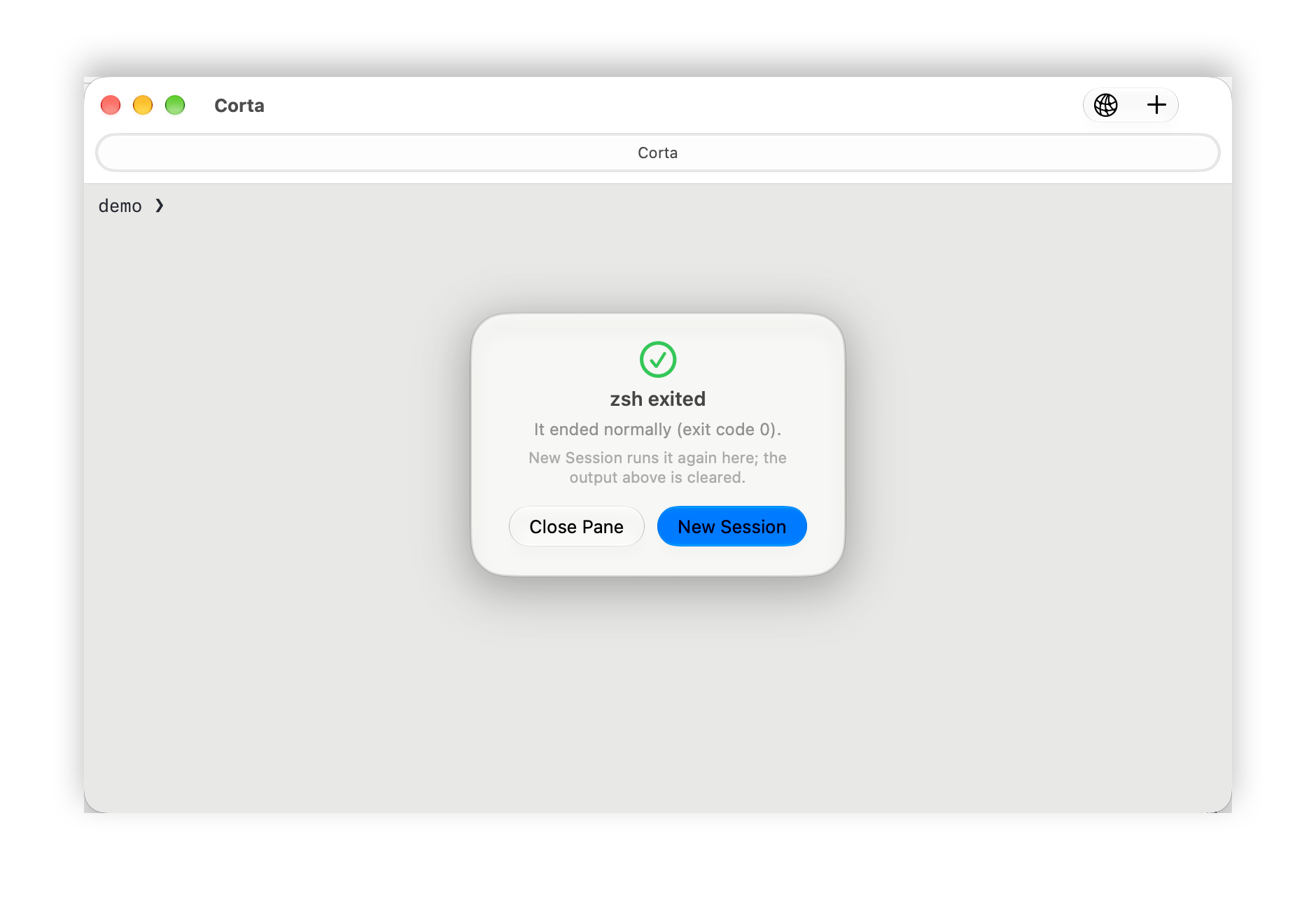
Ein Bereich behält seine Ausgabe, nachdem die Shell beendet wurde: Die Ausgabe wird leicht abgedunkelt, und ein Feld sagt in einem Satz, was wie geendet hat – mit dem Exit-Code oder dem Signal, das es beendet hat. Der Cursor verschwindet, aber Scrollen, Auswählen, Kopieren und die Suche mit ⌘F funktionieren rund um das Feld weiter. Neue Sitzung startet die Shell oder Vorgabe im Bereich neu; Bereich schließen schließt ihn. Eine direkt verbundene SSH-Sitzung nennt den Host, mit dem sie verbunden war, und bietet Neu verbinden für eine neue Verbindung; den Exit-Code 255 von ssh erklärt sie als abgerissenes Netzwerk oder einen Host, der nicht mehr antwortet. Beide Tasten löschen die Ausgabe darüber – das Feld sagt es –, und die neue Sitzung beginnt in der Größe und Schriftgröße des Bereichs. Wer Python oder ein anderes Programm verlässt und in eine laufende Shell zurückkehrt, beendet die Terminalsitzung nicht.
Scheitern Ein- oder Ausgabe einer Sitzung oder zeichnet ein Bereich nicht mehr, bietet dasselbe Feld Erneut versuchen oder, bei einer Verbindung, Neu verbinden; der Fehlertext des Systems steht unter Details.
Verlauf, Suche und Auswahl
-
Scrollen. Trackpad oder Mausrad, oder ⇧Bild↑ / ⇧Bild↓, ⇧Pos1 / ⇧Ende. Jede Sitzung behält
scrollback-linesZeilen Verlauf (10.000). -
Suche. ⌘F öffnet die Suchleiste über dem Verlauf; ⌘G und ⇧⌘G springen zum nächsten und vorherigen Treffer. Groß-/Kleinschreibung und
*(regulärer Ausdruck) werden dort umgeschaltet und merken sich ihren Zustand in der Konfigurationsdatei (search-case-sensitive,search-regex). Die Leiste sitzt oben rechts im Bereich und wandert nach unten, solange der Cursor oder der aktuelle Treffer darunter läge; in einer schmalen Teilung wird sie schmaler, statt den Bereich zu verdecken. Jeder Bereich hat seine eigene Leiste. -
Auswählen. Ziehen zum Auswählen, Doppelklick für ein Wort, Dreifachklick für eine Zeile. Eine fertige Auswahl wird sofort kopiert (
copy-on-select); ⌘C kopiert ebenfalls. Eine Kopie bestätigt ein Lichtband, das einmal über den kopierten Text gleitet (ein einzelnes sanftes Aufleuchten bei Bewegung reduzieren), oder ein Hinweis, wenn der Text aus dem Blick gescrollt ist. In einem Programm, das die Maus verwendet –vim,htop–, halte ⌥ beim Beginn des Ziehens gedrückt, um trotzdem Text auszuwählen (mouse-override-modifier). -
Einfügen. ⌘V. Eingefügter Text wird als Einfügung markiert (Bracketed Paste), sodass eine Shell, die das unterstützt – zsh, fish, bash 5.1 oder neuer –, einen eingefügten Befehl einsetzt, ohne ihn auszuführen, bis du Return drückst. Hat das Programm Bracketed Paste nicht aktiviert (macOS’ eigenes
/bin/bash3.2 tut das nie), warnt Corta vor dem Einfügen von Text, der einen Zeilenumbruch enthält. Auch bei aktivem Bracketed Paste warnt Corta vor einer Pipe in eine Shell (oderbash <(curl …)und Verwandten), sudo, erzwungenem rekursivem Löschen, einer Fortsetzung mit Backslash oder unsichtbaren / bidirektionalen Zeichen. Prüfe die Risikohinweise und die Textvorschau, bevor du Einfügen oder Abbrechen wählst; versteckte Zeichen erscheinen als Codes wie⟦U+202E⟧. Für diesen Bereich nicht mehr warnen gilt, bis dieser Bereich geschlossen wird. Mitpaste-warning = alwayswarnt Corta bei jedem mehrzeiligen Einfügen, mitoffgar nicht. Das sind vorsichtige Muster, kein Shell-Parser und keine Garantie, dass anderer Text sicher ist. Eine große Einfügung, die die Shell noch abarbeitet, lässt sich mit ⌃C abbrechen: Der noch nicht gesendete Teil wird verworfen, und der Interrupt geht direkt durch. -
Rechtsklick. Der angeklickte Bereich bietet Suchen … und Befehlsausgabe kopieren für den abgeschlossenen Befehl, dessen Ausgabe die angeklickte Zeile enthält; das Kopieren ist auf Prompts, auf dem alternativen Bildschirm (Vollbildprogramme) und ohne Shell-Integration deaktiviert. Auf einem Link bietet er Link öffnen und Link kopieren, auf einem
path:line:column-Verweis Pfad öffnen und Pfad kopieren. Geöffnet wird mit denselben Linkprüfungen, demselben eingestellten Editor und derselben Bestätigung für entfernte Hosts wie beim Klicken. Programme mit Mausmeldungen erhalten Rechtsklicks weiterhin selbst. -
Text exportieren … (⇧⌘S) sichert die Auswahl – oder, ohne Auswahl, den gesamten Verlauf und Bildschirm – in eine Datei.
-
Löschen. Drei Befehle, weil sie Verschiedenes verwerfen:
Befehl Bildschirm Verlauf Modi und Farben Bildschirm löschen (⌘K) gelöscht; bereiter Shell-Prompt und Eingabe bleiben behalten behalten Verlauf löschen behalten verworfen behalten Terminal zurücksetzen gelöscht verworfen zurückgesetzt Mit Shell-Integration verschiebt Bildschirm löschen den bereiten Prompt samt vollständiger Eingabe nach oben und behält Bearbeitungscursor, Umbrüche, Farben und breite Zeichen. Es sendet keine Tasten und führt die Eingabe nie aus. Ein Prompt, der noch ausgegeben wird, ein laufender Befehl oder eine Shell ohne Markierungen für einen bereiten Prompt behalten das gewöhnliche Löschen mit Sprung nach oben links. Programme auf dem alternativen Bildschirm wie vim bleiben unverändert; ebenso ein Editor, dessen Prompt bereits in den Verlauf gescrollt ist, damit kein Teil seiner Eingabe verloren geht.
Verlauf löschen und Terminal zurücksetzen fragen zuerst und sagen, wie viele Zeilen sie verwerfen würden – außer der Verlauf ist leer oder
confirm-close = falseschaltet die Frage ab.
Links und Dateiverweise
- URLs zeigen beim Darüberfahren ihr Ziel und den Hinweis auf ⌘-Klick und öffnen sich mit ⌘-Klick; setze
link-activation = click, um sie stattdessen mit einem einfachen Klick zu öffnen. Halte ⌘ über einem Link – auch einem, den ein Programm ausdrücklich markiert (OSC 8, wie esls --hyperlinkausgibt) –, um ihn zu unterstreichen und sein echtes Ziel als Tooltip zu sehen, bevor du klickst; der Klick selbst öffnet ihn sofort. - Dateiverweise. Ein
path:line:columnin der Programmausgabe – ein Compilerfehler, ein fehlgeschlagener Test – öffnet sich per ⌘-Klick in deinem Editor. Sag Corta mitopen-file-command, welcher Editor, beginnend mit seinem vollständigen Pfad, zum Beispielopen-file-command = /usr/local/bin/code --goto {file}:{line}:{column}(Following a file reference).
Das Öffnen eines Dateiverweises setzt ein konfiguriertes open-file-command voraus. Corta öffnet aus der Ausgabe
abgeleitete Dateien nie in ihrer Standard-App des Systems: Manche Dateitypen führen beim Öffnen Code aus.
Shell-Integration
Mit der Shell-Integration sieht Corta, wo jeder Befehl beginnt und endet. Installiere sie über
Einstellungen ▸ Terminal ▸ Shell-Integration: Sie fügt einen markierten Block in die Startdatei deiner Shell ein –
~/.zshrc; für bash sowohl ~/.bashrc als auch ~/.bash_profile (oder welche Login-Datei bash auch liest); oder
~/.config/fish/config.fish –, und Entfernen nimmt genau diesen Block wieder heraus. Der Block in der Startdatei
wird nur installiert, wenn du die Taste drückst. Standardmäßige lokale zsh-Sitzungen laden Cortas mitgelieferte Hooks
außerdem automatisch, ohne deine Startdateien zu bearbeiten, wenn Verzeichnisvorschläge (zsh) oder
Verlaufsvorschläge (zsh) aktiviert ist (Standard). Eigene zsh-Argumente, bash, fish und entfernte Shells nutzen diesen automatischen Start nicht. Installiere in
diesen Shells kompatible Hooks, um dort Befehlsgrenzen zu erhalten.
Meldet die Einstellung eine veraltete Integration, wähle Aktualisieren und öffne eine neue Shell. Nur die App zu aktualisieren ersetzt einen früher installierten Block in der Startdatei nicht.
Mit geladenen Hooks, ob automatisch oder über die Startdatei:
- Prompt-Markierungen. Eine dünne Linie links neben jedem Prompt, grün bei Erfolg des Befehls und rot bei Fehlschlag. Ein leeres Return zeichnet keine Linie und erzeugt keinen abgeschlossenen Eintrag im Befehlsverlauf.
- Springen. ⌘↑ / ⌘↓ springen zwischen Befehlen und halten auch an Markierungen, die ein Programm mit iTerm2s
OSC 1337;SetMarksetzt; ⇧⌘↑ / ⇧⌘↓ springen zwischen den fehlgeschlagenen. - Die Ausgabe eines Befehls. Aus der Befehlspalette: Ausgabe des letzten Befehls kopieren,
Schnappschuss der laufenden Befehlsausgabe (was ein Build bisher ausgegeben hat), Befehlsausgabe exportieren…
in eine Datei und Dateiverweis in Befehlsausgabe öffnen, der das letzte ausgegebene
path:lineöffnet. - Befehlsverlauf. Befehlsverlauf durchsuchen… listet jeden Befehl mit Zeit, Exit-Status und Verzeichnis;
Einfügen setzt einen zurück an den Prompt, und Ausführen führt ihn erneut aus (
command-history-limit). Ein Befehl, den die Liste nicht vollständig zeigen kann – mehrzeilig, am Zeilenrand abgeschnitten oder mit einem Tabulator –, oder einer, dessen Text sich geändert hat, seit die Liste ihn zeigte, wird eingefügt statt ausgeführt, sodass er vollständig am Prompt steht und auf dein Return hin läuft. - Verlaufs- und Infofenster. Der Befehlsverlauf öffnet zentriert über dem aufrufenden Fenster und bleibt im nutzbaren Bereich seines Bildschirms; Corta ▸ Über Corta öffnet wie die Infofenster anderer Apps in der Mitte dieses Bildschirms. Ein bereits offenes Fenster bleibt dort, wohin du es geschoben hast. Die feste Größe des Befehlsverlaufs hält die Suche und die Filter für Verzeichnis / Projekt / Status / Host sichtbar; ein leeres Ergebnis zeigt Keine Befehle und die Anzahl der Treffer.
- Benachrichtigungen bei langen Aufgaben. Mit
notify-on-long-task = truemeldet sich ein Befehl, der länger alsnotification-thresholdSekunden (30) lief, beim Abschluss mit einer Mitteilung, wenn sein Fenster nicht das Hauptfenster ist – vorausgesetzt, macOS hat Corta die Erlaubnis für Mitteilungen erteilt. Aktiviere das unter Einstellungen ▸ Allgemein und prüfe dort den Status der Erlaubnis. Klicke auf die Mitteilung, um zum Befehl zu springen.
Ohne Shell-Integration sind diese Befehle deaktiviert, statt stillschweigend nichts zu tun, und Mitteilungen greifen auf eine Schätzung anhand von Eingabe und Ausgabe zurück.
Das Arbeitsverzeichnis
Corta kennt das Verzeichnis, in dem deine Shell ist, wenn die Shell es meldet (die Shell-Integration tut das). Aus der Befehlspalette:
- Arbeitsverzeichnis im Finder anzeigen und Pfad des Arbeitsverzeichnisses kopieren.
- In übergeordnetes Verzeichnis wechseln und In Projekt-Stammverzeichnis wechseln (der nächste Ordner mit
.git) tippen dascdfür dich – nur, wenn kein Befehl läuft und der Prompt leer ist. - Übergeordnetes Verzeichnis in neuem Bereich öffnen und Projekt-Stammverzeichnis in neuem Bereich öffnen teilen den Bereich mit einer dort gestarteten Shell.
Das Ordnersymbol in der Titelleiste steht ebenfalls für das Verzeichnis: Ziehe es oder ⌘-klicke darauf, um den Pfad zu
sehen. Ist directory-history an (Standard), merkt sich Corta die lokalen Verzeichnisse, in denen deine Befehle liefen.
Noch listet nichts in der App sie auf; Einstellungen ▸ Datenschutz & Sicherheit ▸ Verlauf zeigt, wie viele es sind,
und löscht sie.
Verzeichnisvorschläge (zsh)
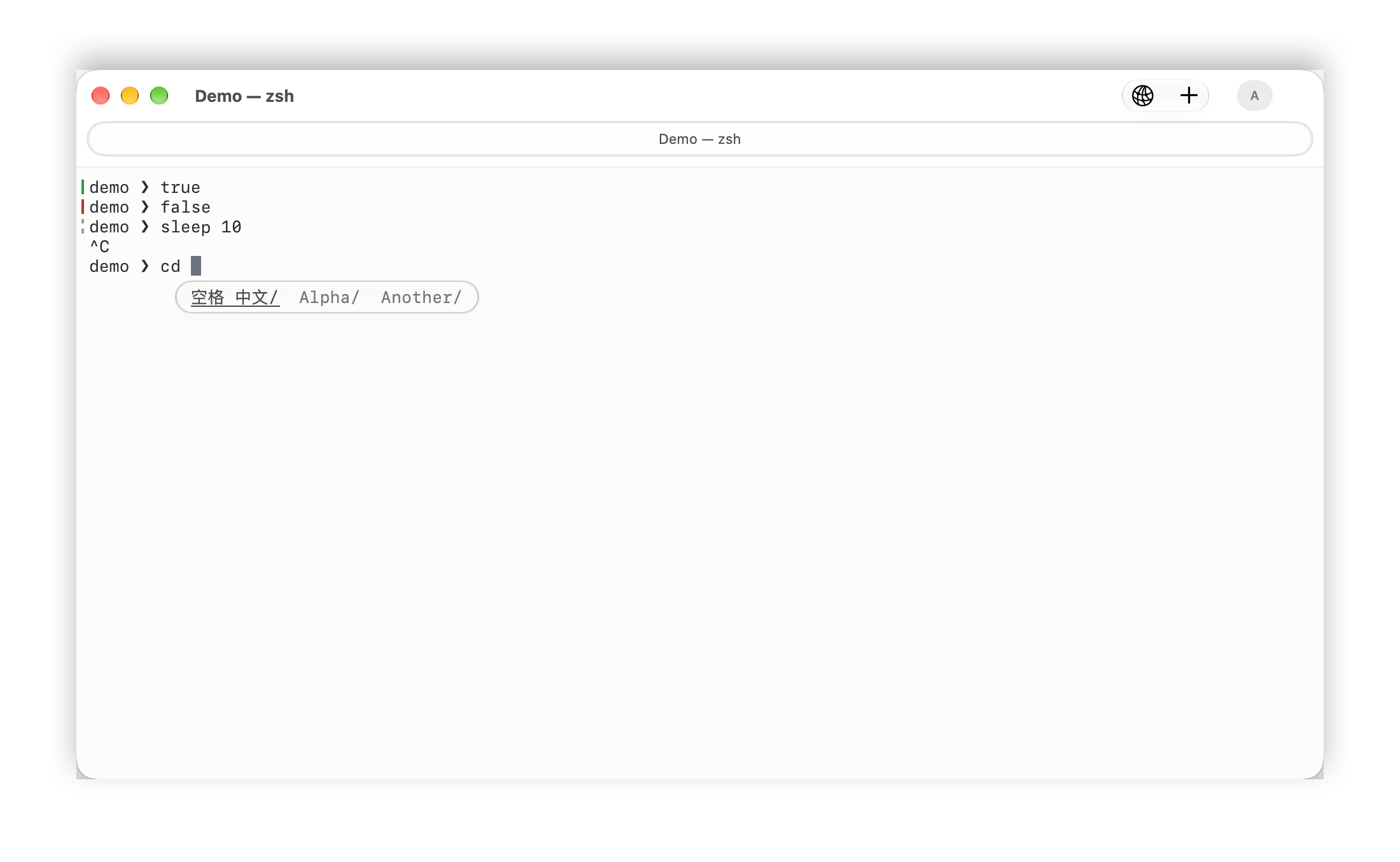
Corta bringt Verzeichnisvorschläge mit, die in standardmäßigen lokalen zsh-Sitzungen aktiviert sind. Tippe cd , um die
Ordner im aktuellen Verzeichnis in einem kompakten Feld neben deiner Eingabe zu sehen. Es erscheint unter der Eingabe,
wenn Platz ist, oder darüber nahe dem unteren Rand des Bereichs. Eine abgerundete Glaskapsel mit getöntem Hintergrund und
Rand hebt es von früherer Ausgabe ab; es kann einen kleinen Teil dieser Ausgabe vorübergehend verdecken und belegt keine
Terminalzeilen. Tippe weiter, um die Ordner zu filtern;
neben dem Cursor erscheint ein blasses Suffix. So kann cd De zum Beispiel Developer/ vorschlagen. Vorschläge sind
Vorschauen: Sie gehören nicht zu deinem Befehl, bevor du sie übernimmst.
Solange ein Vorschlag sichtbar ist:
| Taste | Aktion |
|---|---|
| Links / Rechts | Den vorherigen / nächsten Ordner wählen, statt den Eingabecursor zu bewegen. |
| Tab | Das gewählte Verzeichnis in die Eingabe übernehmen; nicht ausführen. Ersetzt die native Tab-Vervollständigung, solange Vorschläge sichtbar sind. |
| Esc | Die Vorschläge für die aktuelle Eingabe schließen. Drücke Esc, bevor du mit Links / Rechts den Befehl bearbeitest, oder noch einmal für die eigene Esc-Aktion der Shell. Mit bindkey -v wechselt derselbe Druck auch in den Befehlsmodus. |
| Hoch / Runter | Die normale Navigation im Befehlsverlauf der Shell beibehalten. |
| Umschalt+Tab | An die in der Shell konfigurierte Belegung durchreichen. |
| Return | Nur die tatsächliche Eingabe ausführen; nie automatisch einen blassen Vorschlag übernehmen. |
Du kannst relative Pfade, Unterverzeichnisse und ~/-Pfade filtern. Nachdem Tab einen Ordner mit / am Ende
eingefügt hat, werden seine Unterverzeichnisse die nächsten Kandidaten; wiederhole das für einen tieferen Pfad und drücke
Return, wenn du cd ausführen willst. Angeboten werden nur Ordner, ein Ordner mit nur Dateien hat also keine weiteren
Kandidaten. Versteckte Ordner erscheinen, wenn du einen Punkt
voranstellst. Komplexe Shell-Ausdrücke behalten die native Vervollständigung. Bash und fish behalten ihre eigene
Vervollständigung; Vorschläge erscheinen nur in einer Shell, die Corta mit seinen automatischen zsh-Hooks gestartet hat,
nie auf entfernten Rechnern oder in eigenen Shell-Befehlen, selbst bei installierter Shell-Integration.
Optional: ausschalten. Schalte in Einstellungen ▸ Terminal ▸ Shell die Option Verzeichnisvorschläge (zsh) aus oder setze in deiner Konfigurationsdatei:
directory-completion = false
Das deaktiviert Cortas Vorschläge und das Abfangen von Tasten sofort, und das native Bearbeiten und Vervollständigen der Shell steht wieder zur Verfügung. Öffne die Shell neu, nachdem du es wieder aktiviert hast. Für die automatischen lokalen Hooks gibt es keinen Block in einer Startdatei zu löschen. Hast du die Shell-Integration zusätzlich manuell installiert, entfernt ihre Taste Entfernen diesen separaten Block; zum Abschalten der Verzeichnisvorschläge ist das nicht nötig.
Verlaufsvorschläge (zsh)
Wenn du in einer standardmäßigen lokalen zsh-Sitzung den Anfang eines früheren Befehls tippst, erscheint sein Rest blass
hinter dem Cursor. Der jüngste passende einzeilige Befehl gewinnt. Nach git status schlägt git st zum Beispiel atus
vor. Der Hinweis ist nur eine Vorschau, bis du ihn übernimmst.
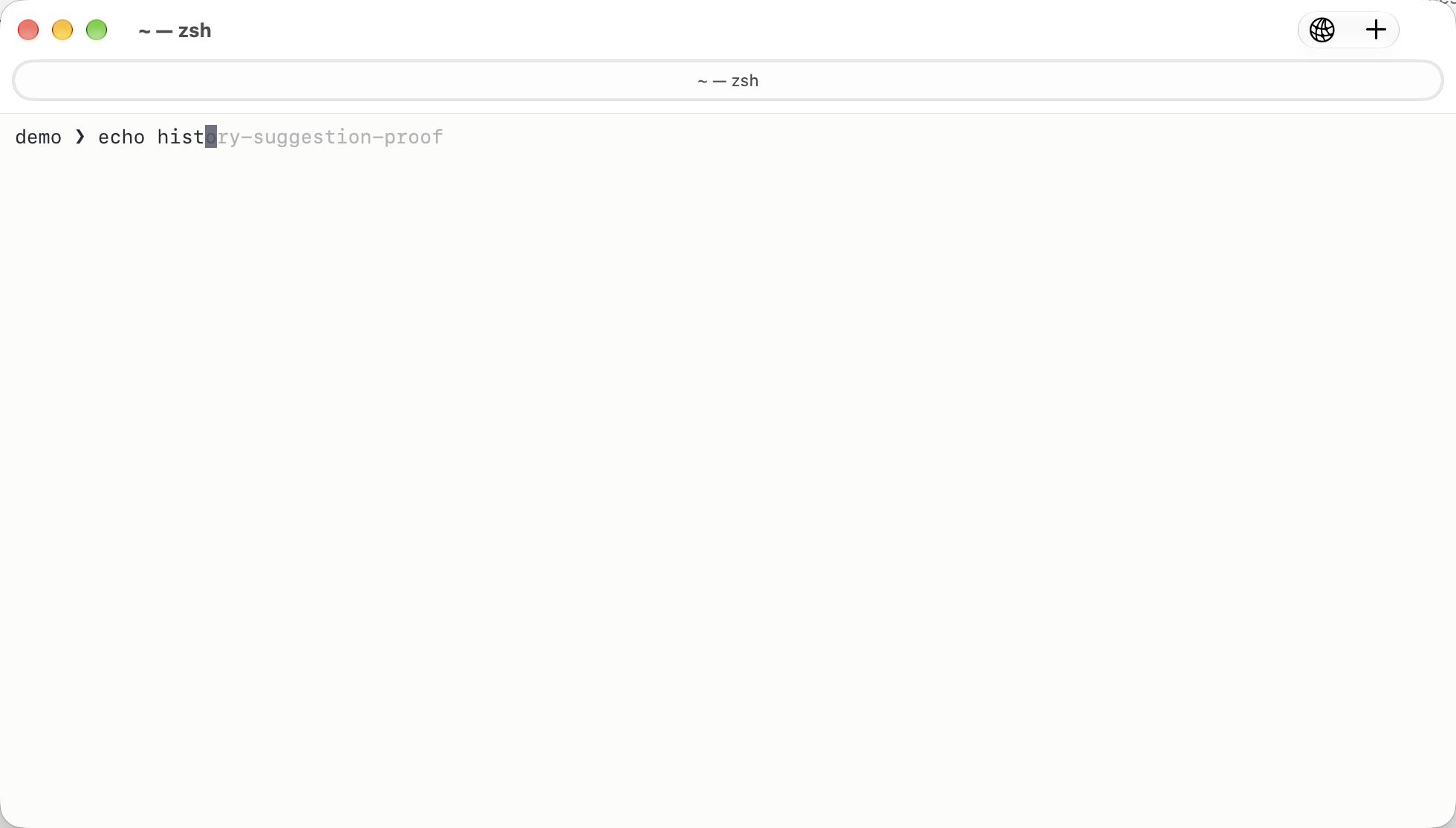
| Taste | Wirkung, solange der Hinweis sichtbar ist |
|---|---|
| Rechts / Ende | Den vorgeschlagenen Rest ans Ende der Eingabe anhängen, ohne auszuführen. |
| Esc | Den Hinweis schließen, bis sich die Eingabe ändert. Mit bindkey -v wechselt derselbe Druck auch in den Befehlsmodus. |
| Tab / Shift+Tab / Hoch / Runter | Die normale Vervollständigung und Verlaufsbelegung der Shell behalten. |
| Return | Nur die tatsächliche Eingabe ausführen. |
Leere Eingabe, ein Cursor mitten in der Zeile und mehrzeilige Verlaufseinträge zeigen keinen Hinweis. Bei cd bleiben
die Verzeichnisvorschläge, solange sie an sind; sind sie aus, erscheinen Verlaufshinweise. Während der Eingabe über eine
Eingabemethode verschwinden die Hinweise, damit deren eigene Kandidaten verfügbar bleiben. Ist zsh-autosuggestions geladen,
überlässt Corta ihm die Verlaufsvorschläge. Bash, fish, entfernte Shells und eigene Startbefehle behalten ihre Bearbeitung.
Standardmäßig an. Schalte Einstellungen ▸ Terminal ▸ Shell ▸ Verlaufsvorschläge (zsh) aus oder setze
history-suggestions = false, um Hinweise sofort auszublenden und die normalen Tasten wiederherzustellen. Öffne die Shell
nach dem Einschalten neu. Die Verzeichnisvorschläge haben einen eigenen Schalter. Beide nutzen temporäre Start-Wrapper und
lassen deine Startdateien unverändert. Corta nutzt den Verlauf im Speicher von zsh, liest nie HISTFILE und protokolliert
oder speichert vorgeschlagenen Text nie. Reste mit mehr als 128 Unicode-Zeichen werden weggelassen.
Arbeiten aus der Ferne: SSH und SFTP
Corta verwendet das OpenSSH des Systems – deine ~/.ssh/config, Schlüssel, Agent und ProxyJump gelten alle – und hat
keine eigene SSH-Implementierung.
- Das Host-Kennzeichen. Ein Bereich, der mit einem anderen Rechner verbunden ist, zeigt Entfernt: am Anfang des Fenstertitels. Es nennt Host und Ordner, wenn die entfernte Shell sie meldet (dort ist die Shell-Integration installiert), und das von dir eingegebene Ziel, wenn die Verbindung aus dem Verbindungsdialog kam; sonst sagt es, dass der Bereich entfernt ist, ohne zu wissen, welcher Host.
- Neu verbinden. Endet eine
ssh- odermosh-Sitzung, führt Erneut mit Host verbinden denselben Befehl als neue Verbindung noch einmal aus. - Verbinden. Die Globustaste der Symbolleiste öffnet Mit Host verbinden, einen Dialog mit einem Umschalter
Terminal / Dateien (SFTP): ein Terminal über SSH oder der Datei-Browser. Tippe den Host – einen Namen, eine Adresse,
user@hostoder einen SSH-Alias. Hostfeld, Modusschalter, Vorschläge und Tasten nutzen abgerundete Glasflächen; in einem kleinen Fenster scrollt das Blatt, damit alle Felder und Aktionen erreichbar bleiben. Erweitert enthält Benutzer, Port und privaten Schlüssel; leer entscheiden deine~/.ssh/configund die Standardwerte von OpenSSH. Ein gewählter Schlüssel wird zuerst angeboten, und andere Schlüssel imssh-agentwerden nicht versucht. Der Dialog listet deine jüngsten Verbindungen – mit Port, Schlüssel und wann du sie zuletzt genutzt hast – und dieHost-Namen aus deiner~/.ssh/config. Hosts, die nur Git annehmen (github.comoder einHostmitUser git), fehlen, und die Liste sagt, welche. Tippe, um die Liste einzugrenzen, klicke auf einen Eintrag (oder nutze ↑ und ↓ im Host-Feld), um die Felder zu füllen, und doppelklicke oder drücke Return, um zu verbinden. Eine Terminalverbindung kommt erst in die Liste, wenn sie steht – ein Host, der dich abweist oder keine Shell hat, nicht. Fahre mit dem Zeiger über einen jüngsten Host und klicke ✕, oder rechtsklicke ihn, um ihn zu vergessen; Einstellungen ▸ Datenschutz & Sicherheit ▸ Zuletzt verbundene Hosts löscht alle. - Dateien dieses Bereichs. Aus einem Bereich geöffnet, der mit einem anderen Rechner verbunden ist, bietet der Dialog zuerst die Dateien dieses Hosts an; drücke Return oder Dateien durchsuchen, um sie zu öffnen.
- Entfernte Dateien durchsuchen … öffnet einen SFTP-Browser für den Host des Bereichs: auflisten, hochladen,
herunterladen, umbenennen und löschen. Die erste Verbindung zu einem Host bittet dich, den Hostnamen zu bestätigen.
Übertragungen werden nach einer Unterbrechung fortgesetzt und überschreiben nie ohne Nachfrage eine Datei.
Ein Ordner-Download stoppt, wenn ein Name mit einer
.corta-part-Zwischendatei kollidiert, und bewahrt die vorhandene Datei. Wähle ein anderes Ziel oder kläre diese Datei einzeln; ein ordnerweites Überschreiben kann keine Teildatei verschlucken. - Im Browser, wie im Finder: ⌘[ und ⌘] gehen zurück und vor, ⌘↑ zum übergeordneten Ordner, ⌘R aktualisiert, ⇧⌘G (oder ein Klick auf den Pfad) tippt einen Pfad, ⇧⌘N legt einen Ordner an und ⇧⌘. zeigt unsichtbare Dateien. Klicke auf einen Spaltentitel zum Sortieren. Rechtsklicke eine Zeile für ihre Aktionen; doppelklicke einen Ordner, um ihn zu öffnen. Lege Dateien aus dem Finder auf der Liste ab – oder auf einer Ordnerzeile –, um sie hochzuladen; beim Ziehen wird die Liste (oder die Zeile) umrandet und nennt das Ziel. Ziehe eine Datei in den Finder, um sie herunterzuladen. Übertragungen findest du unter der Pfeiltaste der Symbolleiste, mit Geschwindigkeit, Restzeit und „Im Finder zeigen“.
- Eine entfernte Datei bearbeiten. Bearbeiten im Browser – oder ein ⌘-Klick auf ein
path:linein einem entfernten Bereich – lädt eine Kopie herunter und öffnet sie in deinem Editor. Lege zuerst Einstellungen ▸ Terminal ▸ Datei öffnen mit fest, mit einem absoluten Pfad zum Editor und den Platzhaltern{file},{line},{column}(Beispiele). Das Hochladen deiner Änderungen ist ein eigener, ausdrücklicher Schritt, und Corta prüft zuerst, ob sich die entfernte Datei inzwischen geändert hat. Dateien über 64 MiB werden nicht auf diese Weise kopiert; lade sie über den Browser herunter, der den Fortschritt zeigt und abbrechen kann. Eine Kopie, die 30 Tage lang niemand geöffnet oder geändert hat, wird bei der nächsten Nutzung der Remote-Bearbeitung entfernt; eine mit Änderungen, die du weder hochgeladen noch verworfen hast, bleibt. - Namen. Ein entfernter Name mit Steuerzeichen, Rechts-nach-links- oder Nullbreitenzeichen zeigt diese als
�, und ein Download speichert sie als_, damit ein Name nicht als ein anderer durchgehen kann.
Fragt der Server nach einem Passwort, einer Schlüssel-Passphrase oder einem Einmalcode, oder ist ein Host neu und sein
Schlüssel braucht deine Entscheidung, fragt der Browser in einem Dialog auf seinem Fenster und reicht deine Antwort an
OpenSSH weiter; nichts wird gespeichert, sodass ein erneutes Verbinden wieder fragt. Verbindung abbrechen im
Passwort-Dialog beendet diesen Verbindungsversuch und kehrt zum Host-Feld zurück – es wird nicht als leeres Passwort
gesendet. Abbrechen bei der Passphrase eines Schlüssels überspringt nur diesen Schlüssel, und ssh versucht die
nächste Anmeldeart. Der Hostschlüssel-Dialog zeigt den Fingerabdruck und hat „Abbrechen“ als Standard. Ein Schlüssel im
ssh-agent oder im Schlüsselbund, oder eine bestehende ControlMaster-Verbindung aus deinem Terminal, meldet sich ohne
Nachfrage an.
Scheitert eine Verbindung, sagt sie in einem Satz, warum – Passwort oder Schlüssel nicht angenommen, Host antwortet nicht, Hostschlüssel unbekannt oder geändert, der Server bietet kein SFTP –, mit den Worten von ssh unter Details, und bietet Erneut versuchen oder Verbindung bearbeiten.
Uploads aus der Remote-Bearbeitung vergleichen neben Größe und Änderungszeit auch den entfernten Inhalt und senden den privaten Schnappschuss, den du bestätigt hast. Sicherst du nach der Bestätigung eine weitere lokale Änderung, fragt Corta erneut nach einer Entscheidung; Sicherungen während eines Uploads bleiben ausstehend. Nach einem Verbindungsfehler verbindet die nächste Bearbeitung oder der nächste Upload neu, und ein fehlgeschlagener Upload behält seine ausstehende Entscheidung. Ist die Verbindung aufgebaut, wird ein Vorgang, der nach 120 Sekunden nicht fertig ist, abgebrochen und der Upload erneut angeboten – eine hängende Verbindung hält eine Bearbeitung nicht ewig fest. Bewahre unentschiedene lokale Änderungen auf, bevor du App-Daten löschst. Siehe die Richtlinie zu gespeicherten Daten (Englisch).
Bilder im Terminal
Programme, die das Kitty-Grafikprotokoll sprechen, können Bilder direkt im Text zeigen:
kitten icat --transfer-mode=stream picture.png
Bilder scrollen mit dem Text, bleiben im Verlauf und werden zusammen mit dem umgebenden Text durch „Bildschirm löschen“
oder „Verlauf löschen“ entfernt. Innerhalb des Scrollbereichs eines Programms – etwa im Bereich eines Vollbildprogramms –
bewegt sich ein Bild mit dem Text des Bereichs und wird abgeschnitten, wo es über dessen Rand hinausscrollt. Ein Bild darf
bis zu 8192 Pixel pro Seite und insgesamt 16 Millionen Pixel groß sein. Andere Werkzeuge, die das Protokoll unterstützen,
etwa timg oder chafa, funktionieren ebenfalls, solange sie das Bild selbst senden: Corta weigert sich bewusst, einen
von einem Programm genannten Dateipfad zu lesen, und Animation wird nicht unterstützt. Ein Bild, das größer als der
Bereich ist, wird passend skaliert.
Die Befehlspalette
⇧⌘P öffnet die Befehlspalette: jeden Befehl, den Corta hat, nach Namen durchsuchbar, mit seinem Kurzbefehl daneben.
Tippe ein paar Buchstaben und drücke Return. Buchstaben passen in ihrer Reihenfolge, nicht unbedingt zusammenhängend
(spr findet Split Pane Right); auch der Name einer Gruppe (panes) oder der Konfigurationsname eines Befehls
(new-tab) findet ihn. Kürzlich ausgeführte Befehle stehen oben. Ein Klick auf ein anderes Fenster schließt die Palette
und lässt dieses Fenster vorne. Sie ist der schnellste Weg zu den Befehlen ohne Standard-Kurzbefehl.
macOS-Integration
- Kurzbefehle. Zwei Aktionen: Corta-Fenster öffnen (optional in einem Ordner) und Corta-Fenster in den Vordergrund. Keine davon führt einen Befehl in einer Shell aus.
- Dienste. Ausgewählter Terminaltext wird dem Menü Dienste angeboten.
- Sichere Tastatureingabe. Shell ▸ Sichere Tastatureingabe hindert andere Apps daran, deine Tastenanschläge zu lesen, während Corta vorne ist – zum Eintippen von Passwörtern. Ein Schloss in der Titelleiste zeigt, wann sie tatsächlich aktiv ist.
- VoiceOver liest den Text des Terminals vor und folgt dem fokussierten Bereich.
- Zwischenablage aus Programmen. Standardmäßig aus. Mit
allow-clipboard-write = truedarf ein Programm – auch eines intmuxoder überssh– Text in deine Zwischenablage legen (OSC 52). Nichts darf ihn zurücklesen.
Geschwindigkeit und Akku
Corta tut von selbst das Schnelle; nichts hier braucht eine Einstellung. Das ist es, was es tut, damit du weißt, was du erwarten kannst.
- Beim Tippen gibt es die volle Bildwiederholrate des Displays. Während du tippst, einfügst oder mit einer Eingabemethode zusammensetzt, fordert Corta die maximale Bildrate des Displays an – 120 Hz auf einem ProMotion-Display – und lässt sie eine Sekunde nach der letzten Taste wieder sinken. Stromsparmodus, ein inaktives Fenster und thermische Last senken die Obergrenze wieder, wenn du nicht tippst; kritische thermische Last tut das immer.
- Vollbild mit einem Bereich kann die Latenz unter macOS 27 oder neuer senken. Corta stellt seine Frames dann direkt
auf dem Display dar und überspringt den Compositor des Fensterservers: etwa ein Frame weniger vom Tastendruck bis zum
Bildschirm auf dem gemessenen Mac. Eine Teilung, die Suchleiste oder irgendetwas anderes, das über dem Text gezeichnet
wird, holt den Compositor zurück, solange es sichtbar ist. Unter macOS 26 nutzt jedes Fenster den Kopierpfad über die
klassische Queue als Kompatibilitätsmaßnahme gegen einen WindowServer-Absturz (#380); die obigen Latenzwerte wurden auf
diesem System nicht gemessen. (
CORTA_DIRECT_FULLSCREEN=0in der Startumgebung deaktiviert die Vollbild-Änderungen, aber nicht den Kompatibilitätspfad für macOS 26.) - Ausgabe lesen und anzeigen haben getrennte Takte. Der PTY-Leser parst weiter, während der Bildschirm den neuesten
Zustand im Takt des Displays darstellt. Ein gemessener Benchmark des Kerndurchsatzes erreichte 317,3 MiB/s; diese Zahl
schließt PTY-I/O, Rendering und Anzeige aus und ist keine versprochene Geschwindigkeit für ein echtes Build-Log oder
yes. - Scrollen und Vollbildprogramme zeichnen nur neu, was sich geändert hat. vim, less, tmux und eine Statuszeile scrollen, indem sie bereits Gezeichnetes verschieben.
- Langer Verlauf bleibt klein. Der Verlauf wird im Speicher komprimiert, während er hinausscrollt – der gemessene Speicherzuwachs für 100.000 Zeilen mit 120 Spalten lag bei etwa 11 MiB –, und Suche, Kopieren und Größenänderung arbeiten direkt darauf.
- Leerlauf heißt Leerlauf. Ein blinkender Cursor wird von macOS animiert statt von Corta neu gezeichnet, eine Shell im Leerlauf verursacht keine periodischen Aufwachvorgänge, und ein verdecktes oder minimiertes Fenster hört ganz auf zu zeichnen.
- Verborgene Bereiche treten zurück. Zwei Sekunden, nachdem ein Bereich verborgen wurde – ein anderer Tab, ein minimiertes Fenster –, wird seine Ausgabe mit Hintergrundpriorität gelesen, damit sie nicht mit dem konkurriert, was du gerade ansiehst. Nichts geht verloren, und Tippen oder Einfügen darin stellt sofort die volle Priorität wieder her.
Performance (Englisch) enthält die Messungen und wie sie entstanden sind.
Einstellungen und die Konfigurationsdatei
Alle Einstellungen stehen in einer Textdatei, ~/.config/corta/config. Corta ▸ Einstellungen … (⌘,) bearbeitet
dieselbe Datei, und das Bearbeiten der Datei von Hand wird genauso unterstützt:
Die Einstellungen sind eine Seitenleiste mit Kategorien, aufgebaut wie die Systemeinstellungen:
- Allgemein – die Größe neuer Fenster, Fenster wiederherstellen, Schließen bestätigen, Benachrichtigungen bei langen Aufgaben und Updates.
- Erscheinungsbild – hell oder dunkel, die System-Festbreitenschrift, Größe und eine Live-Vorschau, Cursorform/-blinken und grafische Themenbearbeitung.
- Terminal – Verlauf, die Begrenzung des Befehlsverlaufs, der Signalton, Suchvorgaben, der Befehl zum Öffnen von Dateien, Shell-Integration, optionaler Systemstatus und lokale Hostdetails.
- Tastatur & Maus – Wahltaste als Meta, wie Links sich öffnen, die Sondertaste, die Text auswählt, während ein Programm die Maus belegt, Kopieren beim Auswählen sowie Modi und Farben der Eingabequellenanzeige.
- Tastaturkurzbefehle – die Taste jedes Befehls; neben einer geänderten erscheint ein Pfeil zum Zurücksetzen.
- Verbindungen – Mit Host verbinden und gespeicherte Vorgaben.
- Datenschutz & Sicherheit – Schreiben in die Zwischenablage durch Programme (OSC 52), Sichere Tastatureingabe, der Verzeichnisverlauf und zuletzt verbundene Hosts.
Diese Bedienelemente bearbeiten dieselbe Konfigurationsdatei. Farben eigener Themen lassen sich grafisch oder über die Datei bearbeiten.
Die Globustaste in der Symbolleiste des Fensters verbindet mit einem Host, für ein Terminal oder für seine Dateien: ein Dialog auf dem Fenster mit dem Host – er darf ein Alias aus der Konfiguration sein – und Benutzer, Port und privatem Schlüssel unter Erweitert; er schlägt zuletzt verwendete und konfigurierte Hosts vor, und ein leerer Benutzer, Port oder Schlüssel folgt der OpenSSH-Konfiguration. Aus einem entfernten Bereich bietet er zuerst die Dateien dieses Hosts an (Arbeiten aus der Ferne).
theme = corta
appearance = auto
font-size = 14
scrollback-lines = 20000
notify-on-long-task = true
bind.equalize-panes = ctrl+cmd+e
Die meisten Einstellungen gelten sofort; einige wenige (Fenstergröße, Länge des Verlaufs) gelten für das nächste Fenster oder die nächste Sitzung. Configuration (Englisch) listet jeden Schlüssel, seinen Standardwert und wann er wirksam wird.
Tastaturkurzbefehle
Ändere jeden Kurzbefehl mit bind.<command> in der Konfigurationsdatei; ein leerer Wert entfernt ihn, und der
Tastenanschlag erreicht dann das Programm im Terminal:
bind.equalize-panes = ctrl+cmd+e
bind.close =
Hilfe ▸ Tastaturkürzel zeigt die geltenden Kurzbefehle in ausgerichteten Spalten; Befehle ohne Belegung sind mit Nicht festgelegt beschriftet. Das Kontextmenü des Terminals zeigt dieselben konfigurierten Kurzbefehle.
Das Menü Shell hält Teilen, Wiederöffnen und Bildschirm löschen direkt bereit. Andere Werkzeuge sind unter Fokus verschieben, Befehle und Ausgabe, Arbeitsverzeichnis, Bereichslayout und Terminal und Verbindung gruppiert.
Die Standardwerte, Stand dieser Version – Keyboard shortcuts (Englisch) ist die maßgebliche Liste:
| Befehl | Kurzbefehl |
|---|---|
| Neues Fenster / Neuer Tab | ⌘N / ⌘T |
| Schließen | ⌘W |
| Bereich nach rechts / unten teilen | ⌘D / ⇧⌘D |
| Fokus verschieben | ⌥⌘ + Pfeil |
| Bereichsgröße ändern | ⌃⌘ + Pfeil |
| Bereich vergrößern | ⇧⌘↩ |
| Geschlossenen Bereich wieder öffnen | ⇧⌘T |
| Größer / Kleiner / Originalgröße | ⌘= / ⌘− / ⌘0 |
| Suchen … / Nächsten suchen / Vorherigen suchen | ⌘F / ⌘G / ⇧⌘G (Nächsten und Vorherigen suchen sind fest) |
| Kopieren / Einfügen / Alles auswählen | ⌘C / ⌘V / ⌘A |
| Eine Seite scrollen / ganz nach oben oder unten | ⇧Bild↑, ⇧Bild↓ / ⇧Pos1, ⇧Ende |
| Vorheriger / Nächster Befehl | ⌘↑ / ⌘↓ |
| Vorheriger / Nächster fehlgeschlagener Befehl | ⇧⌘↑ / ⇧⌘↓ |
| Text exportieren … | ⇧⌘S |
| Bildschirm löschen | ⌘K |
| Einstellungen … | ⌘, |
| Befehlspalette … | ⇧⌘P |
Jeder andere Befehl – Bereiche gleichmäßig aufteilen, Verlauf löschen, Terminal zurücksetzen, Entfernte Dateien
durchsuchen …, die Befehle zu Befehlsausgabe und Arbeitsverzeichnis – hat keine Standardtaste und ist in der
Befehlspalette nur eine Suche entfernt. Keyboard shortcuts (Englisch) hat die
vollständige Tabelle mit dem bind.-Namen jedes Befehls.
Wenn etwas schiefgeht
Die Fehlerbehebung behandelt, was du siehst, wenn etwas fehlschlägt, und wie du es behebst – ein
Download, den macOS nicht öffnet, eine abgelehnte Schrift, ein Kurzbefehl, der nichts tut.
Features and limitations (Englisch) listet, was Corta noch nicht kann. Melde alles andere über
GitHub Issues. Für Fragen zur Nutzung geh zu
Discussions → Q&A oder frag in #help im
Discord.
Status von Coding-Agenten und Programmbenachrichtigungen
Claude Code ist derzeit das einzige Kommandozeilenwerkzeug mit einer eigenen Integration des Aufgabenstatus. Es wurde mit dem installierten Claude Code 2.1.310 unter macOS arm64 entwickelt und abgenommen; das ist keine Kompatibilitätsgarantie für alle Claude-Versionen. Codex, Gemini CLI, pi, Kimi, Grok Build, Qwen Code, OpenCode und Aider haben in Corta keinen eigenen Adapter für den Aufgabenstatus. Allgemeine Protokolle für Benachrichtigungen und Fortschritt stehen jedem Programm offen; eine Prozesserkennung ist keine vollständige Agent-Integration. Siehe Umfang der Kompatibilität und Grenzen der Prüfung (Englisch).
Standardmäßig unterscheiden Agent-Bereiche auf ihrem Tab In Arbeit (Akzentfarbe), Wartet auf dich (orange), Fertig
(grün), Fehlgeschlagen (rot), Untätig (grau) und Status unbekannt (hohler grauer Punkt). Untätig heißt, dass kein laufender
Durchgang gemeldet ist – auch vor Beginn oder nach dem Ende der Arbeit; nur ein ausdrückliches done bedeutet Abschluss. Ein
Fortschrittsring folgt Meldungen über OSC 7501 oder OSC 9;4. Das Dock zählt wartende Bereiche und zeigt den Gesamtfortschritt.
Öffne die Befehlspalette oder Fenster → Agenten, um jeden Agent-Bereich in allen Fenstern zu finden; ein Eintrag fokussiert
ihn. In der Palette stehen die Agenten beim Stöbern zuerst und beim Suchen nach den passenden Befehlen; Return führt weiterhin
den markierten Befehl aus – wechsle mit den Pfeiltasten zu einem Agenten, um zu ihm zu springen. Mehrere Agenten in einem
Bereich werden mit ihrem dringendsten Status gezeigt. Status und App-Namen meldet das Programm selbst; es sind keine
geprüften Identitäten. Allgemeine OSC-21337-Metadaten können den aktuellen Status mit einer Anzeigefarbe und einer
Statusbezeichnung ergänzen, wenn der Aufgabentitel leer ist. Ohne Aufgabenstatus bleibt die Bezeichnung Status unbekannt.
status-color wird nur als Metadaten aufbewahrt; Text in nativen Tabs und Menüs nutzt die Systemfarbe. Claude Code 2.1.310
aktiviert diesen Metadatenkanal nicht.
Die Statusabfrage von Claude Code über OSC 7501 braucht in einer gewöhnlichen interaktiven Sitzung keine Einstellung. Sie
erfordert Claude Code 2.1.295 oder neuer; Cortas geprüfte Referenz ist 2.1.310, nicht dieser ganze Versionsbereich. Mit
allow-passthrough gelangt der Status nicht durch tmux: Claude prüft tmux selbst. Claudes Hintergrundsitzungen melden auch
im angehängten Zustand kein OSC 7501; das unterscheidet sich von einem verborgenen Corta-Bereich mit einer interaktiven
Sitzung. Entferne CLAUDE_CODE_DISABLE_TERMINAL_TITLE, um Abfrage und Meldung zu erlauben. Siehe
Anthropics Anforderungen an das Terminal.
Wenn ein verborgener Corta-Bereich um Erlaubnis bittet, eine Frage stellt oder eine Anmeldung braucht, sendet Corta eine
feste Nachricht. Für den eigenen Nachrichtentext von Claude Code setze dessen preferredNotifChannel in Claudes
settings.json oder unter /config → Local notifications auf ghostty (OSC 777), iterm2 (OSC 9) oder kitty (OSC 99).
auto wählt für Corta keinen Nachrichtenkanal. terminal_bell sendet BEL, iterm2_with_bell ergänzt OSC 9 um BEL, und
notifications_disabled schaltet Claudes eigenen Benachrichtigungskanal ab, nicht aber Cortas 7501-Hinweise. Corta weist
sich weiterhin als Corta aus. Diese Claude-spezifischen Protokolldetails beruhen auf der geprüften Referenzversion; ob sie
verfügbar sind, hängt von der installierten Claude-Version ab. Claudes ausdrückliche Erlaubnishinweise kommen meist nach
etwa sechs Sekunden ohne Tippen; Erinnerungen an den Abschluss warten meist etwa 60 Sekunden und setzen voraus, dass kein
Hintergrund-Agent läuft. Sie sind von den sofortigen Statusmeldungen getrennt. Siehe
zeitlicher Ablauf der Benachrichtigungen. Dass Corta OSC 9;4 versteht,
heißt nicht, dass Claude in Corta Fortschritt sendet: Der Fortschrittskanal von 2.1.310 braucht terminalProgressBarEnabled
und ein Terminal, das er als fortschrittsfähig erkennt; Cortas normale Kennung gehört nicht dazu.
Programme ohne Statusunterstützung erkennt Corta am Namen des Vordergrundprozesses (claude, claude-code, codex, gemini,
aider, opencode); weitere Namen fügst du mit agent-processes = my-agent,another-agent hinzu. Solche Bereiche zeigen
Status unbekannt, solange der Prozess aktiv ist: Ausgabe und neu gezeichnete Prompts beweisen nicht, dass eine Aufgabe
läuft. Die Rückkehr zur Shell oder ein sauberes Prozessende bedeutet Untätig, nicht Fertig; ein bekannt fehlgeschlagenes
Ende bedeutet Fehlgeschlagen. Benachrichtigungen und BEL bitten um Aufmerksamkeit, ohne den Aufgabenstatus zu ändern. Stille
allein bedeutet keinen Abschluss. Die bisherige Einstellung für BEL (hörbar / sichtbar / stumm) bleibt unverändert. Eine
gemeldete Befehlsgrenze der Shell beendet veralteten Status und Fortschritt auch dann, wenn ein abgestürztes Werkzeug kein
Zurücksetzen mehr senden kann. Exit-Status 130 (oder eine direkt gestartete Sitzung, die durch SIGINT endet) bedeutet
unterbrochen / Untätig, nicht Fertig; andere bekannte Exit-Status ungleich null bedeuten Fehlgeschlagen. Ein neu gemeldeter
Befehl löscht die alte Zusammenfassung. Ohne Shell-Grenze oder Sitzungsende kann Corta einen stillen Absturz nicht allein an
der Ausgabe erkennen.
agent-status = false blendet Statusanzeigen und Liste aus. notify-from-programs = false schaltet Programm- und
Agent-Hinweise ab. Programmnachrichten erscheinen als Nachrichten des Bereichs unter Cortas Bereichsnamen, gekürzt und
bereinigt, und werden je Bereich zu höchstens einer Zustellung alle fünf Sekunden zusammengefasst. Solange ein Bereich in
einem gemeldeten blockierten Zustand bleibt, alarmiert ein verspäteter Programmhinweis nicht erneut für eine bereits
angekündigte Wartezeit. Ein Hinweis, der vor der ersten Zustellung eintrifft, kann stattdessen seine Nachricht liefern. Die
Mitteilungsberechtigung von macOS ist nötig; für die Zahl im Dock aktiviere in den Mitteilungseinstellungen der App
Kennzeichen für App-Symbol. Die Mitteilungszentrale kann Nachrichtentext aufbewahren und auf dem Sperrbildschirm zeigen.
Ein Klick fokussiert den Bereich; Schließen oder Neustarten des Bereichs bricht wartende Programmhinweise ab. Das Verlassen
eines blockierten Abschnitts bricht dessen festen Hinweis ab, während unabhängige Programmnachrichten ihre eigene Lebensdauer
behalten. BEL kann wartenden Programmtext nicht ersetzen und eine angekündigte Wartezeit nicht erneut melden. Die
Sichtbarkeit wird vor dem Absenden erneut geprüft; die Zustellung danach liegt bei macOS.
Programme mit OSC-Erweiterungen
Mit iTerm2s imgcat picture.png (oder einem animierten GIF) zeigst du ein eingebettetes Bild an; GIFs zeigen ihr erstes
Bild. Größen in Zellen, Pixeln, Prozent und automatisch werden akzeptiert, das Seitenverhältnis bleibt standardmäßig
erhalten. Bilder scrollen mit dem Text; Verlauf löschen entfernt die im Verlauf. Dateidownloads werden abgelehnt.
Die Shell-Integration von VS Code nutzt dieselben Prompt- und Befehlsaufzeichnungen wie Cortas Hooks. Host- und
Verzeichnismeldungen von iTerm2 sind für entfernte Hosts nur informativ. kitty-Programme können Farben und Zeigerformen
setzen; über Links bleibt der Zeiger eine Hand. Schreiben in die Zwischenablage über OSC 52, iTerm2 Copy oder kittys
reine Textvariante von OSC 5522 erfordert jeweils allow-clipboard-write = true; Lesen wird immer abgelehnt.
printf '\e]1337;RequestAttention=once\a' lässt das Dock-Symbol hüpfen, wenn Corta nicht aktiv ist. yes fordert weiter
Aufmerksamkeit an, bis Corta aktiviert wird, no bricht ab, und fireworks verhält sich wie once. Programme können das
Fenster nicht nach vorn holen. Die OSC-Entscheidungstabelle (Englisch) verzeichnet
jede unterstützte, ignorierte und abgelehnte Familie.