 Corta
Guide d’utilisation
Index de la documentation (anglais) · Présentation du projet
🇺🇸 English · 🇨🇳 简体中文 · 🇭🇰 繁體中文 · 🇯🇵 日本語 · 🇰🇷 한국어 · 🇩🇪 Deutsch · 🇫🇷 Français · 🇪🇸 Español · 🇧🇷 Português
Cette page est une traduction de USER-GUIDE.md, dans son état au commit
68169b9. Si la version anglaise a changé depuis, ou si les deux diffèrent, la version anglaise fait foi. Les noms d’interface suivent l’interface française de Corta ; clés de configuration, commandes et code restent en version originale.
Tout ce que fait Corta, et comment y accéder. Chaque section indique où se trouve la fonctionnalité — un menu, un raccourci, un réglage — et renvoie à la référence qui donne les détails. Les raccourcis sont ceux par défaut, et tous sauf Rechercher le suivant et Rechercher le précédent peuvent être modifiés (Raccourcis clavier).
- Installer et mettre à jour
- Venir d’un autre terminal
- Fenêtres, onglets et volets
- Texte, polices et thèmes
- Personnaliser le terminal
- Quand une session se termine
- Historique, recherche et sélection
- Liens et références de fichiers
- Intégration du shell
- Le répertoire de travail
- Suggestions de dossiers (zsh)
- Suggestions de l’historique (zsh)
- Travail à distance : SSH et SFTP
- Images dans le terminal
- La palette de commandes
- Intégration à macOS
- Vitesse et batterie
- Réglages et fichier de configuration
- Raccourcis clavier
- Quand quelque chose ne va pas
- État des agents de code et notifications des programmes
- Programmes utilisant des extensions OSC
Installer et mettre à jour
Corta nécessite macOS 26.0 ou ultérieur, une puce Apple et un GPU compatible Metal 4. Une machine virtuelle
avec un GPU paravirtualisé ne peut pas afficher le terminal. Téléchargez le .dmg et son fichier .sha256 depuis
GitHub Releases, gardez-les dans le même dossier et vérifiez la
somme de contrôle à cet endroit avant d’ouvrir l’image (remplacez x.y.z par la version téléchargée) :
shasum -a 256 -c Corta-x.y.z.dmg.sha256
open Corta-x.y.z.dmg
Faites glisser Corta dans Applications, puis éjectez l’image. Les versions depuis la 1.1.9 sont des images disque ; la 1.1.8 et les précédentes gardent leurs ZIP d’origine.
Les versions officielles sont signées avec un Developer ID et notarisées. Si macOS refuse un téléchargement, suivez le
Dépannage. Lancé depuis un autre endroit, Corta propose de se déplacer dans
/Applications (suggest-applications-folder).
Mises à jour. Corta ▸ Rechercher les mises à jour… vérifie immédiatement ; une vérification en arrière-plan a lieu
une fois par jour sauf si update-auto-check = false. Une mise à jour n’est installée que si vous le décidez.
Venir d’un autre terminal
Corta n’a pas d’outil d’importation : il lit un seul fichier texte, ~/.config/corta/config, et la fenêtre Réglages
modifie ce même fichier. La plupart des habitudes se transposent avec quelques clés. La colonne de gauche indique où
l’habitude se trouve ailleurs ; celle de droite donne la clé Corta (Configuration, en anglais,
donne les valeurs de chacune et quand elle s’applique).
| Si vous comptiez sur… | Dans Corta |
|---|---|
⌥ comme Meta / Alt (Left Option key: Esc+ dans iTerm2, macos-option-as-alt dans Ghostty) | option-as-meta = true. Désactivé par défaut, pour que ⌥ tape é, ø et – comme le fait macOS. |
| Copier à la sélection | copy-on-select, activé par défaut. Mettez false pour ⌘C uniquement. |
Des programmes qui copient dans le presse-papiers via ssh ou depuis tmux (OSC 52) | allow-clipboard-write = true. Désactivé par défaut ; lire le presse-papiers est impossible quel que soit le réglage. |
| Une confirmation avant de fermer une fenêtre occupée | confirm-close, activé par défaut. |
| Des fenêtres qui rouvrent là où vous les aviez laissées | restore-windows, activé par défaut. Dispositions, onglets et répertoires de travail reviennent ; les processus et le texte du terminal, non. |
| Votre propre jeu de couleurs | Un thème défini dans le fichier (theme.<name>.*), ou Présentation ▸ Éditeur de thème…. Créer et modifier des thèmes. |
| Vos propres raccourcis | bind.<command> = <shortcut>. Les noms de commandes sont dans Raccourcis clavier. |
| Une police de votre choix | Réglages ▸ Apparence ▸ Police, ou font-family. Seules les familles à chasse fixe que Corta peut placer sur sa grille sont proposées. |
| Ligatures, transparence ou réglages par profil | Non disponibles ; ils ne sont pas proposés, et chacun exige d’abord une décision. Les préréglages couvrent un shell, un dossier et un environnement (Presets). |
Le mode de contrôle tmux -CC | Non pris en charge (D09). Un tmux ordinaire tourne dans Corta comme n’importe quel programme. |
Intégration du shell. Les sessions zsh locales standard chargent les hooks de Corta sans toucher à vos fichiers de
démarrage. Si votre ~/.zshrc, ~/.bashrc ou config.fish charge encore l’intégration d’un autre terminal — celle
d’iTerm2, de WezTerm, de Visual Studio Code —, Réglages ▸ Terminal ▸ Intégration du shell signale un conflit
possible ; les deux peuvent émettre des marques d’invite. Voir Intégration du shell.
TERM. Corta s’annonce comme xterm-256color (D08). Un hôte distant qui fonctionne déjà avec iTerm2 ou Terminal.app
n’a besoin de rien de nouveau ; un hôte configuré pour xterm-ghostty ou xterm-kitty reçoit à la place la valeur courante.
Les comportements qui diffèrent plus légèrement — copie, fermeture, badges distants — sont rassemblés dans Dépannage → Comportements différents des autres terminaux.
Fenêtres, onglets et volets
Les onglets se trouvent dans la rangée de la barre de titre, à côté des boutons de fermeture, de réduction et de zoom de la
fenêtre. Chacun montre le programme que son volet actif exécute — une tuile d’invite sombre pour un shell, les couleurs du
programme sinon —, puis son nom et son dossier, alignés à gauche. Un programme ne prend son icône qu’une fois le terminal pris en
main — une REPL, un éditeur, un agent, un ssh connecté ; une commande qui se contente de s’exécuter et d’afficher,
comme java -version ou git status, garde la tuile d’invite. Un onglet aux volets scindés empile les icônes des autres
volets derrière celle du premier plan, légèrement tournées ; cliquer sur un volet fait passer son programme devant. Survolez
un onglet pour son bouton de fermeture, faites-le glisser pour le déplacer, double-cliquez pour le renommer, et cliquez avec
le bouton droit pour Nouvel onglet, Renommer l’onglet…, Fermer l’onglet et Fermer les autres onglets. Quand il y a plus
d’onglets que de place, la rangée défile latéralement — balayez dessus, ou tournez la molette de la souris au-dessus — et
suit l’onglet que vous sélectionnez.

| Pour… | Utilisez |
|---|---|
| Ouvrir une fenêtre / un onglet | ⌘N / ⌘T |
| Onglet précédent / suivant | ⇧⌘[ / ⇧⌘], ou ⇧⌃Tab / ⌃Tab |
| Afficher l’onglet 1 à 8 / le dernier | ⌘1–⌘8 / ⌘9 |
| Renommer l’onglet courant | Double-clic sur le titre de l’onglet, ou clic droit ▸ Renommer l’onglet… |
| Diviser le volet à droite / vers le bas | ⌘D / ⇧⌘D |
| Déplacer le focus entre les volets | ⌥⌘ + touche fléchée |
| Redimensionner le volet actif | ⌃⌘ + touche fléchée |
| Remplir la fenêtre avec un volet, puis revenir | ⇧⌘↩ (Agrandir le volet) |
| Donner la même taille à tous les volets | Égaliser les volets (palette de commandes) |
| Fermer le volet, l’onglet ou la fenêtre | ⌘W |
| Rétablir le volet que vous venez de fermer | ⇧⌘T |
- Renommez un onglet directement dans son titre : double-cliquez, ou choisissez Renommer l’onglet… dans son menu contextuel. Retour enregistre, Échap annule, et un nom vide rétablit le titre automatique. Les noms personnalisés survivent à la sortie du shell et à la restauration des sessions. Les menus contextuels de l’onglet et du terminal proposent aussi Nouvel onglet, et le bouton + de la barre d’outils en ouvre un aussi ; la rangée d’onglets n’a pas de + à elle.
- Les onglets entre fenêtres. Faites glisser un onglet hors de la rangée, vers le bas, et relâchez : il a sa propre fenêtre ; sur la rangée d’une autre fenêtre, il y passe. Ses volets continuent de tourner. Fenêtre ▸ Déplacer l’onglet vers une nouvelle fenêtre et le menu de l’onglet font le premier, Fenêtre ▸ Fusionner toutes les fenêtres réunit tous les onglets dans la fenêtre de devant. Un onglet tiré au bout d’une rangée qui défile entraîne la rangée.
- Agrandir le volet est temporaire : rien n’est fermé et aucun processus n’est dérangé.
- Rouvrir le volet fermé rétablit la place, la taille et le répertoire de travail du volet — pas le programme qui y tournait.
- Fermer un volet où une commande tourne encore demande d’abord confirmation (
confirm-close). - Restauration des fenêtres. Quittez et relancez : chaque fenêtre revient avec ses onglets, ses divisions, la position
de ses séparateurs et le répertoire de travail de chaque volet (
restore-windows, activé par défaut). Chaque volet démarre un nouveau processus ; le texte du terminal et les tâches en cours ne sont pas restaurés. - Préréglages. Un préréglage est un shell, un dossier et un environnement nommés, définis dans le fichier de configuration. Shell ▸ Nouveau volet avec préréglage en ouvre un ; maintenez ⌥ pour l’ouvrir dans une fenêtre à part (Presets).
- Les nouvelles fenêtres s’ouvrent à
columns×rowscellules (120 × 30 par défaut).
Texte, polices et thèmes
- Police. Réglages ▸ Apparence ▸ Police liste la police système à largeur fixe (par défaut) et chaque famille à
chasse fixe installée que Corta peut placer sur sa grille, en deux groupes : Polices Apple (fournies avec macOS, ou les
polices à la demande d’Apple une fois téléchargées dans Livre des polices) et Installées par vous. La ligne sous le menu
indique d’où vient la police choisie et si elle apporte ses propres caractères CJK — une telle famille dessine aussi les
lettres et symboles dans son style CJK, un
~surélevé par exemple.font-familydans le fichier de configuration est le même réglage.font-sizevaut 13 pt par défaut, de 10 à 24 pt en points entiers. La page offre un aperçu de la police, des couleurs et du curseur. - Graisse et interligne. La graisse est Maigre, Normale (par défaut) ou Medium ; une police sans cette graisse utilise sa normale, et le texte en gras est toujours le gras propre de la police. L’interligne va de 1,0 à 1,4 fois la taille de police, 1,18 par défaut ; une police qui a besoin d’une ligne plus haute la conserve, donc rien n’est rogné. Chaque caractère de chaque langue partage une même taille de cellule et une même ligne de base.
- Caractères absents de la police. Le chinois, le japonais et le coréen viennent des polices de macOS : les
idéogrammes Han de PingFang SC, PingFang TC, Hiragino Sans ou Apple SD Gothic Neo selon la langue du système, les kana
de Hiragino Sans et le hangul d’Apple SD Gothic Neo quelle que soit la langue. Pour les dessiner dans une police de votre
choix — Menlo pour les lettres et Sarasa Gothic ou LXGW WenKai pour le chinois, par exemple —, choisissez-la sous
Police CJK (
font-family-cjk). Toute police installée contenant des caractères chinois, japonais ou coréens est listée, à chasse fixe ou non : elle ne dessine que ces caractères, centrés dans leurs deux cellules, et la police principale garde la taille de cellule. Les emoji viennent d’Apple Color Emoji — ou, avec Emoji réglé sur Monochrome si possible, sous forme de glyphe texte quand Apple Symbols ou Menlo en a un. Un caractère large est centré dans ses deux cellules. Désactivez Utiliser d’autres polices pour les caractères manquants pour ne voir que la police choisie, avec un rectangle là où elle n’a pas de glyphe. - Caractères de largeur ambiguë. Réglages ▸ Terminal ▸ Caractères de largeur ambiguë rend
±,§, le grec, le cyrillique et les autres caractères « East Asian Ambiguous » larges de deux cellules, pour les logiciels écrits pour des terminaux CJK. Cela s’applique à la sortie écrite ensuite ; un shell ou un éditeur qui mesure lui-même le texte peut encore les compter comme une seule cellule. - Soulignements. Les programmes peuvent dessiner des soulignements simples, doubles (
SGR 21ou4:2) et ondulés (SGR 4:3, les diagnostics de Neovim) ; pointillés et tirets sont dessinés en simple. Le texte clignotant (SGR 5) est conservé mais pas animé. - Zoom. ⌘= / ⌘− / ⌘0 ou un pincement agrandissent le texte, le réduisent ou reviennent à la taille configurée, dans la fenêtre courante uniquement. Le zoom ne modifie jamais le fichier de configuration. Les changements de police ne déplacent ni ne redimensionnent jamais la fenêtre : les lignes et colonnes visibles s’y réajustent, et ce qui reste d’une cellule apparaît en fond sous la dernière ligne.
- Thème. Trois thèmes intégrés,
corta,solarizedetmono, chacun en variante claire et sombre ;appearance = autosuit macOS quand il bascule. Les modes clair et sombre choisissent leur thème séparément dans Réglages → Thèmes — un Solarized clair à côté d’un Corta sombre s’écrittheme = light:solarized,dark:corta. Un changement fond la fenêtre vers ses nouvelles couleurs. Vous pouvez définir votre propre thème via Présentation ▸ Éditeur de thème… ou dans le fichier de configuration, ou hériter d’un thème et changer quelques couleurs (Themes). - Unicode. Le texte chinois, japonais et coréen occupe deux colonnes et s’aligne avec le reste ; emoji, signes combinants, drapeaux et séquences d’emoji forment chacun une grappe. Les caractères absents de la police viennent des polices de secours du système. Les séquences de présentation emoji standardisées (un caractère texte suivi de VS16, comme ⚠️ ou ✍️) occupent deux colonnes ; la présentation texte reste étroite.
- Méthodes de saisie. Pinyin, kana, hangul et toutes les autres méthodes de saisie de macOS composent sur place, avec la fenêtre de candidats à côté du curseur.
- Couleurs vraies. Couleur 24 bits, palette de 256 couleurs, gras, italique, souligné, barré, atténué et inversé.
- ⌥ comme Meta. Désactivé par défaut, pour que ⌥ tape les caractères de la disposition. Mettez
option-as-meta = truepour des touches Meta à la manière d’Emacs. - Bip. Un éclair du volet (
bell = visual), ou un son (bell = audible).
Personnaliser le terminal
Apparence du curseur
Ouvrez Réglages (⌘,) → Apparence → Curseur. Choisissez Bloc, Barre ou Souligné, puis activez Faire clignoter le curseur
si vous le souhaitez. Par défaut : Bloc, sans clignotement. Les trois formes et l’interrupteur indépendant donnent six
combinaisons. Ce sont aussi cursor-shape et cursor-blink dans le fichier de configuration. Les changements
s’appliquent aux volets ouverts. Les programmes du terminal peuvent choisir temporairement leur propre forme et leur
propre clignotement via DECSCUSR ; le paramètre 0 ou une réinitialisation du terminal ramène à vos valeurs configurées.
Le clignotement s’interrompt lorsqu’un volet est inactif, masqué ou affiche l’historique.
Indicateur de source de saisie
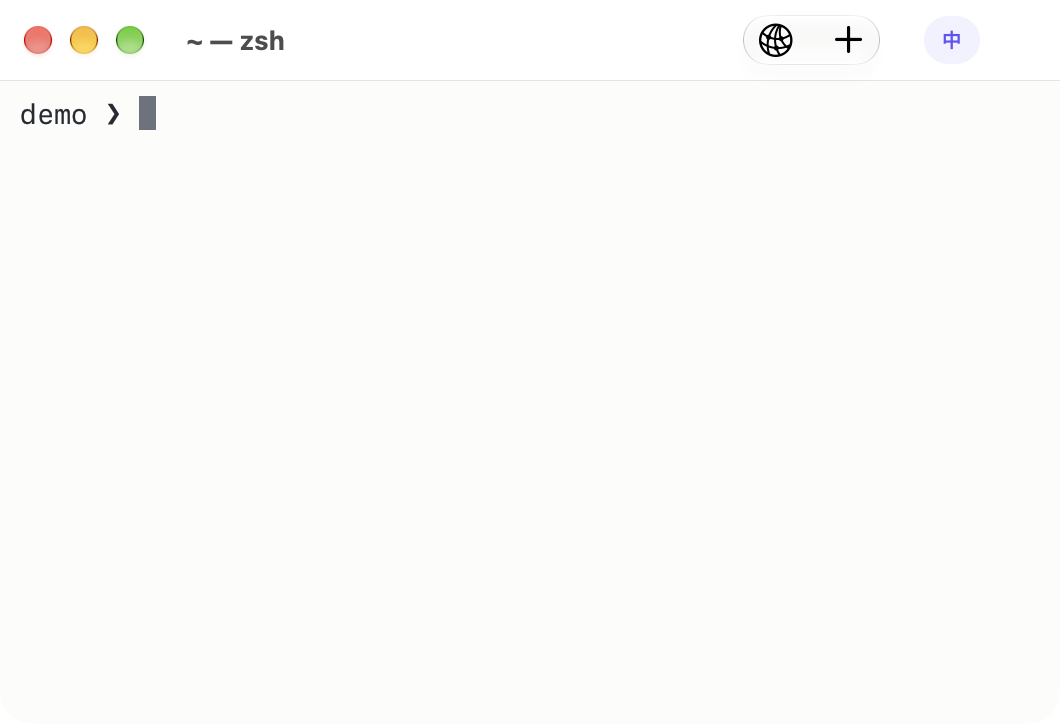
Le terminal actif affiche un petit badge dans la barre d’outils en haut à droite de la fenêtre : A pour une saisie
directe confirmée, 中 pour le chinois, あ pour le japonais et 한 pour le coréen. Les autres sources affichent leur
code de langue. Survolez-le pour le nom complet de la source. Un badge neutre identifie les sources dont macOS ne signale
pas le mode de saisie interne, y compris les IME tiers dotés de leur propre bascule vers l’anglais. Corta ne devine jamais
ce mode à partir du texte tapé et ne change jamais la source de saisie.
Réglages ▸ Clavier et souris ▸ Indicateur de source de saisie propose Automatique (par défaut),
Toujours dans le volet actif ou Désactivé. Par défaut, l’indicateur n’apparaît que chez les utilisateurs ayant
activé une disposition de clavier non latine ou un IME ; les configurations uniquement latines restent épurées. Revenir à
une disposition latine laisse un A discret sur un fond pâle — gris dans la barre d’outils, dans la couleur de texte du
thème à côté de l’invite. À côté de l’invite, les dispositions non latines et les modes d’IME intégrés utilisent une teinte
indigo douce ; dans la barre d’outils, toute source est grise, le glyphe seul les distinguant. À côté de l’invite, les couleurs suivent la luminosité du thème du terminal plutôt que
celle de macOS. Dans la barre d’outils, le badge reste pendant qu’un programme tourne — Claude Code, un éditeur —, car il
ne masque aucune sortie. Au bord droit de la ligne de commande, l’intégration du shell le masque pendant l’exécution des
commandes en mode Automatique. Toujours peut le garder pendant la sortie des commandes. Les deux modes d’invite le
masquent pendant la lecture de l’historique ou l’utilisation d’un programme en écran alternatif.
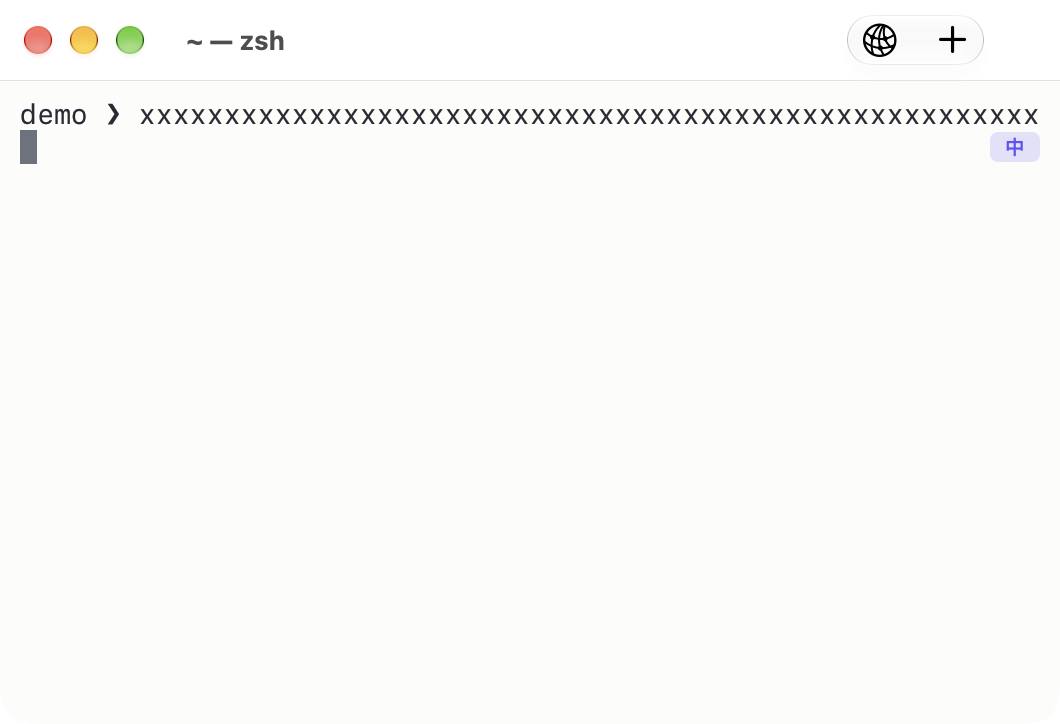
Le réglage Position propose Barre d’outils de la fenêtre (par défaut) ou Bord droit de la ligne de commande. Le badge de la barre d’outils est indépendant des boutons Connexion et Nouvel onglet et reste fixe quand les commandes s’allongent ou passent à la ligne. Le désactiver ou choisir la ligne de commande retire son emplacement et son espacement de la barre d’outils. Sur la ligne de commande, les commandes longues déplacent le badge vers une ligne libre plus bas, toujours au bord droit ; il se masque quand il ne reste aucune ligne sûre, et n’insère jamais de ligne ni ne fait défiler le programme enfant. Les couleurs de saisie directe et d’IME acceptent des valeurs hexadécimales ; videz un champ pour le style discret par défaut.
Badge de source de saisie chinoise · Évitement des commandes longues
État du système local (facultatif)
Ouvrez Réglages (⌘,) → Terminal, activez Afficher l’état du système sous Barre d’état inférieure, puis choisissez les indicateurs à afficher : utilisation du CPU, charge du système, utilisation de la mémoire, débits réseau, espace disque libre et état thermique. Elle est désactivée par défaut ; chaque indicateur a son propre interrupteur. Cliquez sur la barre pour voir le nom de l’hôte local, la version de macOS, la puce, le nombre de cœurs et la mémoire totale. La barre indique Local même dans un volet SSH ; elle ne surveille pas un serveur distant. Dans une fenêtre étroite, cliquez pour voir tous les indicateurs choisis.
L’interface réseau est automatique par défaut. Une seule interface principale est mesurée, si bien que le trafic VPN ne s’ajoute pas au trafic physique. Saisissez un nom d’interface précis dans les réglages pour mesurer celle-là. La mesure s’arrête tant que toutes les barres activées sont masquées. L’état thermique est un rapport de macOS en quatre niveaux, pas une température.
La barre utilise des libellés compacts, un seul espace comme séparateur et des unités d’octets courtes ; les noms complets et la précision se trouvent dans son infobulle, sa valeur d’accessibilité et la fenêtre contextuelle des détails de l’hôte.
Créer et modifier des thèmes
Réglages → Thèmes → Nouveau, à côté de Mode clair ou Mode sombre, ouvre un éditeur graphique ; ce que vous enregistrez devient le thème de ce mode. Nommez votre copie, basculez entre les variantes sombre et claire, et changez les couleurs avec des sélecteurs ou des valeurs HEX. L’aperçu se met à jour sans modifier les fenêtres du terminal. Enregistrer le thème l’active et le conserve ; Annuler garde votre thème précédent. Les thèmes personnalisés proposent Modifier le thème. Restaurer les couleurs source réinitialise la variante courante. Vous pouvez toujours modifier le même fichier de configuration à la main. Si ce thème personnalisé change en dehors de l’éditeur, rouvrez l’éditeur avant d’enregistrer.
Présentation → Éditeur de thème ouvre directement l’édition graphique des couleurs. Présentation → Détails de l’hôte local affiche la configuration de l’hôte sans nécessiter la barre d’état facultative. Le même bouton de détails de l’hôte se trouve dans Réglages → Terminal. Les aperçus d’Apparence suivent immédiatement les changements de mode explicites et montrent la forme et le clignotement du curseur choisis. Les programmes du terminal peuvent toujours remplacer temporairement le style du curseur.
Indentation compacte avec Tab (zsh)
Les sessions zsh locales standard chargent automatiquement les hooks fournis quand les suggestions de dossiers ou les suggestions de l’historique sont activées (les deux le sont par défaut). Vous n’avez pas besoin de modifier vos fichiers de démarrage. Si vous utilisez des arguments zsh personnalisés ou avez désactivé ce démarrage automatique, installez ou mettez à jour l’intégration du shell dans Réglages → Terminal, puis ouvrez un nouveau shell. Avec ces hooks chargés, Tab sur une ligne de commande ne contenant que des espaces insère quatre espaces. Tab après du texte de commande conserve la complétion existante. C’est un widget ZLE ; les taquets de tabulation de la sortie du terminal restent à huit colonnes, et les programmes plein écran continuent de recevoir la touche Tab. Sans l’intégration, le shell garde son propre comportement pour Tab.
Langue
L’app suit la langue préférée que macOS choisit pour Corta : anglais, chinois simplifié et traditionnel, japonais, coréen, allemand, français, espagnol et portugais du Brésil. Redémarrez Corta après avoir changé sa langue dans macOS. Le format des nombres suit la région actuelle.
Quand une session se termine
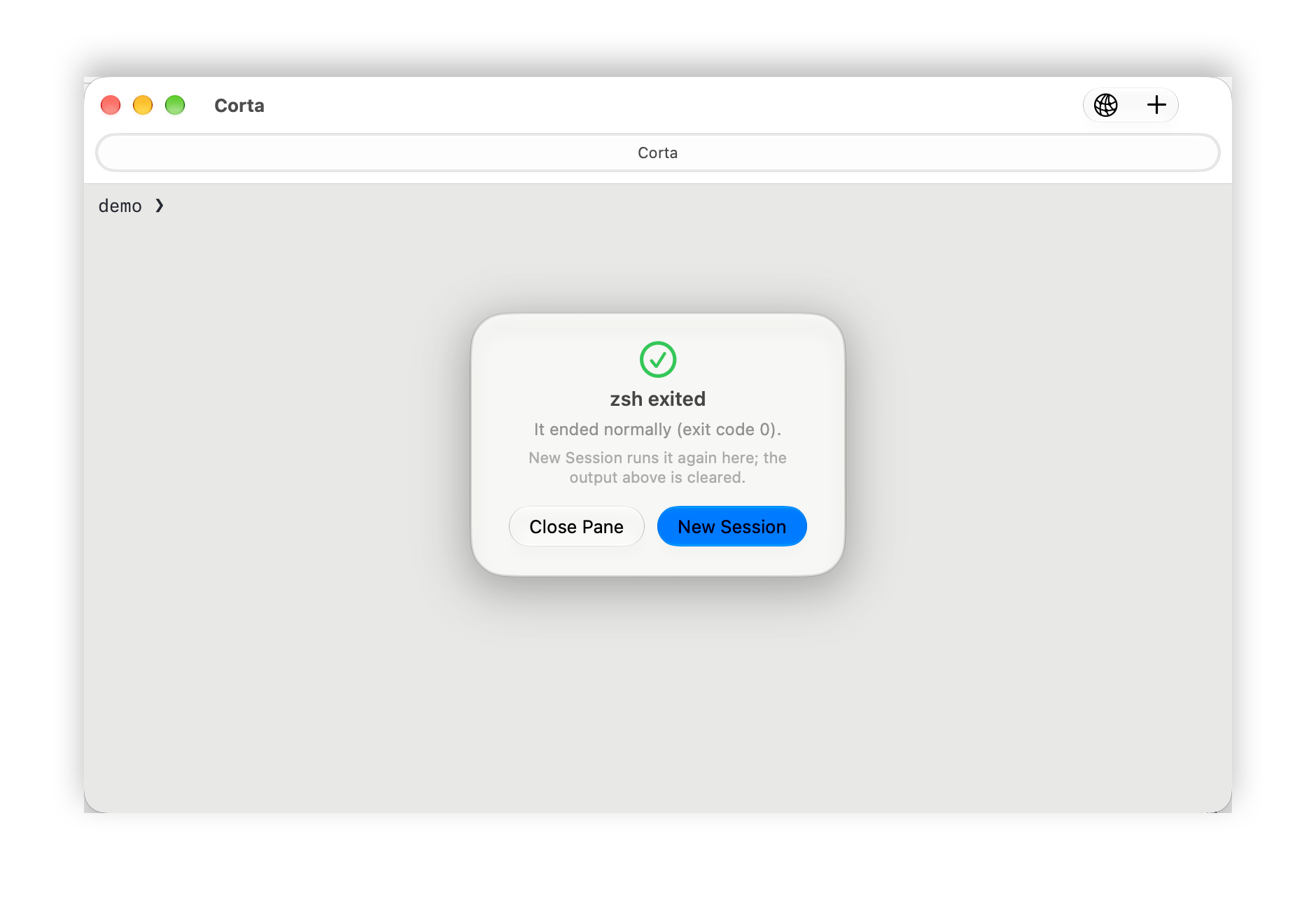
Un volet conserve sa sortie après la fin du shell : la sortie est légèrement assombrie et un panneau dit en une phrase ce qui s’est terminé et comment — le code de sortie, ou le signal qui l’a arrêté. Le curseur disparaît, mais le défilement, la sélection, la copie et la recherche ⌘F fonctionnent toujours autour du panneau. Nouvelle session relance le shell ou le préréglage dans le volet ; Fermer le panneau le ferme. Une session SSH connectée directement indique à quel hôte elle était connectée et propose Reconnecter pour établir une nouvelle connexion ; le code de sortie 255 de ssh est expliqué comme un réseau coupé ou un hôte qui ne répond plus. Les deux boutons effacent la sortie au-dessus — le panneau le dit — et la nouvelle session démarre à la taille et à la taille de police du volet. Quitter Python ou un autre programme pour revenir à un shell actif ne termine pas la session du terminal.
Quand l’entrée ou la sortie d’une session échoue, ou qu’un volet ne s’affiche plus, le même panneau propose Réessayer ou, pour une connexion, Reconnecter ; le texte d’erreur du système est sous Détails.
Historique, recherche et sélection
-
Défilement. Le trackpad ou la molette, ou ⇧PageUp / ⇧PageDown, ⇧Home / ⇧End. Chaque session conserve
scrollback-lineslignes d’historique (10 000). -
Recherche. ⌘F ouvre la barre de recherche sur l’historique ; ⌘G et ⇧⌘G vont au résultat suivant et précédent. Respecter la casse et
*(expression régulière) s’y activent, et leur état est mémorisé dans le fichier de configuration (search-case-sensitive,search-regex). La barre se place en haut à droite du volet et passe en bas tant que le curseur ou le résultat courant se trouverait dessous ; dans une division étroite, elle se rétrécit plutôt que de couvrir le volet. Chaque volet a sa propre barre. -
Sélection. Faites glisser pour sélectionner, double-cliquez pour un mot, triple-cliquez pour une ligne. Une sélection terminée est copiée aussitôt (
copy-on-select) ; ⌘C copie aussi. Une copie est confirmée par une bande de lumière qui glisse une fois le long du texte copié (un seul flash doux avec Réduire les animations), ou par un message si le texte est hors de vue. Dans un programme qui utilise la souris —vim,htop—, maintenez ⌥ en commençant à faire glisser pour sélectionner du texte malgré tout (mouse-override-modifier). -
Coller. ⌘V. Le texte collé est marqué comme collage (bracketed paste), si bien qu’un shell qui le prend en charge — zsh, fish, bash 5.1 ou ultérieur — insère une commande collée sans l’exécuter avant que vous appuyiez sur Retour. Quand le programme n’a pas activé le bracketed paste (le
/bin/bash3.2 de macOS ne le fait jamais), Corta avertit avant de coller un texte contenant un saut de ligne. Même avec le bracketed paste activé, il avertit aussi pour un tube vers un shell (oubash <(curl …)et ses variantes), sudo, une suppression récursive forcée, une continuation par barre oblique inverse, ou des caractères invisibles / bidirectionnels. Lisez les phrases de risque et l’aperçu du texte avant de choisir Coller ou Annuler ; les caractères cachés apparaissent sous forme de codes comme⟦U+202E⟧. Ne plus avertir pour ce volet dure jusqu’à la fermeture de ce volet. Réglezpaste-warning = alwayspour être averti à chaque collage de plusieurs lignes, ouoffpour désactiver ces boîtes de dialogue. Ce sont des motifs prudents, pas un analyseur de shell ni une garantie que le reste du texte est sûr. Un gros collage que le shell traite encore peut être annulé avec ⌃C : la partie pas encore envoyée est abandonnée et l’interruption passe directement. -
Clic droit. Le volet cliqué propose Rechercher… et Copier la sortie de la commande pour la commande terminée dont la sortie contient la ligne cliquée ; la copie est désactivée sur les invites, sur l’écran alternatif (programmes plein écran) et sans intégration du shell. Sur un lien, il propose Ouvrir le lien et Copier le lien ; sur une référence
path:line:column, Ouvrir le chemin et Copier le chemin. L’ouverture utilise les mêmes vérifications de lien, l’éditeur configuré et la confirmation distante qu’un clic. Les programmes qui reçoivent la souris reçoivent toujours les clics droits. -
Exporter le texte… (⇧⌘S) enregistre la sélection — ou, sans sélection, tout l’historique et l’écran — dans un fichier.
-
Effacement. Trois commandes, car elles ne suppriment pas la même chose :
Commande Écran Historique Modes et couleurs Effacer l’écran (⌘K) effacé ; invite prête du shell et saisie conservées conservé conservés Effacer l’historique conservé supprimé conservés Réinitialiser le terminal effacé supprimé réinitialisés Avec l’intégration du shell, Effacer l’écran place l’invite prête et toute sa saisie en haut, en gardant le curseur d’édition, les retours à la ligne, les couleurs et les caractères larges. Il n’envoie aucune touche et n’exécute jamais la saisie. Une invite encore en cours d’affichage, une commande en cours ou un shell sans marqueurs d’invite prête gardent l’effacement habituel avec retour en haut à gauche. Les programmes sur l’écran alternatif, comme vim, restent intacts ; un éditeur dont l’invite a déjà défilé dans l’historique aussi, pour ne pas effacer une partie de sa saisie.
Effacer l’historique et Réinitialiser le terminal demandent d’abord et indiquent combien de lignes seraient supprimées — sauf si l’historique est vide ou si
confirm-close = falsedésactive la question.
Liens et références de fichiers
- Les URL affichent leur cible et l’indication du ⌘-clic au survol, et s’ouvrent d’un ⌘-clic ; mettez
link-activation = clickpour les ouvrir d’un simple clic. Maintenez ⌘ au-dessus d’un lien — y compris un lien qu’un programme marque explicitement (OSC 8, comme l’affichels --hyperlink) — pour le souligner et voir sa vraie cible dans une infobulle avant de cliquer ; le clic lui-même l’ouvre aussitôt. - Références de fichiers. Un
path:line:columndans la sortie d’un programme — une erreur de compilation, un test en échec — s’ouvre dans votre éditeur d’un ⌘-clic. Indiquez à Corta quel éditeur avecopen-file-command, en commençant par le chemin complet de l’éditeur, par exempleopen-file-command = /usr/local/bin/code --goto {file}:{line}:{column}(Following a file reference).
Ouvrir une référence de fichier exige un open-file-command configuré. Corta n’ouvre jamais un fichier issu de la sortie
dans son application par défaut du système : certains types de fichiers exécutent du code à l’ouverture.
Intégration du shell
L’intégration du shell permet à Corta de voir où chaque commande commence et se termine. Installez-la depuis
Réglages ▸ Terminal ▸ Intégration du shell : elle ajoute un bloc balisé au fichier de démarrage de votre shell —
~/.zshrc ; pour bash, à la fois ~/.bashrc et ~/.bash_profile (ou le fichier de connexion que bash lit) ; ou
~/.config/fish/config.fish — et Supprimer retire exactement ce bloc. Le bloc n’est installé dans le fichier de
démarrage que lorsque vous appuyez sur le bouton. Les sessions zsh locales standard chargent aussi automatiquement les
hooks fournis par Corta, sans modifier vos fichiers de démarrage, quand Suggestions de dossiers (zsh) ou
Suggestions de l’historique (zsh) est activé (par défaut). Les arguments zsh personnalisés, bash, fish et les shells distants n’utilisent pas ce démarrage
automatique. Installez-y des hooks compatibles pour y obtenir les limites des commandes.
Lorsque les réglages signalent une intégration obsolète, choisissez Mettre à jour et ouvrez un nouveau shell. Mettre à jour l’app seule ne remplace pas un bloc installé auparavant dans un fichier de démarrage.
Une fois les hooks chargés, automatiquement ou via le fichier de démarrage :
- Marques d’invite. Un filet fin à gauche de chaque invite, vert quand la commande a réussi et rouge quand elle a échoué. Un Retour vide ne dessine aucun filet et ne crée aucune entrée terminée dans l’historique des commandes.
- Sauts. ⌘↑ / ⌘↓ passent d’une commande à l’autre et s’arrêtent aussi aux marques qu’un programme pose avec
OSC 1337;SetMarkd’iTerm2 ; ⇧⌘↑ / ⇧⌘↓ d’une commande échouée à l’autre. - La sortie d’une commande. Depuis la palette de commandes : Copier la sortie de la dernière commande,
Instantané de la sortie de la commande en cours (ce qu’un build a affiché jusqu’ici),
Exporter la sortie de la commande… vers un fichier, et
Ouvrir la référence de fichier dans la sortie de la commande, qui ouvre le dernier
path:lineaffiché. - Historique des commandes. Rechercher dans l’historique des commandes… liste chaque commande avec son heure, son
statut de sortie et son dossier ; Remplir la remet à l’invite et Exécuter la relance (
command-history-limit). Une commande que la liste ne peut pas montrer entière — sur plusieurs lignes, coupée au bord de la ligne ou contenant une tabulation — ou dont le texte a changé depuis que la liste l’a affichée est remplie plutôt qu’exécutée, pour qu’elle soit entièrement à l’invite et ne s’exécute que sur votre Retour. - Fenêtres d’historique et À propos. L’historique des commandes s’ouvre centré sur la fenêtre qui l’appelle, dans la zone utilisable de son écran ; Corta ▸ À propos de Corta s’ouvre au milieu de cet écran, comme la fenêtre À propos des autres apps. Une fenêtre déjà ouverte reste là où vous l’avez placée. La taille fixe de l’historique garde visibles la recherche et les filtres dossier / projet / état / hôte ; un résultat vide affiche Aucune commande et le nombre de résultats.
- Notifications des tâches longues. Avec
notify-on-long-task = true, une commande ayant duré plus denotification-thresholdsecondes (30) envoie une notification à la fin si sa fenêtre n’est pas la fenêtre active, à condition que macOS ait accordé à Corta l’autorisation des notifications. Activez-la dans Réglages ▸ Général et vérifiez-y l’état de l’autorisation. Cliquez sur la notification pour aller à la commande.
Sans intégration du shell, ces commandes sont désactivées plutôt que de ne rien faire en silence, et les notifications se rabattent sur une estimation fondée sur la saisie et la sortie.
Le répertoire de travail
Corta connaît le dossier où se trouve votre shell quand celui-ci le signale (l’intégration du shell le fait). Depuis la palette de commandes :
- Afficher le répertoire de travail dans le Finder et Copier le chemin du répertoire de travail.
- Passer au répertoire parent et Passer à la racine du projet (le dossier le plus proche contenant
.git) tapent lecdpour vous — seulement quand aucune commande ne tourne et que l’invite est vide. - Ouvrir le répertoire parent dans un nouveau panneau et Ouvrir la racine du projet dans un nouveau panneau divisent le volet avec un shell démarré à cet endroit.
L’icône de dossier dans la barre de titre représente aussi ce dossier : faites-la glisser, ou ⌘-cliquez dessus pour voir
le chemin. Avec directory-history activé (par défaut), Corta enregistre les dossiers locaux dans lesquels vos commandes
ont été exécutées. Rien dans l’app ne les liste encore ; Réglages ▸ Confidentialité et sécurité ▸ Historique indique
leur nombre et les efface.
Suggestions de dossiers (zsh)
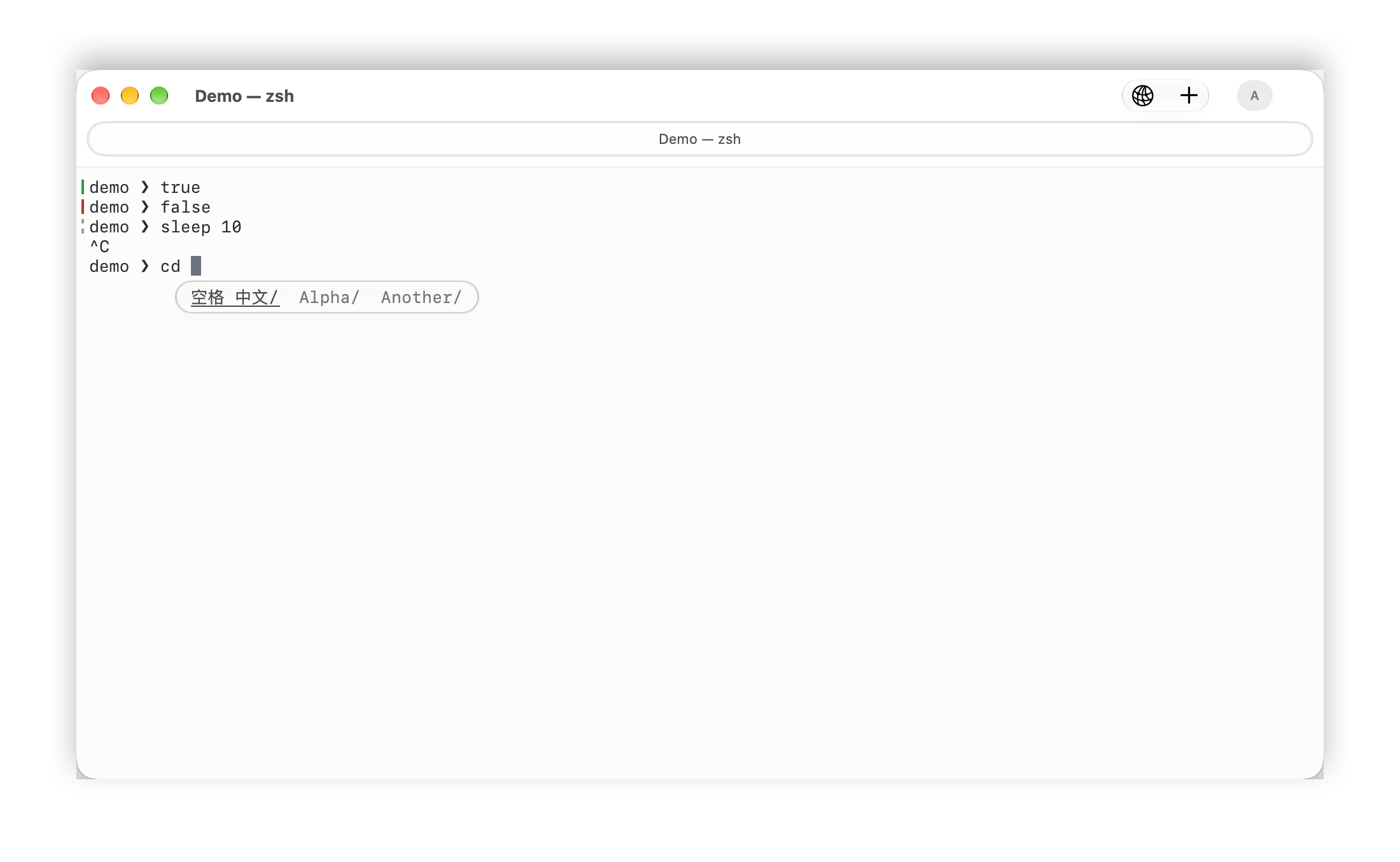
Corta inclut des suggestions de dossiers, activées par défaut dans les sessions zsh locales standard. Tapez cd pour
voir les dossiers du répertoire courant dans un panneau compact à côté de votre saisie. Il apparaît sous la saisie quand il
y a de la place, ou au-dessus près du bas du volet. Une capsule de verre arrondie, avec un fond teinté et une bordure, le
distingue de la sortie précédente ; elle peut en masquer brièvement une petite partie et ne réserve aucune ligne du terminal. Continuez à taper pour filtrer ; un suffixe pâle
apparaît à côté du curseur. Par exemple, cd De peut suggérer Developer/. Les suggestions sont des aperçus : elles ne
font pas partie de votre commande tant qu’elles ne sont pas acceptées.
Tant qu’une suggestion est visible :
| Touche | Action |
|---|---|
| Gauche / Droite | Choisir le dossier précédent / suivant au lieu de déplacer le curseur de saisie. |
| Tab | Insérer le dossier choisi dans la saisie, sans l’exécuter. Remplace la complétion Tab native tant que les suggestions sont visibles. |
| Échap | Fermer les suggestions pour la saisie en cours. Appuyez sur Échap avant d’utiliser Gauche / Droite pour modifier la commande, ou une seconde fois pour l’action Échap du shell. Avec bindkey -v, la même pression passe aussi en mode commande. |
| Haut / Bas | Conserver la navigation normale dans l’historique des commandes du shell. |
| Maj+Tab | Transmettre au raccourci configuré dans le shell. |
| Retour | N’exécuter que la saisie réelle ; ne jamais accepter automatiquement une suggestion pâle. |
Vous pouvez filtrer des chemins relatifs, des sous-dossiers et des chemins ~/. Une fois qu’une Tab a inséré un dossier se
terminant par /, ses sous-dossiers deviennent les candidats suivants ; répétez pour construire un chemin plus profond, puis
appuyez sur Retour quand vous voulez lancer cd. Seuls les dossiers sont proposés : un dossier ne contenant que des fichiers
n’a pas d’autres candidats. Les dossiers cachés apparaissent quand
vous tapez un point en préfixe. Les expressions shell complexes gardent la complétion native. Bash et fish conservent leur
propre complétion ; les suggestions n’apparaissent que dans un shell que Corta a démarré avec ses hooks zsh automatiques,
jamais sur des machines distantes ni dans des commandes de shell personnalisées, même avec l’intégration du shell installée.
Facultatif : les désactiver. Dans Réglages ▸ Terminal ▸ Shell, désactivez Suggestions de dossiers (zsh), ou mettez ceci dans votre fichier de configuration :
directory-completion = false
Cela désactive immédiatement les suggestions de Corta et l’interception des touches, en laissant disponibles l’édition et la complétion natives du shell. Rouvrez le shell après les avoir réactivées. Il n’y a aucun bloc de fichier de démarrage à supprimer pour les hooks locaux automatiques. Si vous avez aussi installé l’intégration du shell manuellement, son bouton Supprimer retire ce bloc distinct ; ce n’est pas nécessaire pour désactiver les suggestions de dossiers.
Suggestions de l’historique (zsh)
Dans une session zsh locale standard, taper le début d’une commande précédente affiche la suite en pâle après le curseur.
La commande d’une seule ligne la plus récente qui correspond l’emporte. Par exemple, après git status, taper git st
suggère atus. L’indication n’est qu’un aperçu tant que vous ne l’acceptez pas.
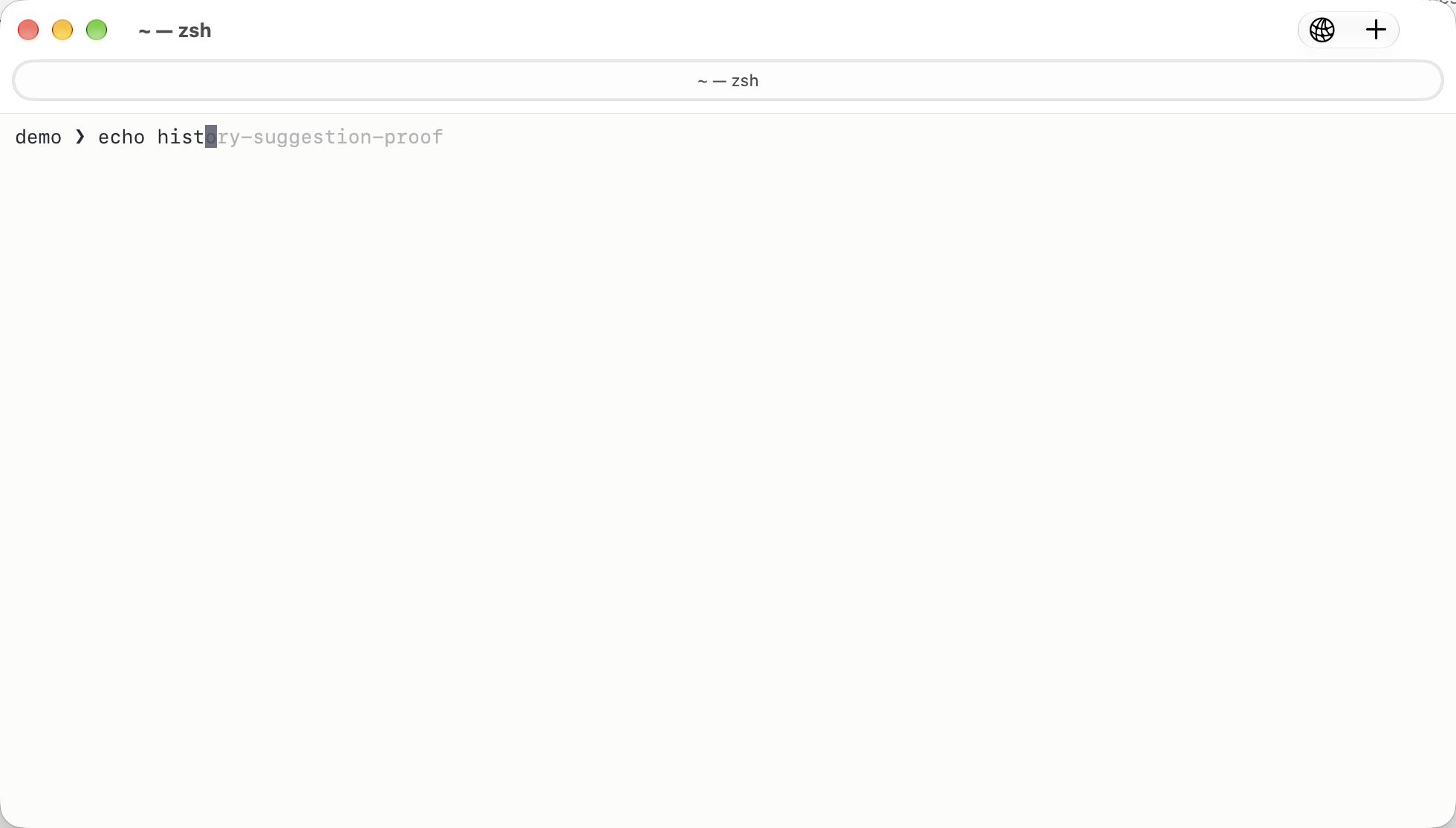
| Touche | Action tant que l’indication est visible |
|---|---|
| Droite / Fin | Ajouter la suite proposée à la fin de la saisie, sans l’exécuter. |
| Échap | Fermer l’indication jusqu’à ce que la saisie change. Avec bindkey -v, la même pression passe aussi en mode commande. |
| Tab / Maj+Tab / Haut / Bas | Conserver la complétion et l’historique normaux du shell. |
| Retour | N’exécuter que la saisie réelle. |
Une saisie vide, un curseur au milieu de la ligne et les entrées d’historique sur plusieurs lignes n’affichent aucune
indication. cd garde les suggestions de dossiers tant qu’elles sont activées, et reçoit les indications d’historique quand
elles ne le sont pas. La composition par méthode de saisie masque les indications et laisse disponibles les candidats de la
méthode. Si zsh-autosuggestions est chargé, Corta lui laisse les suggestions de l’historique. Bash, fish, les shells
distants et les commandes de démarrage personnalisées gardent leur propre édition.
Activées par défaut. Désactivez Réglages ▸ Terminal ▸ Shell ▸ Suggestions de l’historique (zsh) ou réglez
history-suggestions = false pour masquer les indications et retrouver tout de suite les touches natives. Rouvrez le shell
après les avoir réactivées. Les suggestions de dossiers ont leur propre interrupteur. Les deux utilisent des enveloppes de
démarrage temporaires et laissent vos fichiers de démarrage intacts. Corta utilise l’historique en mémoire de zsh, ne lit
jamais HISTFILE et ne journalise ni n’enregistre jamais le texte suggéré. Les suites de plus de 128 caractères Unicode
sont omises.
Travail à distance : SSH et SFTP
Corta utilise l’OpenSSH du système — votre ~/.ssh/config, vos clés, votre agent et ProxyJump s’appliquent tous — et
n’a pas sa propre implémentation de SSH.
- Le badge d’hôte. Un volet connecté à une autre machine affiche Distant : au début du titre de la fenêtre. Il nomme l’hôte et le dossier quand le shell distant les signale (intégration du shell installée là-bas), et la destination que vous avez saisie quand la connexion vient de la feuille de connexion ; sinon, il indique que le volet est distant sans savoir quel hôte.
- Reconnexion. Quand une session
sshoumoshse termine, Se reconnecter à l’hôte relance la même commande, comme une nouvelle connexion. - Connexion. Le bouton globe de la barre d’outils ouvre Se connecter à un hôte, une feuille avec un sélecteur
Terminal / Fichiers (SFTP) : un terminal par SSH, ou le navigateur de fichiers. Tapez l’hôte — un nom, une adresse,
user@hostou un alias SSH. Le champ d’hôte, le sélecteur de mode, les suggestions et les boutons utilisent des surfaces de verre arrondies ; dans une petite fenêtre, la feuille défile pour garder tous les champs et actions accessibles. Options avancées contient l’utilisateur, le port et une clé privée ; laissés vides, ce sont votre~/.ssh/configet les valeurs par défaut d’OpenSSH qui décident. Une clé choisie est proposée en premier, et les autres clés dessh-agentne sont pas essayées. La feuille liste les connexions récentes — avec le port, la clé et leur dernière utilisation — et les nomsHostde votre~/.ssh/config. Les hôtes qui n’acceptent que git (github.com, ou unHostavecUser git) n’y figurent pas, et la liste dit lesquels. Tapez pour filtrer la liste, cliquez sur une entrée (ou utilisez ↑ et ↓ depuis le champ hôte) pour remplir les champs, double-cliquez ou appuyez sur Retour pour vous connecter. Une connexion de terminal rejoint la liste récente une fois établie — un hôte qui vous refuse ou n’a pas de shell, non. Survolez un hôte récent et cliquez sur ✕, ou faites un clic droit dessus, pour l’oublier ; Réglages ▸ Confidentialité et sécurité ▸ Hôtes récents les efface tous. - Les fichiers de ce volet. Ouverte depuis un volet connecté à une autre machine, la feuille propose d’abord les fichiers de cet hôte ; appuyez sur Retour ou sur Parcourir les fichiers pour les ouvrir.
- Parcourir les fichiers distants… ouvre un navigateur SFTP pour l’hôte du volet : lister, envoyer, télécharger,
renommer et supprimer. La première connexion à un hôte vous demande de confirmer son nom. Les transferts reprennent
après une interruption et n’écrasent jamais un fichier sans demander. Un téléchargement de dossier s’arrête si un nom
entre en conflit avec un fichier intermédiaire
.corta-part, en préservant le fichier existant. Choisissez une autre destination ou réglez ce fichier individuellement ; un écrasement de tout le dossier ne peut pas absorber un fichier partiel. - Dans le navigateur, comme dans le Finder : ⌘[ et ⌘] reculent et avancent, ⌘↑ remonte au dossier parent, ⌘R actualise, ⇧⌘G (ou un clic sur le chemin) permet de taper un chemin, ⇧⌘N crée un dossier et ⇧⌘. affiche les fichiers masqués. Cliquez sur un titre de colonne pour trier. Faites un clic droit sur une ligne pour ses actions ; double-cliquez sur un dossier pour l’ouvrir. Déposez des fichiers du Finder sur la liste — ou sur une ligne de dossier — pour les envoyer ; pendant le glissement, la liste (ou la ligne) est encadrée et indique la destination. Faites glisser un fichier vers le Finder pour le télécharger. Les transferts sont sous le bouton flèches de la barre d’outils, avec la vitesse, le temps restant et Afficher dans le Finder.
- Modifier un fichier distant. Modifier dans le navigateur — ou un ⌘-clic sur un
path:linedans un volet distant — télécharge une copie et l’ouvre dans votre éditeur. Réglez d’abord Réglages ▸ Terminal ▸ Ouvrir le fichier avec, avec le chemin absolu d’un exécutable d’éditeur et les marqueurs{file},{line},{column}(exemples). Envoyer vos modifications est une étape séparée et explicite, et Corta vérifie d’abord si le fichier distant a changé entre-temps. Les fichiers de plus de 64 Mio ne sont pas copiés de cette façon ; téléchargez-les depuis le navigateur, qui affiche la progression et peut annuler. Une copie que personne n’a ouverte ni modifiée depuis 30 jours est supprimée lors de l’utilisation suivante de l’édition à distance ; une copie contenant des modifications ni envoyées ni abandonnées est conservée. - Noms. Un nom distant contenant des caractères de contrôle, de droite à gauche ou de largeur nulle les affiche en
�, et un téléchargement les enregistre en_, pour qu’un nom ne puisse pas se faire passer pour un autre.
Quand le serveur demande un mot de passe, une phrase secrète de clé ou un code à usage unique, ou quand un hôte est nouveau
et que sa clé requiert votre décision, le navigateur le demande dans une boîte de dialogue sur sa fenêtre et transmet
votre réponse à OpenSSH ; rien n’est enregistré, donc une reconnexion redemande. Annuler la connexion dans la boîte
du mot de passe met fin à cette tentative et revient au champ hôte — rien n’est envoyé comme mot de passe vide.
Annuler sur la phrase secrète d’une clé ne fait que sauter cette clé, et ssh passe au moyen de connexion suivant.
La boîte de dialogue de clé d’hôte affiche l’empreinte et a Annuler pour bouton par défaut. Une clé détenue par
ssh-agent ou le trousseau, ou une connexion ControlMaster existante depuis votre terminal, se connecte sans rien
demander.
Une connexion qui échoue dit pourquoi en une phrase — mot de passe ou clé refusé, hôte qui ne répond pas, clé d’hôte inconnue ou modifiée, serveur sans SFTP — avec les mots de ssh sous Détails, et propose Réessayer ou Modifier la connexion.
Les envois d’édition à distance comparent le contenu distant en plus de la taille et de la date de modification, et envoient l’instantané privé que vous avez approuvé. Si vous enregistrez une autre modification locale après la demande d’approbation, Corta demande une nouvelle décision ; les enregistrements pendant un envoi restent en attente. Après un échec de connexion, la modification ou l’envoi suivant se reconnecte, et un envoi échoué garde sa décision en attente. Une fois connecté, une opération qui n’est pas terminée après 120 secondes est arrêtée et l’envoi est proposé à nouveau : une connexion bloquée ne retient pas une modification indéfiniment. Préservez les modifications locales non décidées avant de supprimer les données de l’app. Voir la politique des données au repos (en anglais).
Images dans le terminal
Les programmes qui parlent le protocole graphique de kitty peuvent afficher des images dans le texte :
kitten icat --transfer-mode=stream picture.png
Les images défilent avec le texte, restent dans l’historique et sont supprimées par Effacer l’écran ou Effacer
l’historique avec le texte qui les entoure. Dans la région de défilement d’un programme — le volet d’un programme plein
écran, par exemple —, une image se déplace avec le texte de la région et est rognée là où elle dépasse son bord. Une image
peut mesurer jusqu’à 8192 pixels de côté et 16 millions de pixels au total. D’autres outils qui prennent en charge le
protocole, comme timg ou chafa, peuvent aussi l’utiliser, tant qu’ils envoient l’image elle-même : Corta refuse par
principe de lire un chemin de fichier désigné par un programme, et l’animation n’est pas prise en charge. Une image plus
grande que le volet est réduite pour y tenir.
La palette de commandes
⇧⌘P ouvre la palette de commandes : toutes les commandes de Corta, consultables par leur nom, avec leur raccourci à côté.
Tapez quelques lettres et appuyez sur Retour. Les lettres correspondent dans l’ordre, pas forcément de manière contiguë
(spr trouve Split Pane Right) ; le nom d’un groupe (panes) ou le nom de configuration d’une commande (new-tab) la
trouve aussi. Les commandes récemment exécutées apparaissent en premier. Cliquer sur une autre fenêtre ferme la palette et
laisse cette fenêtre au premier plan. C’est le moyen le plus rapide d’atteindre les commandes sans raccourci par défaut.
Intégration à macOS
- Raccourcis. Deux actions : Ouvrir une fenêtre Corta (éventuellement dans un dossier) et Mettre une fenêtre Corta au premier plan. Aucune n’exécute de commande dans un shell.
- Services. Le texte sélectionné dans le terminal est proposé au menu Services.
- Saisie clavier sécurisée. Shell ▸ Saisie clavier sécurisée empêche les autres applications de lire vos frappes tant que Corta est au premier plan — pour taper des mots de passe. Un cadenas dans la barre de titre indique quand elle est effectivement active.
- VoiceOver lit le texte du terminal et suit le volet actif.
- Presse-papiers depuis les programmes. Désactivé par défaut. Avec
allow-clipboard-write = true, un programme — y compris danstmuxou viassh— peut mettre du texte dans votre presse-papiers (OSC 52). Rien ne peut le relire.
Vitesse et batterie
Corta fait de lui-même ce qui est rapide ; rien ici ne demande de réglage. Voici ce qu’il fait, pour que vous sachiez à quoi vous attendre.
- La frappe obtient la fréquence maximale de l’écran. Pendant que vous tapez, collez ou composez avec une méthode de saisie, Corta demande la fréquence d’images maximale de l’écran — 120 Hz sur un écran ProMotion — et la laisse redescendre une seconde après la dernière touche. Le mode économie d’énergie, une fenêtre inactive et la pression thermique abaissent de nouveau le plafond quand vous ne tapez pas ; une pression thermique critique le fait toujours.
- Le plein écran avec un seul volet peut réduire la latence sous macOS 27 ou ultérieur. Corta présente alors ses
images directement à l’écran, en contournant le compositeur du serveur de fenêtres : environ une image de moins de la
touche à l’écran sur le Mac mesuré. Une division, la barre de recherche ou tout autre élément dessiné par-dessus le
texte fait revenir le compositeur tant qu’il est affiché. Sous macOS 26, chaque fenêtre utilise le chemin de copie par
file classique, mesure de compatibilité face à un plantage de WindowServer (#380) ; les chiffres de latence ci-dessus
n’ont pas été mesurés sur ce système. (
CORTA_DIRECT_FULLSCREEN=0dans l’environnement de lancement désactive les changements liés au plein écran, mais pas le chemin de compatibilité de macOS 26.) - Lecture de la sortie et affichage ont des rythmes séparés. Le lecteur PTY continue d’analyser pendant que l’écran
présente le dernier état au rythme de l’affichage. Un banc d’essai mesuré du débit du cœur a atteint 317,3 Mio/s ; ce
chiffre exclut les E/S du PTY, le rendu et l’affichage, et ne promet pas une vitesse pour un vrai journal de build ou
pour
yes. - Le défilement et les programmes plein écran ne redessinent que ce qui a changé. vim, less, tmux et une ligne d’état défilent en décalant ce qui est déjà dessiné.
- Un long historique reste léger. L’historique est compressé en mémoire à mesure qu’il sort de l’écran — l’augmentation mesurée de la mémoire pour 100 000 lignes de 120 colonnes était d’environ 11 Mio — et la recherche, la copie et le redimensionnement travaillent directement dessus.
- Au repos, c’est vraiment au repos. Un curseur clignotant est animé par macOS au lieu d’être redessiné par Corta, un shell au repos ne provoque aucun réveil périodique, et une fenêtre couverte ou réduite cesse complètement de dessiner.
- Les volets masqués cèdent la place. Deux secondes après qu’un volet est masqué — un autre onglet, une fenêtre réduite —, sa sortie est lue en priorité d’arrière-plan, pour ne pas concurrencer ce que vous regardez. Rien n’est perdu, et taper ou coller dedans rétablit aussitôt la pleine priorité.
Performance (en anglais) contient les mesures et la façon dont elles ont été faites.
Réglages et fichier de configuration
Tous les réglages se trouvent dans un seul fichier texte, ~/.config/corta/config. Corta ▸ Réglages… (⌘,) modifie
ce même fichier, et le modifier à la main est tout aussi pris en charge :
Les Réglages se présentent comme une barre latérale de catégories, à la manière de Réglages Système :
- Général — la taille des nouvelles fenêtres, la restauration des fenêtres, la confirmation de fermeture, les notifications des tâches longues et les mises à jour.
- Apparence — clair ou sombre, la police système à largeur fixe, la taille et un aperçu en direct, la forme et le clignotement du curseur, et l’édition graphique des thèmes.
- Terminal — l’historique, la limite de l’historique des commandes, le bip, les valeurs par défaut de la recherche, la commande d’ouverture de fichier, l’intégration du shell, l’état du système facultatif et les détails de l’hôte local.
- Clavier et souris — Utiliser Option comme Meta, la façon d’ouvrir les liens, la touche de modification qui sélectionne du texte quand un programme a la souris, la copie à la sélection, et les modes et couleurs de l’indicateur de source de saisie.
- Raccourcis — la touche de chaque commande ; une flèche de réinitialisation apparaît à côté de celles que vous avez modifiées.
- Connexions — Se connecter à un hôte et préréglages enregistrés.
- Confidentialité et sécurité — l’écriture dans le presse-papiers par les programmes (OSC 52), la Saisie clavier sécurisée, l’historique des dossiers et les hôtes récents.
Ces commandes modifient le même fichier de configuration. Les couleurs des thèmes personnalisés peuvent être modifiées graphiquement ou via le fichier.
Le bouton globe de la barre d’outils de la fenêtre se connecte à un hôte, pour un terminal ou pour ses fichiers : une feuille sur la fenêtre avec l’hôte — il peut être un alias de configuration — et l’utilisateur, le port et la clé privée sous Options avancées ; elle suggère les hôtes récents et configurés, et un utilisateur, un port ou une clé laissés vides respectent la configuration d’OpenSSH. Depuis un volet distant, elle propose d’abord les fichiers de cet hôte (Travail à distance).
theme = corta
appearance = auto
font-size = 14
scrollback-lines = 20000
notify-on-long-task = true
bind.equalize-panes = ctrl+cmd+e
La plupart des réglages s’appliquent immédiatement ; quelques-uns (taille de fenêtre, longueur de l’historique) s’appliquent à la fenêtre ou session suivante. Configuration (en anglais) liste chaque clé, sa valeur par défaut et le moment où elle prend effet.
Raccourcis clavier
Changez n’importe quel raccourci avec bind.<command> dans le fichier de configuration ; une valeur vide le supprime, et
la frappe atteint alors le programme dans le terminal :
bind.equalize-panes = ctrl+cmd+e
bind.close =
Aide ▸ Raccourcis clavier affiche ceux qui sont en vigueur en colonnes alignées ; les commandes sans raccourci sont marquées Non défini. Le menu contextuel du terminal affiche les mêmes raccourcis configurés.
Le menu Shell garde la division, la réouverture et Effacer l’écran directement accessibles. Les autres outils sont regroupés sous Déplacer le focus, Commandes et sortie, Répertoire de travail, Disposition des panneaux et Terminal et connexion.
Les valeurs par défaut, à cette version — Keyboard shortcuts (en anglais) est la liste de référence :
| Commande | Raccourci |
|---|---|
| Nouvelle fenêtre / Nouvel onglet | ⌘N / ⌘T |
| Fermer | ⌘W |
| Diviser le volet à droite / vers le bas | ⌘D / ⇧⌘D |
| Déplacer le focus | ⌥⌘ + flèche |
| Redimensionner le volet | ⌃⌘ + flèche |
| Agrandir le volet | ⇧⌘↩ |
| Rouvrir le volet fermé | ⇧⌘T |
| Agrandir / Réduire / Taille réelle | ⌘= / ⌘− / ⌘0 |
| Rechercher… / Rechercher le suivant / Rechercher le précédent | ⌘F / ⌘G / ⇧⌘G (Rechercher le suivant et le précédent sont fixes) |
| Copier / Coller / Tout sélectionner | ⌘C / ⌘V / ⌘A |
| Défiler d’une page / jusqu’en haut ou en bas | ⇧PageUp, ⇧PageDown / ⇧Home, ⇧End |
| Commande précédente / suivante | ⌘↑ / ⌘↓ |
| Commande échouée précédente / suivante | ⇧⌘↑ / ⇧⌘↓ |
| Exporter le texte… | ⇧⌘S |
| Effacer l’écran | ⌘K |
| Réglages… | ⌘, |
| Palette de commandes… | ⇧⌘P |
Toutes les autres commandes — Égaliser les volets, Effacer l’historique, Réinitialiser le terminal, Parcourir les fichiers
distants…, les commandes de sortie et de répertoire de travail — n’ont pas de touche par défaut et sont à une recherche de
distance dans la palette de commandes. Keyboard shortcuts (en anglais) donne le
tableau complet avec le nom bind. de chaque commande.
Quand quelque chose ne va pas
Le Dépannage décrit ce que vous voyez quand quelque chose échoue et comment y remédier — un
téléchargement que macOS refuse d’ouvrir, une police refusée, un raccourci qui ne fait rien.
Features and limitations (en anglais) liste ce que Corta ne fait pas encore. Signalez tout le reste sur
GitHub Issues. Pour les questions d’utilisation, allez dans
Discussions → Q&A, ou demandez dans #help sur le
Discord.
État des agents de code et notifications des programmes
Claude Code est actuellement le seul outil en ligne de commande doté d’une intégration dédiée de l’état des tâches. Il a été développé et validé avec Claude Code 2.1.310 installé sur macOS arm64 ; ce n’est pas une garantie de compatibilité pour toutes les versions de Claude. Codex, Gemini CLI, pi, Kimi, Grok Build, Qwen Code, OpenCode et Aider n’ont pas d’adaptateur dédié dans Corta. Les protocoles génériques de notification et de progression restent ouverts à tout programme ; la détection de processus n’est pas une intégration complète d’agent. Voir le périmètre de compatibilité et les limites de vérification (anglais).
Par défaut, les volets d’agents distinguent sur leur onglet En cours (couleur d’accent), Attend votre intervention
(orange), Terminé (vert), Échec (rouge), Inactif (gris) et État inconnu (un point gris creux). Inactif signifie qu’aucun tour
actif n’est signalé, y compris avant le début ou après l’arrêt du travail ; seul un done explicite signifie l’achèvement. Un
anneau de progression suit les rapports OSC 7501 ou OSC 9;4. Le Dock compte les volets en attente et affiche la progression
globale. Ouvrez la palette de commandes ou Fenêtre → Agents pour trouver chaque volet d’agent dans toutes les fenêtres ;
choisir une entrée lui donne le focus. Dans la palette, les agents sont listés en premier pendant la navigation et après les
commandes correspondantes pendant une recherche, et Retour exécute toujours la commande en surbrillance : allez sur un agent
avec les flèches pour y sauter. Plusieurs agents dans un volet sont montrés par leur état le plus urgent. L’état et le nom de
l’application sont déclarés par le programme, ce ne sont pas des identités vérifiées. Les métadonnées génériques OSC 21337
peuvent ajouter à l’état actuel une couleur d’indicateur et un libellé quand le titre de la tâche est vide. Sans état de
tâche, le libellé reste État inconnu. status-color n’est conservé que comme métadonnée ; le texte des onglets et menus natifs
utilise la couleur du système. Claude Code 2.1.310 n’active pas ce canal de métadonnées.
La sonde d’état OSC 7501 de Claude Code ne demande aucun réglage dans une session interactive ordinaire. Elle exige Claude Code
2.1.295 ou ultérieur ; la référence vérifiée par Corta est 2.1.310, pas toute cette plage de versions. L’état ne traverse pas
tmux en activant allow-passthrough : Claude sonde tmux lui-même. Les sessions d’arrière-plan de Claude ne signalent pas
OSC 7501, même attachées ; elles diffèrent d’un volet Corta masqué qui exécute une session interactive. Supprimez
CLAUDE_CODE_DISABLE_TERMINAL_TITLE pour autoriser la sonde et les rapports. Voir les
exigences d’Anthropic pour le terminal.
Quand un volet Corta masqué demande une autorisation, pose une question ou a besoin d’une connexion, Corta publie un message
fixe. Pour le texte propre de Claude Code, réglez son preferredNotifChannel sur ghostty (OSC 777), iterm2 (OSC 9) ou
kitty (OSC 99) dans le settings.json de Claude ou dans /config → Local notifications. auto ne choisit pas de canal de
message pour Corta. terminal_bell envoie BEL, iterm2_with_bell ajoute BEL à OSC 9, et notifications_disabled désactive
le canal de notification de Claude sans désactiver les avis 7501 de Corta. Corta s’identifie toujours comme Corta. Ces détails
propres à Claude reposent sur la version de référence vérifiée ; leur disponibilité dépend de la version installée. Les avis
d’autorisation explicites de Claude attendent en général environ six secondes sans frappe ; les rappels d’achèvement attendent
en général environ 60 secondes et exigent qu’aucun agent d’arrière-plan ne tourne. Ils sont distincts des rapports d’état
immédiats. Voir le calendrier des notifications. Comprendre OSC 9;4
ne signifie pas que Claude envoie de la progression dans Corta : le canal de progression de 2.1.310 exige
terminalProgressBarEnabled et un terminal qu’il reconnaît comme compatible ; l’identité normale de Corta n’est pas retenue.
Les programmes sans prise en charge de l’état sont détectés par le nom du processus au premier plan (claude, claude-code,
codex, gemini, aider, opencode) ; ajoutez des noms avec agent-processes = my-agent,another-agent. Ces volets affichent
État inconnu tant que le processus est actif : la sortie et le réaffichage de l’invite ne prouvent pas qu’une tâche avance. Un
retour au shell ou une sortie propre du processus signifie Inactif, pas Terminé ; une sortie en échec connue signifie Échec.
Les notifications et BEL demandent l’attention sans changer l’état de la tâche. Le silence seul ne signifie pas l’achèvement.
Le réglage existant de BEL (sonore / visuel / muet) ne change pas. Une limite de commande du shell signalée met aussi fin à un
état et une progression périmés quand un outil planté ne peut plus les effacer. Le statut de sortie 130 (ou une session lancée
directement terminée par SIGINT) signifie interrompu / Inactif, pas Terminé ; les autres sorties non nulles connues signifient
Échec. Une nouvelle commande signalée efface l’ancien résumé. Sans limite du shell ni fin de session, Corta ne peut pas
détecter un plantage silencieux à partir de la seule sortie.
agent-status = false masque les indicateurs d’état et la liste. notify-from-programs = false désactive les avis des
programmes et d’attention des agents. Les messages des programmes sont présentés comme messages du volet sous le nom du volet
dans Corta, limités et nettoyés, et regroupés à au plus une remise toutes les cinq secondes par volet. Tant qu’un volet reste
dans un état bloqué signalé, un avis de programme retardé ne réalerte pas pour une attente déjà annoncée. Un avis arrivé
avant la première remise peut fournir son message à la place. L’autorisation de notifications de macOS est nécessaire ;
activez Pastilles sur l’icône de l’app dans les réglages de notifications de l’app pour le compte du Dock. Le centre de
notifications peut conserver le texte et l’afficher sur l’écran verrouillé. Un clic donne le focus au volet ; fermer ou
redémarrer le volet annule les avis de programme en attente. Quitter un épisode bloqué annule son avis d’attention fixe, tandis
que les messages indépendants des programmes gardent leur propre durée de vie. BEL ne peut pas remplacer un texte de programme
en attente ni réalerter pour une attente annoncée. La visibilité est revérifiée avant l’envoi ; la remise après l’envoi relève
de macOS.
Programmes utilisant des extensions OSC
Utilisez imgcat picture.png d’iTerm2 (ou un GIF animé) pour afficher une image intégrée ; les GIF montrent leur première
image. Les tailles en cellules, pixels, pourcentage et automatiques sont acceptées, avec le rapport d’aspect conservé par
défaut. Les images défilent avec le texte ; Effacer l’historique supprime celles de l’historique. Les téléchargements de
fichiers sont refusés.
L’intégration du shell de VS Code utilise les mêmes enregistrements d’invite et de commande que les hooks de Corta. Les
rapports d’hôte et de répertoire d’iTerm2 restent informatifs pour les hôtes distants. Les programmes kitty peuvent définir
des couleurs et des formes de pointeur ; le survol d’un lien montre toujours une main. Les écritures dans le presse-papiers
par OSC 52, iTerm2 Copy ou le sous-ensemble texte d’OSC 5522 de kitty exigent toutes allow-clipboard-write = true ; les
lectures sont toujours refusées.
printf '\e]1337;RequestAttention=once\a' fait rebondir l’icône du Dock quand Corta n’est pas actif. yes continue de
demander l’attention jusqu’à l’activation, no annule, et fireworks se comporte comme once. Les programmes ne peuvent pas
mettre la fenêtre au premier plan. Le tableau des verdicts OSC (anglais) recense
chaque famille prise en charge, ignorée ou refusée.