 Corta
Guia do usuário
Índice da documentação (inglês) · Visão geral do projeto
🇺🇸 English · 🇨🇳 简体中文 · 🇭🇰 繁體中文 · 🇯🇵 日本語 · 🇰🇷 한국어 · 🇩🇪 Deutsch · 🇫🇷 Français · 🇪🇸 Español · 🇧🇷 Português
Esta página é uma tradução de USER-GUIDE.md, no estado do commit
68169b9. Se a versão em inglês mudou desde então, ou se as duas divergirem, vale a versão em inglês. Os nomes da interface seguem a interface em português do Corta; chaves de configuração, comandos e código ficam no original.
Tudo o que o Corta faz e como chegar lá. Cada seção diz onde o recurso fica — um menu, um atalho, um ajuste — e aponta para a referência com os detalhes. Os atalhos são os padrões, e todos, exceto Buscar próxima e Buscar anterior, podem ser alterados (Atalhos de teclado).
- Instalar e atualizar
- Vindo de outro terminal
- Janelas, abas e painéis
- Texto, fontes e temas
- Personalizar o terminal
- Quando uma sessão termina
- Histórico, busca e seleção
- Links e referências a arquivos
- Integração com o shell
- O diretório de trabalho
- Sugestões de pastas (zsh)
- Sugestões do histórico (zsh)
- Trabalho remoto: SSH e SFTP
- Imagens no terminal
- A paleta de comandos
- Integração com o macOS
- Velocidade e bateria
- Ajustes e arquivo de configuração
- Atalhos de teclado
- Quando algo dá errado
- Estado de agentes de código e notificações de programas
- Programas que usam extensões OSC
Instalar e atualizar
O Corta precisa de macOS 26.0 ou posterior, Apple silicon e uma GPU compatível com Metal 4. Uma máquina virtual
com GPU paravirtualizada não consegue desenhar o terminal. Baixe o .dmg e o arquivo .sha256 dele em
GitHub Releases, mantenha os dois na mesma pasta e verifique ali a
soma de verificação antes de abrir a imagem (substitua x.y.z pela versão baixada):
shasum -a 256 -c Corta-x.y.z.dmg.sha256
open Corta-x.y.z.dmg
Arraste o Corta para Aplicativos e depois ejete a imagem. As versões a partir da 1.1.9 são imagens de disco; a 1.1.8 e anteriores mantêm os ZIPs originais.
As versões oficiais são assinadas com Developer ID e notarizadas. Se o macOS rejeitar um download, siga a
Solução de problemas. Se for aberto de qualquer outro lugar, o Corta se oferece para
se mover para /Applications (suggest-applications-folder).
Atualizações. Corta ▸ Verificar atualizações… verifica na hora; uma verificação em segundo plano roda uma vez por
dia, a menos que update-auto-check = false. Uma atualização só é instalada quando você decide.
Vindo de outro terminal
O Corta não tem importador: ele lê um único arquivo de texto, ~/.config/corta/config, e a janela de Ajustes edita esse
mesmo arquivo. A maioria dos hábitos se transfere com um punhado de chaves. A coluna da esquerda diz onde o hábito fica em
outros terminais; a da direita, a chave do Corta (Configuration, em inglês, tem os valores de cada uma
e quando se aplica).
| Se você dependia de… | No Corta |
|---|---|
⌥ como Meta / Alt (Left Option key: Esc+ do iTerm2, macos-option-as-alt do Ghostty) | option-as-meta = true. Desativado por padrão, para que ⌥ digite é, ø e – como o macOS faz. |
| Copiar ao selecionar | copy-on-select, ativado por padrão. Use false para copiar só com ⌘C. |
Programas que copiam para a área de transferência via ssh ou de dentro do tmux (OSC 52) | allow-clipboard-write = true. Desativado por padrão; ler a área de transferência não é possível em nenhum ajuste. |
| Ser perguntado antes de fechar uma janela ocupada | confirm-close, ativado por padrão. |
| Janelas que reabrem onde você as deixou | restore-windows, ativado por padrão. Layouts, abas e diretórios de trabalho voltam; processos e texto do terminal, não. |
| Seu próprio esquema de cores | Um tema definido no arquivo (theme.<name>.*), ou Visualização ▸ Editor de temas…. Criar e editar temas. |
| Suas próprias teclas de atalho | bind.<command> = <shortcut>. Os nomes dos comandos estão em Atalhos de teclado. |
| Uma fonte à sua escolha | Ajustes ▸ Aparência ▸ Fonte, ou font-family. Só são oferecidas famílias monoespaçadas que o Corta consegue posicionar na grade. |
| Ligaduras, transparência ou ajustes por perfil | Não disponíveis; não são oferecidos, e cada um exige antes uma decisão. As predefinições cobrem um shell, um diretório e um ambiente (Presets). |
Modo de controle tmux -CC | Não compatível (D09). O tmux comum roda dentro do Corta como qualquer programa. |
Integração com o shell. Sessões locais padrão do zsh carregam os hooks do Corta sem mexer nos seus arquivos de
inicialização. Se o seu ~/.zshrc, ~/.bashrc ou config.fish ainda carrega a integração de outro terminal — a do
iTerm2, do WezTerm, do Visual Studio Code —, Ajustes ▸ Terminal ▸ Integração com o shell avisa que pode haver
conflito; as duas podem emitir marcas de prompt. Veja Integração com o shell.
TERM. O Corta se anuncia como xterm-256color (D08). Um host remoto que já funciona com o iTerm2 ou o Terminal.app
não precisa de nada novo; um configurado para xterm-ghostty ou xterm-kitty recebe o valor comum no lugar.
Comportamentos que diferem em detalhes menores — copiar, fechar, insígnias remotas — estão reunidos em Solução de problemas → Comportamentos diferentes de outros terminais.
Janelas, abas e painéis
As abas ficam na fileira da barra de título, ao lado dos botões de fechar, minimizar e zoom da janela. Cada uma mostra o
programa que o painel em foco executa — um bloco escuro de prompt para um shell, as cores do próprio programa nos demais
casos — e depois o nome e o diretório, alinhados à esquerda. Um programa só mostra seu ícone quando assume o terminal
— um REPL, um editor, um agente, um ssh conectado; um comando que só executa e imprime, como java -version ou
git status, mantém o bloco de prompt. Uma aba com painéis divididos empilha os ícones dos outros
painéis atrás do da frente, levemente girados; clicar em um painel traz o programa dele para a frente. Passe o ponteiro
sobre uma aba para ver o botão de fechar, arraste-a para reordenar, clique duas vezes para renomear e use o clique direito
para Nova aba, Renomear aba…, Fechar aba e Fechar outras abas. Quando há mais abas do que cabem, a fileira rola para o
lado — deslize sobre ela ou gire a roda do mouse em cima — e acompanha a aba que você seleciona.

| Para… | Use |
|---|---|
| Abrir uma janela / uma aba | ⌘N / ⌘T |
| Aba anterior / próxima | ⇧⌘[ / ⇧⌘], ou ⇧⌃Tab / ⌃Tab |
| Mostrar a aba 1–8 / a última | ⌘1–⌘8 / ⌘9 |
| Renomear a aba atual | Clique duas vezes no título da aba, ou clique com o botão direito ▸ Renomear aba… |
| Dividir o painel à direita / para baixo | ⌘D / ⇧⌘D |
| Mover o foco entre painéis | ⌥⌘ + tecla de seta |
| Redimensionar o painel em foco | ⌃⌘ + tecla de seta |
| Encher a janela com um painel, e voltar | ⇧⌘↩ (Ampliar painel) |
| Deixar todos os painéis do mesmo tamanho | Equalizar painéis (paleta de comandos) |
| Fechar o painel, a aba ou a janela | ⌘W |
| Trazer de volta o painel que você acabou de fechar | ⇧⌘T |
- Renomeie uma aba direto no título: clique duas vezes, ou escolha Renomear aba… no menu de contexto dela. Return salva, Esc cancela, e um nome vazio restaura o título automático. Nomes personalizados sobrevivem à saída do shell e à restauração de sessões. Os menus de contexto da aba e do terminal também oferecem Nova aba, e o botão + da barra de ferramentas também abre uma; a fileira de abas não tem + próprio.
- Abas entre janelas. Arraste uma aba para baixo, para fora da fileira, e solte para dar a ela uma janela própria, ou sobre a fileira de outra janela para levá-la até lá; os painéis continuam rodando. Janela ▸ Mover aba para nova janela e o menu da aba fazem o primeiro, Janela ▸ Juntar todas as janelas reúne todas as abas na janela da frente. Uma aba levada à ponta de uma fileira que rola leva a fileira junto.
- Ampliar painel é temporário: nada é fechado e nenhum processo é perturbado.
- Reabrir painel fechado restaura o lugar, o tamanho e o diretório de trabalho do painel — não o programa que rodava nele.
- Fechar um painel com um comando ainda em execução pergunta antes (
confirm-close). - Restaurar janelas. Encerre e abra de novo, e cada janela volta com suas abas, divisões, posições dos divisores e o
diretório de trabalho de cada painel (
restore-windows, ativado por padrão). Cada painel inicia um processo novo; texto do terminal e tarefas em execução não são restaurados. O Terminal rápido fica de fora. - Predefinições. Uma predefinição é um shell, um diretório e um ambiente com nome, definidos no arquivo de configuração. Shell ▸ Novo painel com predefinição abre uma; segure ⌥ para abri-la numa janela própria (Presets).
- Janelas novas abrem com
columns×rowscélulas (120 × 30 por padrão).
Texto, fontes e temas
- Fonte. Ajustes ▸ Aparência ▸ Fonte lista a monoespaçada do sistema (padrão) e toda família monoespaçada instalada
que o Corta consegue posicionar na grade, em dois grupos: Fontes da Apple (incluídas no macOS, ou as fontes sob demanda
da Apple depois de baixadas no Catálogo de Fontes) e Instaladas por você. A linha sob o menu diz de onde vem a fonte
escolhida e se ela traz caracteres CJK próprios — uma família assim desenha também letras e símbolos no seu desenho CJK,
um
~elevado, por exemplo.font-familyno arquivo de configuração é o mesmo ajuste.font-sizeé 13 pt por padrão, de 10 a 24 pt em pontos inteiros. A página mostra uma pré-visualização da fonte, das cores e do cursor. - Peso e espaçamento entre linhas. O peso é Leve, Regular (padrão) ou Média; uma fonte sem esse peso usa a regular, e o texto em negrito é sempre o negrito próprio da fonte. O espaçamento entre linhas vai de 1,0 a 1,4 vez o tamanho da fonte, 1,18 por padrão; uma fonte que precisa de uma linha mais alta a mantém, então nada é cortado. Todo caractere de todo idioma compartilha um mesmo tamanho de célula e uma mesma linha de base.
- Caracteres que faltam na fonte. Chinês, japonês e coreano vêm das fontes do próprio macOS: os ideogramas han de
PingFang SC, PingFang TC, Hiragino Sans ou Apple SD Gothic Neo conforme o idioma do sistema, o kana de Hiragino Sans e o
hangul de Apple SD Gothic Neo, seja qual for o idioma. Para desenhá-los numa fonte sua — Menlo para as letras e
Sarasa Gothic ou LXGW WenKai para o chinês, por exemplo —, escolha-a em Fonte CJK (
font-family-cjk). Toda fonte instalada com caracteres chineses, japoneses ou coreanos aparece, monoespaçada ou não: ela só desenha esses caracteres, centralizados nas duas células, e a fonte principal mantém o tamanho da célula. Os emoji vêm do Apple Color Emoji — ou, com Emoji em Monocromático quando possível, como glifo de texto quando o Apple Symbols ou o Menlo têm um. Um caractere largo é centralizado nas duas células. Desative Usar outras fontes para caracteres ausentes para ver só a fonte escolhida, com um retângulo onde ela não tem glifo. - Caracteres de largura ambígua. Ajustes ▸ Terminal ▸ Caracteres de largura ambígua faz
±,§, grego, cirílico e os demais caracteres "East Asian Ambiguous" ocuparem duas células, para softwares escritos para terminais CJK. Vale para a saída escrita depois; um shell ou editor que mede o texto por conta própria pode continuar contando-os como uma célula. - Sublinhados. Programas podem desenhar sublinhados simples, duplos (
SGR 21ou4:2) e ondulados (SGR 4:3, os diagnósticos do Neovim); pontilhados e tracejados são desenhados como simples. Texto piscante (SGR 5) é mantido, mas não é animado. - Zoom. ⌘= / ⌘− / ⌘0 ou um gesto de pinça deixam o texto maior, menor ou de volta ao tamanho configurado, só na janela atual. O zoom nunca altera o arquivo de configuração. Mudanças de fonte nunca movem nem redimensionam a janela: as linhas e colunas visíveis se reajustam a ela, e o que sobra de uma célula aparece como fundo abaixo da última linha.
- Tema. Três temas embutidos,
corta,solarizedemono, cada um com variante clara e escura;appearance = autoacompanha o macOS quando ele muda. Os modos claro e escuro escolhem seu tema separadamente em Ajustes → Temas — um Solarized claro ao lado de um Corta escuro étheme = light:solarized,dark:corta. Uma troca funde a janela nas novas cores. Você pode definir seu próprio tema por Visualização ▸ Editor de temas… ou no arquivo de configuração, ou herdar de um e mudar algumas cores (Themes). - Unicode. Texto chinês, japonês e coreano ocupa duas colunas e se alinha com todo o resto; emoji, marcas combinantes, bandeiras e sequências de emoji são um agrupamento cada. Caracteres que faltam na fonte vêm das fontes de substituição do sistema. Sequências padronizadas de apresentação emoji (um caractere de texto seguido de VS16, como ⚠️ ou ✍️) ocupam duas colunas; a apresentação de texto continua estreita.
- Métodos de entrada. Pinyin, kana, hangul e todos os outros métodos de entrada do macOS compõem no lugar, com a janela de candidatos ao lado do cursor.
- Cores reais. Cor de 24 bits, a paleta de 256 cores, negrito, itálico, sublinhado, tachado, esmaecido e invertido.
- ⌥ como Meta. Desativado por padrão, para que ⌥ digite os caracteres do layout do teclado. Use
option-as-meta = truepara teclas Meta no estilo do Emacs. - Sinal. Um lampejo do painel (
bell = visual) ou um som (bell = audible).
Personalizar o terminal
Aparência do cursor
Abra Ajustes (⌘,) → Aparência → Cursor. Escolha Bloco, Barra ou Sublinhado e, se quiser, ative Piscar cursor. O padrão é
Bloco, sem piscar. As três formas e o botão independente dão seis combinações. No arquivo de configuração, são
cursor-shape e cursor-blink. As mudanças valem para os painéis abertos. Programas do terminal podem escolher
temporariamente a própria forma e o próprio piscar via DECSCUSR; o parâmetro 0 ou uma redefinição do terminal volta aos
seus padrões configurados. O piscar pausa quando um painel está inativo, oculto ou mostrando o histórico.
Indicador de fonte de entrada
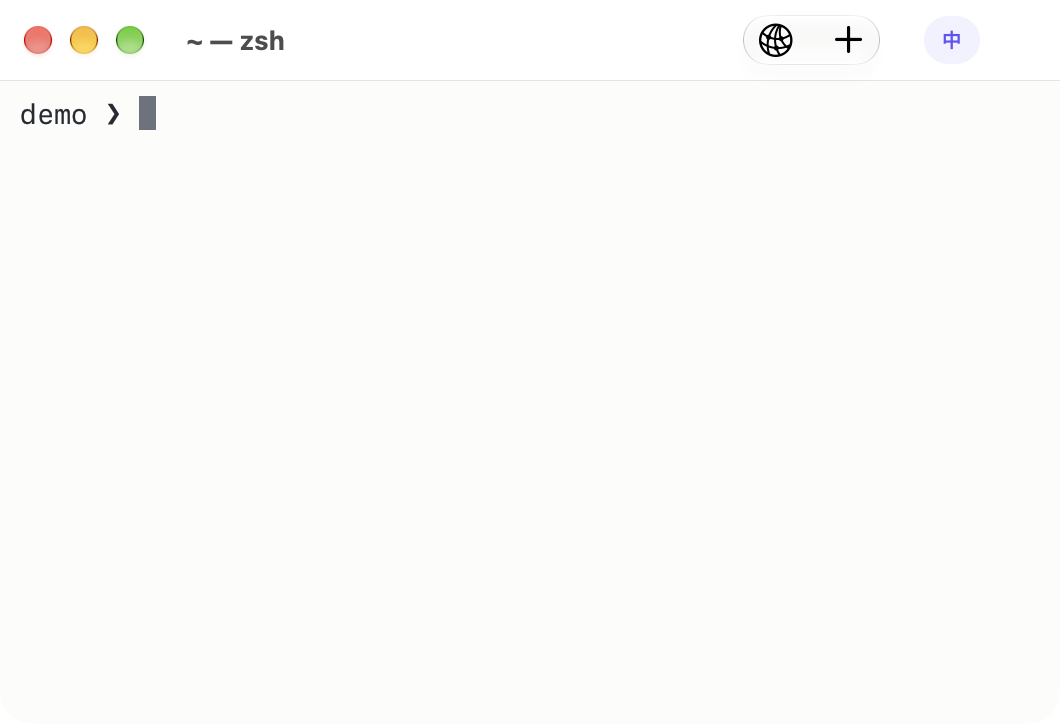
O terminal em foco mostra uma pequena insígnia na barra de ferramentas, no canto superior direito da janela: A para
entrada direta confirmada, 中 para chinês, あ para japonês e 한 para coreano. Outras fontes mostram o código do idioma.
Passe o ponteiro por cima para ver o nome completo da fonte. Uma insígnia neutra identifica fontes cujo modo de entrada
interno o macOS não informa, incluindo IMEs de terceiros com alternância própria para o inglês. O Corta nunca deduz esse
modo a partir do texto digitado e nunca muda a fonte de entrada.
Ajustes ▸ Teclado e mouse ▸ Indicador de fonte de entrada escolhe Automático (padrão), Sempre no painel ativo ou
Desativado. O padrão só ativa o indicador para quem tem um layout de teclado não latino ou um IME ativados;
configurações só latinas continuam limpas. Voltar para um layout latino deixa um A discreto num fundo esmaecido — cinza
na barra de ferramentas, na cor de texto do próprio tema ao lado do prompt. Ao lado do prompt, layouts não latinos e modos
de IME embutidos usam um tom índigo suave; na barra de ferramentas toda fonte é cinza, e o próprio glifo as distingue. Ao lado do prompt, as cores seguem o claro ou escuro do tema
do terminal em vez do macOS. Na barra de ferramentas, a insígnia fica enquanto um programa roda — Claude Code, um editor —,
já que não cobre nenhuma saída. Na borda direita da linha de comando, a integração com o shell a esconde durante a execução
de comandos no modo Automático. Sempre pode mantê-la durante a saída dos comandos. Os dois modos de prompt a
escondem enquanto você lê o histórico ou usa um programa de tela alternativa.
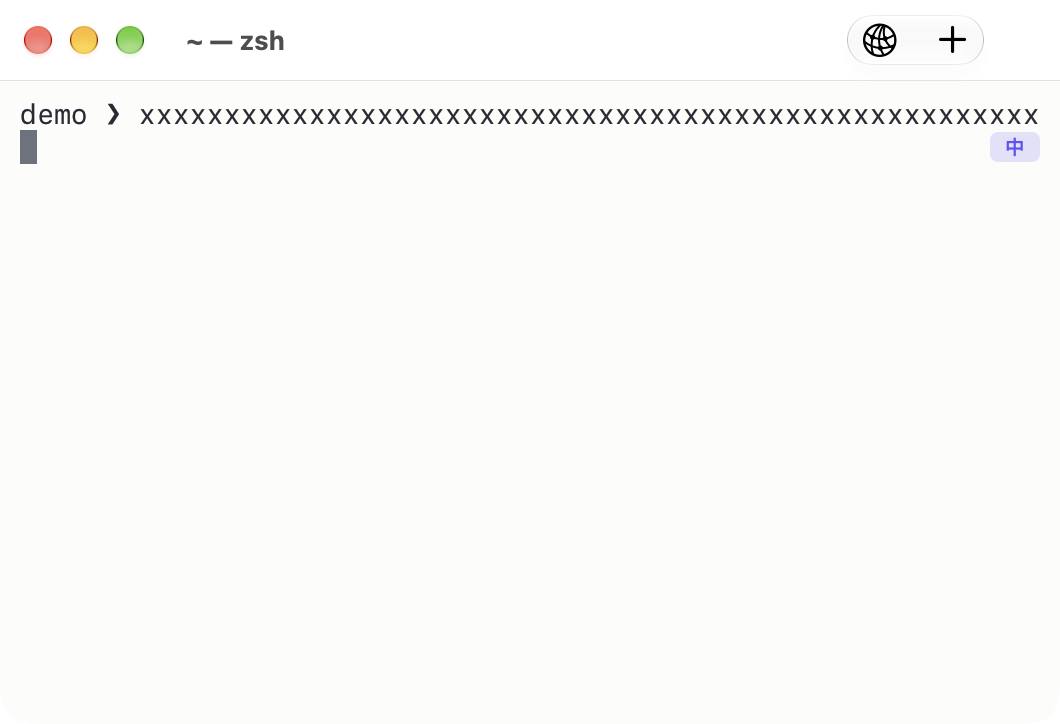
O ajuste Posição escolhe Barra de ferramentas da janela (padrão) ou Borda direita da linha de comando. A insígnia da barra de ferramentas fica independente dos botões de conexão e de nova aba e permanece fixa quando os comandos crescem ou quebram de linha. Desativá-la ou escolher a linha de comando remove o espaço dela e o espaçamento de separação na barra de ferramentas. Na linha de comando, comandos longos movem a insígnia para baixo, para um espaço livre, mantendo-a na borda direita; ela some quando não resta nenhuma linha segura, e nunca insere uma linha nem faz o processo filho rolar. As cores de entrada direta e de IME aceitam valores hexadecimais; esvazie um campo para o estilo discreto padrão.
Insígnia de fonte de entrada chinesa · Como ela evita comandos longos
Status do sistema local (opcional)
Abra Ajustes (⌘,) → Terminal, ative Mostrar estado do sistema em Barra de status inferior e escolha as métricas que quer ver: uso de CPU, carga do sistema, uso de memória, taxas de rede, espaço livre em disco e estado térmico. Ela vem desativada; cada métrica tem seu próprio botão. Clique na barra para ver o nome do host local, a versão do macOS, o chip, o número de núcleos e a memória total. A barra diz Local mesmo num painel SSH; ela não monitora um servidor remoto. Em janelas estreitas, clique para ver todas as métricas escolhidas.
A interface de rede é automática por padrão. Ela mede uma interface principal, então o tráfego da VPN não é somado ao tráfego físico. Digite o nome de uma interface específica nos Ajustes para medir essa. A amostragem para enquanto todas as barras ativadas estão ocultas. O estado térmico é um relatório do macOS em quatro níveis, não graus.
A barra usa rótulos compactos, um único espaço como separador e unidades de bytes curtas; nomes completos e precisão ficam na dica, no valor de acessibilidade e no popover de detalhes do host.
Criar e editar temas
Ajustes → Temas → Novo, ao lado de Modo claro ou Modo escuro, abre um editor gráfico; o que você salvar vira o tema desse modo. Dê um nome à sua cópia, alterne entre as variantes escura e clara e mude as cores com seletores de cor ou valores HEX. A pré-visualização se atualiza sem mudar as janelas do terminal. Salvar tema o ativa e o guarda; Cancelar mantém o tema anterior. Temas personalizados oferecem Editar tema. Restaurar cores de origem redefine a variante atual. Você ainda pode editar o mesmo arquivo de configuração à mão. Se esse tema personalizado mudar fora do editor, reabra o editor antes de salvar.
Visualização → Editor de temas abre direto a edição gráfica de cores. Visualização → Detalhes do host local mostra a configuração do host sem precisar da barra de status opcional. O mesmo botão de detalhes do host está em Ajustes → Terminal. As pré-visualizações de Aparência acompanham na hora as mudanças explícitas de modo e mostram a forma e o estado de piscar do cursor escolhidos. Programas do terminal ainda podem substituir temporariamente o estilo do cursor.
Indentação compacta com Tab (zsh)
Sessões locais padrão do zsh carregam automaticamente os hooks incluídos quando as sugestões de pastas ou do histórico estão ativadas (ambas vêm ativadas por padrão). Você não precisa modificar seus arquivos de inicialização. Se usa argumentos personalizados do zsh ou desativou essa inicialização automática, instale ou atualize a integração com o shell em Ajustes → Terminal e abra um novo shell. Com esses hooks carregados, Tab numa linha de comando só com espaços insere quatro espaços. Tab depois de texto de comando mantém a associação de completamento existente. É um widget do ZLE; as paradas de tabulação da saída do terminal continuam em oito colunas, e programas em tela cheia continuam recebendo a tecla Tab. Sem a integração, o shell mantém o próprio comportamento de Tab.
Idioma
O app segue o idioma preferido que o macOS escolhe para o Corta: inglês, chinês simplificado e tradicional, japonês, coreano, alemão, francês, espanhol e português do Brasil. Reinicie o Corta depois de mudar o idioma do app no macOS. A formatação de números segue a região atual.
Quando uma sessão termina
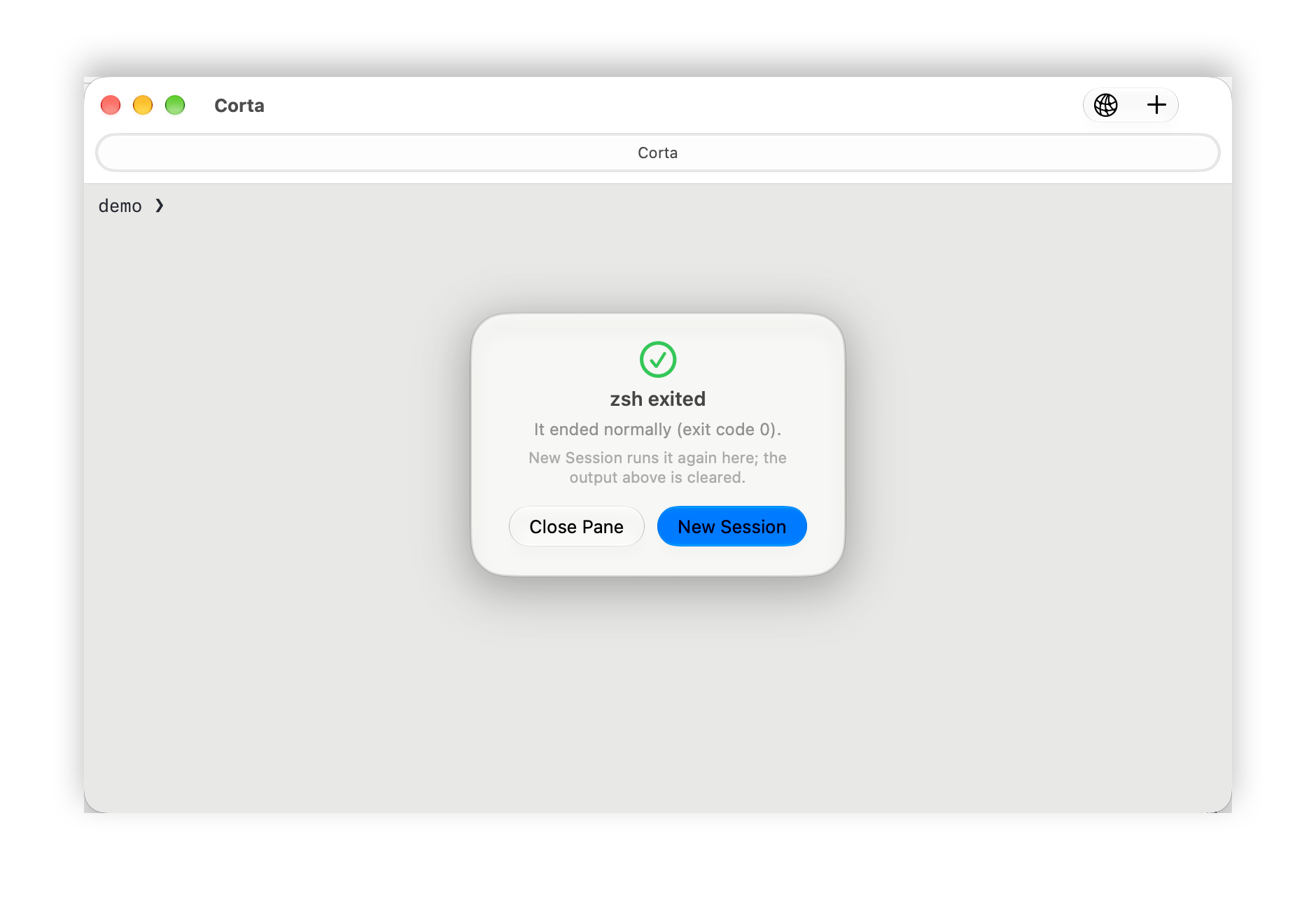
Um painel mantém sua saída depois que o shell sai: a saída fica um pouco escurecida e um quadro diz numa frase o que terminou e como — o código de saída, ou o sinal que o interrompeu. O cursor some, mas rolagem, seleção, cópia e a busca com ⌘F continuam funcionando ao redor do quadro. Nova sessão inicia de novo o shell ou a predefinição no painel; Fechar painel o fecha. Uma sessão SSH conectada diretamente diz a qual host estava conectada e oferece Reconectar para iniciar uma nova conexão; o código de saída 255 do ssh é explicado como a rede caindo ou o host deixando de responder. Os dois botões apagam a saída acima — o quadro avisa — e a nova sessão começa no tamanho e no tamanho de fonte do painel. Sair do Python ou de outro programa de volta a um shell ativo não encerra a sessão do terminal.
Quando a entrada ou a saída de uma sessão falha, ou um painel para de desenhar, o mesmo quadro oferece Tentar de novo ou, para uma conexão, Reconectar; o texto de erro do sistema fica em Detalhes.
Histórico, busca e seleção
-
Rolagem. O trackpad ou a roda, ou ⇧PageUp / ⇧PageDown, ⇧Home / ⇧End. Cada sessão guarda
scrollback-lineslinhas de histórico (10.000). -
Busca. ⌘F abre a barra de busca sobre o histórico; ⌘G e ⇧⌘G vão para a ocorrência seguinte e anterior. Diferenciar maiúsculas e
*(expressão regular) são alternados ali, e lembram o estado no arquivo de configuração (search-case-sensitive,search-regex). A barra fica no canto superior direito do painel e desce enquanto o cursor ou a ocorrência atual ficariam embaixo dela; numa divisão estreita, ela se estreita em vez de cobrir o painel. Cada painel tem sua própria barra. -
Seleção. Arraste para selecionar, clique duas vezes para uma palavra, três vezes para uma linha. Uma seleção concluída é copiada na hora (
copy-on-select); ⌘C também copia. Uma cópia é confirmada por uma faixa de luz que percorre uma vez o texto copiado (um único brilho suave com Reduzir movimento), ou por um aviso se o texto saiu da vista. Dentro de um programa que usa o mouse —vim,htop—, segure ⌥ ao começar a arrastar para selecionar texto mesmo assim (mouse-override-modifier). -
Colar. ⌘V. O texto colado é marcado como colagem (bracketed paste), então um shell que entende isso — zsh, fish, bash 5.1 ou posterior — insere um comando colado sem executá-lo até você pressionar Return. Quando o programa não ativou o bracketed paste (o
/bin/bash3.2 do próprio macOS nunca ativa), o Corta avisa antes de colar texto que contém uma quebra de linha. Mesmo com bracketed paste ativado, ele também avisa diante de um pipe para um shell (oubash <(curl …)e semelhantes), sudo, exclusão recursiva forçada, continuação com barra invertida ou caracteres invisíveis / bidirecionais. Leia as frases de risco e a pré-visualização do texto antes de escolher Colar ou Cancelar; caracteres ocultos aparecem como códigos do tipo⟦U+202E⟧. Não avisar novamente neste painel vale até esse painel ser fechado. Definapaste-warning = alwayspara avisar a cada colagem de várias linhas, ouoffpara desativar esses diálogos. São padrões cautelosos, não um analisador de shell nem uma garantia de que o resto do texto é seguro. Uma colagem grande que o shell ainda está processando pode ser cancelada com ⌃C: a parte ainda não enviada é descartada e a interrupção passa direto. -
Clique direito. O painel clicado oferece Buscar… e Copiar saída do comando para o comando concluído cuja saída contém a linha clicada; a cópia fica desativada sobre prompts, na tela alternativa (programas em tela cheia) e sem integração com o shell. Sobre um link ele oferece Abrir link e Copiar link; sobre uma referência
path:line:column, Abrir caminho e Copiar caminho. Abrir usa as mesmas verificações de link, o editor configurado e a confirmação remota de um clique. Programas com relatório de mouse continuam recebendo os cliques direitos. -
Exportar texto… (⇧⌘S) salva a seleção — ou, sem seleção, todo o histórico e a tela — num arquivo.
-
Limpar. Três comandos, porque descartam coisas diferentes:
Comando Tela Histórico Modos e cores Limpar tela (⌘K) apagada; prompt pronto do shell e entrada mantidos mantido mantidos Apagar histórico mantida descartado mantidos Redefinir terminal apagada descartado redefinidos Com integração com o shell, Limpar tela leva o prompt pronto e toda a sua entrada para o topo, mantendo o cursor de edição, as quebras, as cores e os caracteres largos. Não envia nenhuma tecla e nunca executa a entrada. Um prompt ainda sendo impresso, um comando em execução ou um shell sem marcas de prompt pronto mantêm a limpeza comum com volta ao canto superior esquerdo. Programas na tela alternativa, como o vim, ficam intactos; um editor cujo prompt já rolou para o histórico também, para não apagar parte da sua entrada.
Apagar histórico e Redefinir terminal perguntam antes e dizem quantas linhas descartariam — a menos que o histórico esteja vazio, ou que
confirm-close = falsedesligue a pergunta.
Links e referências a arquivos
- URLs mostram o destino e a dica de ⌘-clique ao passar o ponteiro, e abrem com ⌘-clique; use
link-activation = clickpara abri-las com um clique simples. Segure ⌘ sobre um link — inclusive um que um programa marca explicitamente (OSC 8, como ols --hyperlinkimprime) — para sublinhá-lo e ver o destino real numa dica antes de clicar; o clique em si o abre na hora. - Referências a arquivos. Um
path:line:columnna saída de um programa — um erro de compilação, um teste que falhou — abre no seu editor com ⌘-clique. Diga ao Corta qual editor comopen-file-command, começando pelo caminho completo do editor, por exemploopen-file-command = /usr/local/bin/code --goto {file}:{line}:{column}(Following a file reference).
Abrir qualquer referência a arquivo exige um open-file-command configurado. O Corta nunca abre arquivos vindos da saída
no aplicativo padrão do sistema: alguns tipos de arquivo executam código ao serem abertos.
Integração com o shell
A integração com o shell permite que o Corta veja onde cada comando começa e termina. Instale-a em
Ajustes ▸ Terminal ▸ Integração com o shell: ela adiciona um bloco marcado ao arquivo de inicialização do seu shell —
~/.zshrc; no bash, tanto ~/.bashrc quanto ~/.bash_profile (ou o arquivo de login que o bash lê); ou
~/.config/fish/config.fish — e Remover tira exatamente esse bloco. O bloco do arquivo de inicialização só é instalado
quando você pressiona o botão. Sessões locais padrão do zsh também carregam automaticamente os hooks incluídos no Corta,
sem editar seus arquivos de inicialização, quando Sugestões de pastas (zsh) ou Sugestões do histórico (zsh) está ativado (o padrão). Argumentos
personalizados do zsh, bash, fish e shells remotos não usam essa inicialização automática. Instale hooks compatíveis
nesses shells para ter os limites dos comandos lá.
Quando os Ajustes indicarem uma integração desatualizada, escolha Atualizar e abra um novo shell. Atualizar só o app não substitui um bloco instalado antes num arquivo de inicialização.
Com os hooks carregados, automaticamente ou pelo arquivo de inicialização:
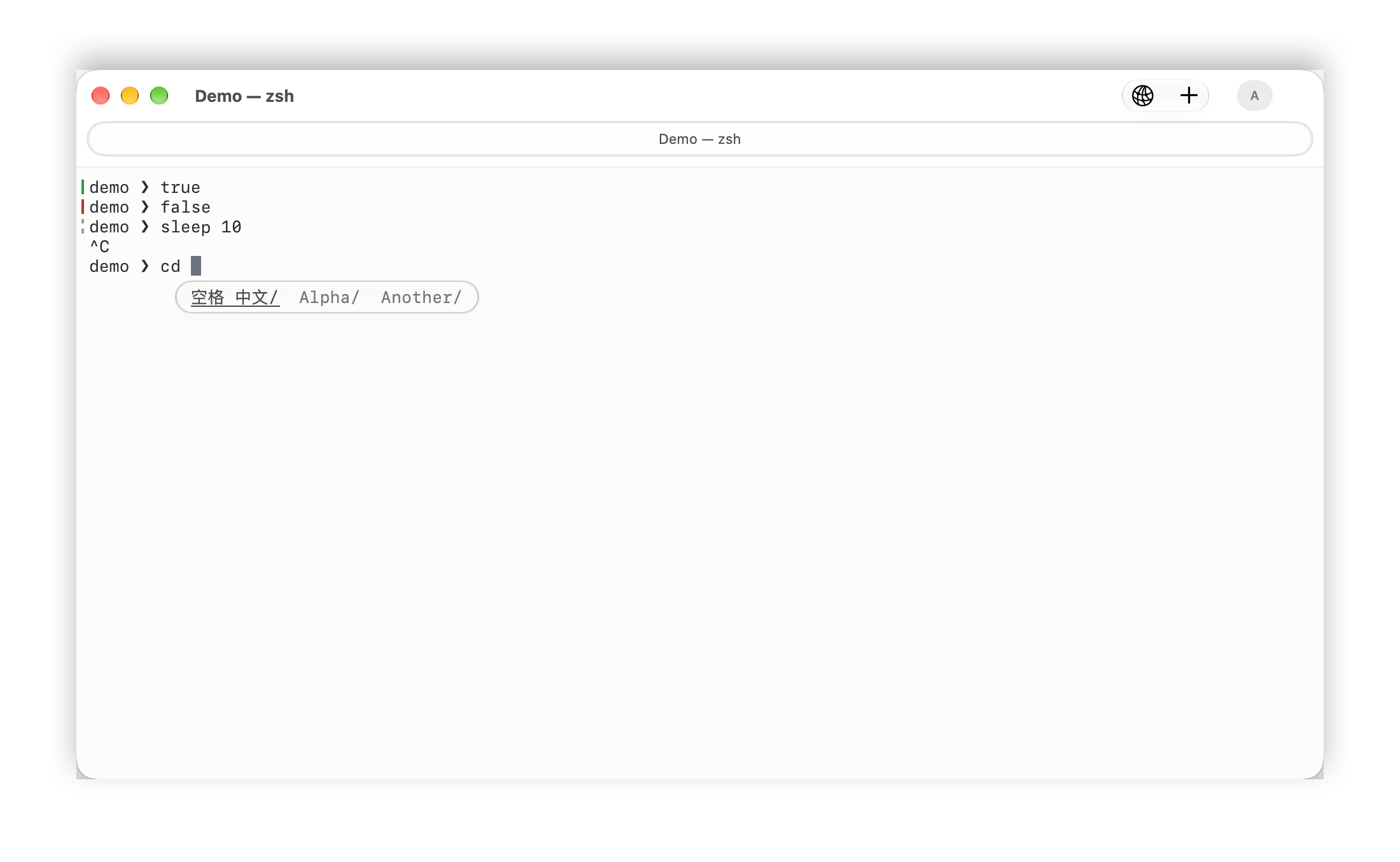
- Marcas de prompt. Uma linha fina à esquerda de cada prompt, verde quando o comando deu certo e vermelha quando falhou. Um Return vazio não desenha linha nem cria uma entrada concluída no histórico de comandos.
- Saltos. ⌘↑ / ⌘↓ andam entre comandos e também param nas marcas que um programa define com
OSC 1337;SetMarkdo iTerm2; ⇧⌘↑ / ⇧⌘↓, entre os que falharam. - A saída de um comando. Na paleta de comandos: Copiar a saída do último comando,
Snapshot da saída do comando em execução (o que um build imprimiu até agora), Exportar saída do comando… para um
arquivo, e Abrir referência de arquivo na saída do comando, que abre o último
path:lineimpresso. - Histórico de comandos. Pesquisar histórico de comandos… lista cada comando com horário, status de saída e
diretório; Preencher o devolve ao prompt e Executar o executa de novo (
command-history-limit). Um comando que a lista não consegue mostrar inteiro — com mais de uma linha, cortado na borda da linha ou com uma tabulação — ou cujo texto mudou desde que a lista o mostrou é preenchido em vez de executado, para que fique inteiro no prompt e rode quando você der Return. - Janelas de histórico e Sobre. O histórico de comandos abre centralizado sobre a janela que o chamou, dentro da área útil da sua tela; Corta ▸ Sobre o Corta abre no centro dessa tela, como a janela Sobre de outros apps. Uma janela já aberta fica onde você a deixou. O tamanho fixo do histórico mantém visíveis a busca e os filtros de diretório / projeto / estado / host; um resultado vazio mostra Nenhum comando e a contagem de resultados.
- Notificações de tarefas longas. Com
notify-on-long-task = true, um comando que rodou mais denotification-thresholdsegundos (30) envia uma notificação ao terminar enquanto a janela dele não é a janela principal, desde que o macOS tenha dado ao Corta permissão de notificações. Ative em Ajustes ▸ Geral e confira ali o status da permissão. Clique na notificação para ir até o comando.
Sem integração com o shell, esses comandos ficam desativados em vez de não fazer nada em silêncio, e as notificações recorrem a uma estimativa baseada na digitação e na saída.
O diretório de trabalho
O Corta sabe em que diretório o seu shell está quando o shell informa (a integração com o shell informa). Na paleta de comandos:
- Mostrar diretório de trabalho no Finder e Copiar caminho do diretório de trabalho.
- Mudar para o diretório superior e Mudar para a raiz do projeto (a pasta mais próxima com
.git) digitam ocdpor você — só quando nenhum comando está rodando e o prompt está vazio. - Abrir diretório superior em novo painel e Abrir raiz do projeto em novo painel dividem o painel com um shell iniciado ali.
O ícone de pasta na barra de título também é o diretório: arraste-o, ou dê ⌘-clique nele para ver o caminho. Com
directory-history ativado (o padrão), o Corta registra os diretórios locais em que seus comandos rodaram. Nada no app os
lista ainda; Ajustes ▸ Privacidade e Segurança ▸ Histórico mostra quantos são e os apaga.
Sugestões de pastas (zsh)
O Corta inclui sugestões de pastas, ativadas por padrão nas sessões locais padrão do zsh. Digite cd para ver as pastas
do diretório atual num painel compacto ao lado da sua entrada. Ele aparece abaixo da entrada quando há espaço, ou acima
perto da borda inferior do painel. Uma cápsula de vidro arredondada, com fundo tingido e borda, o distingue da saída anterior;
ela pode cobrir uma pequena parte dessa saída por um momento e não reserva linhas do terminal. Continue digitando para filtrar as pastas; um sufixo
esmaecido aparece ao lado do cursor. Por exemplo, cd De pode sugerir Developer/. As sugestões são pré-visualizações:
não fazem parte do seu comando até serem aceitas.
Enquanto uma sugestão está visível:
| Tecla | Ação |
|---|---|
| Esquerda / Direita | Selecionar a pasta anterior / seguinte em vez de mover o cursor de entrada. |
| Tab | Preencher a entrada com o diretório selecionado, sem executar. Substitui o completamento nativo com Tab enquanto as sugestões estão visíveis. |
| Esc | Fechar as sugestões da entrada atual. Pressione Esc antes de usar Esquerda / Direita para editar o comando, ou de novo para a ação de Esc do próprio shell. Com bindkey -v, o mesmo toque também entra no modo de comando. |
| Cima / Baixo | Manter a navegação normal pelo histórico de comandos do shell. |
| Shift+Tab | Repassar para a associação configurada no shell. |
| Return | Executar só a entrada real; nunca aceitar automaticamente uma sugestão esmaecida. |
Você pode filtrar caminhos relativos, subdiretórios e caminhos ~/. Depois que o Tab preenche uma pasta terminada em /,
os subdiretórios dela viram os próximos candidatos; repita para montar um caminho mais fundo e pressione Return quando quiser
executar o cd. Só pastas são oferecidas, então uma pasta que contém apenas arquivos não tem mais candidatos. Pastas ocultas aparecem quando você digita um ponto
como prefixo. Expressões de shell complexas mantêm o completamento nativo. Bash e fish mantêm o próprio completamento; as
sugestões só aparecem num shell que o Corta iniciou com seus hooks automáticos de zsh, nunca em máquinas remotas nem em
comandos de shell personalizados, mesmo com a integração com o shell instalada.
Opcional: desativar. Em Ajustes ▸ Terminal ▸ Shell, desative Sugestões de pastas (zsh), ou coloque isto no seu arquivo de configuração:
directory-completion = false
Isso desativa na hora as sugestões do Corta e a interceptação de teclas, deixando disponíveis a edição e o completamento nativos do shell. Reabra o shell depois de ativá-las de novo. Não há bloco de arquivo de inicialização a apagar para os hooks locais automáticos. Se você também instalou a integração com o shell manualmente, o botão Remover dela tira esse bloco separado; não é preciso removê-lo para desativar as sugestões de pastas.
Sugestões do histórico (zsh)
Numa sessão local padrão do zsh, digitar o começo de um comando anterior mostra o restante, esmaecido, depois do cursor.
Vence o comando de uma linha mais recente que combina. Por exemplo, depois de rodar git status, digitar git st sugere
atus. A dica é só uma pré-visualização até você aceitá-la.
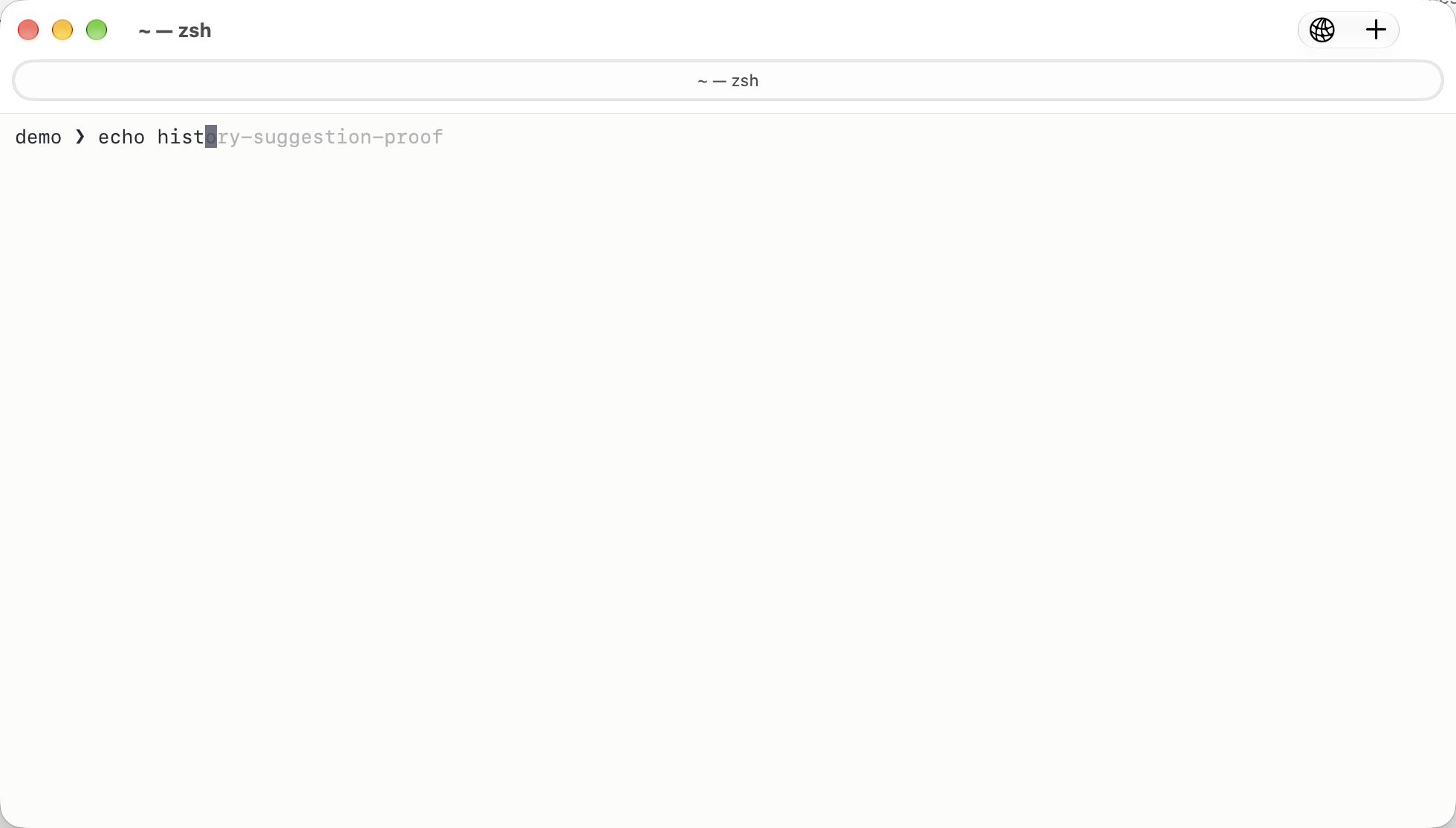
| Tecla | Ação enquanto a dica está visível |
|---|---|
| Direita / End | Acrescentar o restante sugerido ao fim da entrada, sem executar. |
| Esc | Fechar a dica até a entrada mudar. Com bindkey -v, o mesmo toque também entra no modo de comando. |
| Tab / Shift+Tab / Cima / Baixo | Manter a completação e o histórico normais do shell. |
| Return | Executar apenas a entrada real. |
Entrada vazia, cursor no meio da linha e itens de histórico com várias linhas não mostram dica. cd mantém as sugestões de
pastas enquanto estão ativadas e recebe dicas do histórico quando estão desativadas. A composição por método de entrada
esconde as dicas e deixa disponíveis os candidatos do próprio método. Se o zsh-autosuggestions estiver carregado, o Corta
deixa as sugestões do histórico com ele. Bash, fish, shells remotos e comandos de inicialização personalizados mantêm sua
própria edição.
Ativadas por padrão. Desative Ajustes ▸ Terminal ▸ Shell ▸ Sugestões do histórico (zsh) ou defina
history-suggestions = false para esconder as dicas e recuperar na hora as teclas nativas. Reabra o shell depois de
ativá-las. As sugestões de pastas têm seu próprio interruptor. Ambas usam invólucros de inicialização temporários e não
alteram seus arquivos de inicialização. O Corta usa o histórico em memória do zsh, nunca lê HISTFILE e nunca registra nem
salva o texto sugerido. Restos com mais de 128 caracteres Unicode são omitidos.
Trabalho remoto: SSH e SFTP
O Corta usa o OpenSSH do sistema — seu ~/.ssh/config, suas chaves, seu agente e o ProxyJump valem todos — e não tem
implementação própria de SSH.
- A insígnia do host. Um painel conectado a outra máquina mostra Remoto: no começo do título da janela. Ela nomeia o host e a pasta quando o shell remoto os informa (com a integração com o shell instalada lá), e o destino que você digitou quando a conexão veio da folha de conexão; caso contrário, diz que o painel é remoto sem saber qual host.
- Reconectar. Quando uma sessão
sshoumoshtermina, Reconectar ao host executa o mesmo comando de novo, como uma nova conexão. - Conectar. O botão de globo da barra de ferramentas abre Conectar a um host, uma folha com um seletor
Terminal / Arquivos (SFTP): um terminal via SSH ou o navegador de arquivos. Digite o host — um nome, um endereço,
user@hostou um alias de SSH. O campo de host, o seletor de modo, as sugestões e os botões usam superfícies de vidro arredondadas; numa janela pequena a folha rola para manter todos os campos e ações ao alcance. Avançado guarda o usuário, a porta e uma chave privada; vazios, quem decide são o seu~/.ssh/confige os padrões do OpenSSH. Uma chave escolhida é oferecida primeiro, e outras chaves dossh-agentnão são tentadas. A folha lista as conexões recentes — com a porta, a chave e quando você as usou por último — e os nomesHostdo seu~/.ssh/config. Hosts que só aceitam git (github.com, ou umHostcomUser git) ficam de fora, e a lista diz quais. Digite para filtrar a lista, clique em um (ou use ↑ e ↓ a partir do campo do host) para preencher os campos, e clique duas vezes ou pressione Return para conectar. Uma conexão de terminal entra na lista recente quando se estabelece — um host que recusa você ou não tem shell, não. Passe o ponteiro sobre um host recente e clique em ✕, ou clique com o botão direito nele, para esquecê-lo; Ajustes ▸ Privacidade e Segurança ▸ Hosts Recentes apaga todos. - Os arquivos deste painel. Aberta a partir de um painel conectado a outra máquina, a folha oferece primeiro os arquivos desse host; pressione Return ou Navegar nos arquivos para abri-los.
- Explorar arquivos remotos… abre um navegador SFTP para o host do painel: listar, enviar, baixar, renomear e apagar.
A primeira conexão a um host pede que você confirme o nome dele. As transferências continuam depois de uma interrupção e
nunca sobrescrevem um arquivo sem perguntar. O download de uma pasta para se um nome entrar em conflito com um arquivo
temporário
.corta-part, preservando o arquivo existente. Escolha outro destino ou resolva esse arquivo individualmente; uma sobrescrita da pasta inteira não consegue engolir um arquivo parcial. - No navegador, como no Finder: ⌘[ e ⌘] voltam e avançam, ⌘↑ vai para a pasta acima, ⌘R atualiza, ⇧⌘G (ou um clique no caminho) permite digitar um caminho, ⇧⌘N cria uma pasta e ⇧⌘. mostra os arquivos ocultos. Clique no título de uma coluna para ordenar. Clique com o botão direito numa linha para ver as ações dela; clique duas vezes numa pasta para abri-la. Solte arquivos do Finder na lista — ou numa linha de pasta — para enviá-los; enquanto você arrasta, a lista (ou a linha) ganha um contorno e diz para onde os arquivos vão. Arraste um arquivo para o Finder para baixá-lo. As transferências ficam sob o botão de setas da barra de ferramentas, com velocidade, tempo restante e Mostrar no Finder.
- Editar um arquivo remoto. Editar no navegador — ou um ⌘-clique num
path:linede um painel remoto — baixa uma cópia e a abre no seu editor. Configure antes Ajustes ▸ Terminal ▸ Abrir arquivo com, com o caminho absoluto de um executável de editor e os marcadores{file},{line},{column}(exemplos). Enviar suas mudanças é um passo separado e explícito, e o Corta verifica antes se o arquivo remoto mudou nesse meio-tempo. Arquivos acima de 64 MiB não são copiados desse jeito; baixe-os pelo navegador, que mostra o progresso e permite cancelar. Uma cópia que ninguém abriu nem alterou por 30 dias é removida na próxima vez que a edição remota for usada; uma com mudanças que você não enviou nem descartou permanece. - Nomes. Um nome remoto com caracteres de controle, da direita para a esquerda ou de largura zero os mostra como
�, e um download os salva como_, para que um nome não possa se passar por outro.
Quando o servidor pede uma senha, uma frase-senha de chave ou um código de uso único, ou quando um host é novo e a chave
dele precisa da sua decisão, o navegador pergunta numa caixa de diálogo na janela dele e repassa sua resposta ao OpenSSH;
nada é salvo, então uma reconexão pergunta de novo. Cancelar conexão na caixa da senha encerra essa tentativa de
conexão e volta ao campo do host — nada é enviado como senha vazia. Cancelar na frase-senha de uma chave só pula essa
chave, e o ssh segue para a próxima forma de entrar. A caixa de diálogo da chave do host mostra a impressão digital e tem
Cancelar como padrão. Uma chave guardada pelo ssh-agent ou pelas Chaves, ou uma conexão ControlMaster existente do
seu terminal, entra sem perguntar.
Uma conexão que falha diz por que numa frase — senha ou chave não aceita, host que não responde, chave do host desconhecida ou alterada, servidor sem SFTP —, com as palavras do ssh em Detalhes, e oferece Tentar de novo ou Editar conexão.
Os envios da edição remota comparam o conteúdo remoto além do tamanho e da data de modificação, e enviam o snapshot privado que você aprovou. Se você salvar outra edição local depois do pedido de aprovação, o Corta pede uma nova decisão; os salvamentos durante um envio ficam pendentes. Depois de uma falha de conexão, a próxima edição ou envio reconecta, e um envio que falhou mantém a decisão pendente. Depois de conectado, uma operação que não terminou em 120 segundos é interrompida e o envio é oferecido de novo: uma conexão travada não prende uma edição para sempre. Preserve as edições locais não decididas antes de apagar os dados do app. Veja a política de dados em repouso (em inglês).
Imagens no terminal
Programas que falam o protocolo de gráficos do kitty podem mostrar imagens no meio do texto:
kitten icat --transfer-mode=stream picture.png
As imagens rolam com o texto, ficam no histórico e são removidas por Limpar tela ou Apagar histórico junto com o texto ao
redor. Dentro da região de rolagem de um programa — o painel de um programa em tela cheia, por exemplo —, uma imagem se
move com o texto da região e é cortada onde passa da borda dela. Uma imagem pode ter até 8192 pixels de lado e 16 milhões
de pixels no total. Outras ferramentas compatíveis com o protocolo, como timg ou chafa, também podem usá-lo, desde que
enviem a própria imagem: o Corta se recusa, por projeto, a ler um caminho de arquivo indicado por um programa, e animação
não é compatível. Uma imagem maior que o painel é reduzida para caber nele.
A paleta de comandos
⇧⌘P abre a paleta de comandos: todos os comandos do Corta, pesquisáveis pelo nome, com o atalho ao lado. Digite algumas
letras e pressione Return. As letras correspondem em ordem, não necessariamente juntas (spr encontra Split Pane Right); o
nome de um grupo (panes) ou o nome de configuração de um comando (new-tab) também o encontram. Os comandos executados
recentemente aparecem primeiro. Clicar em outra janela fecha a paleta e deixa essa janela na frente. É o jeito mais rápido
de chegar aos comandos que não têm atalho padrão.
Integração com o macOS
- Atalhos. Duas ações: Abrir janela do Corta (opcionalmente numa pasta) e Trazer janela do Corta para a frente. Nenhuma delas executa um comando num shell.
- Serviços. O texto selecionado no terminal é oferecido ao menu Serviços.
- Entrada de teclado segura. Shell ▸ Entrada de teclado segura impede que outros aplicativos leiam suas teclas enquanto o Corta está na frente — para digitar senhas. Um cadeado na barra de título mostra quando ela está realmente ativa.
- VoiceOver lê o texto do terminal e acompanha o painel em foco.
- Área de transferência a partir de programas. Desativada por padrão. Com
allow-clipboard-write = true, um programa — inclusive dentro dotmuxou viassh— pode colocar texto na sua área de transferência (OSC 52). Nada pode lê-lo de volta.
Velocidade e bateria
O Corta faz sozinho o que é rápido; nada aqui precisa de ajuste. Isto é o que ele faz, para você saber o que esperar.
- Ao digitar, a tela usa a taxa de atualização máxima. Enquanto você digita, cola ou compõe com um método de entrada, o Corta pede a taxa de quadros máxima da tela — 120 Hz numa tela ProMotion — e a deixa baixar um segundo depois da última tecla. O Modo de Pouca Energia, uma janela inativa e a pressão térmica baixam o teto de novo quando você não está digitando; a pressão térmica crítica sempre baixa.
- Tela cheia com um painel pode reduzir a latência no macOS 27 ou posterior. O Corta então apresenta os quadros direto
na tela, pulando o compositor do servidor de janelas: cerca de um quadro a menos da tecla à tela no Mac medido. Uma
divisão, a barra de busca ou qualquer outra coisa desenhada por cima do texto traz o compositor de volta enquanto estiver
visível. No macOS 26, todas as janelas usam o caminho de cópia pela fila clássica, como medida de compatibilidade contra
uma falha do WindowServer (#380); os números de latência acima não foram medidos nesse sistema.
(
CORTA_DIRECT_FULLSCREEN=0no ambiente de inicialização desativa as mudanças de tela cheia, mas não o caminho de compatibilidade do macOS 26.) - Ler a saída e exibi-la têm ritmos separados. O leitor do PTY continua analisando enquanto a tela apresenta o estado
mais recente no ritmo da tela. Um benchmark medido da vazão do núcleo chegou a 317,3 MiB/s; esse número exclui E/S do
PTY, renderização e exibição, e não é uma velocidade prometida para um log de build real ou para o
yes. - Rolagem e programas em tela cheia só redesenham o que mudou. vim, less, tmux e uma linha de status rolam deslocando o que já está desenhado.
- Um histórico longo continua pequeno. O histórico é comprimido na memória à medida que sai da tela — o aumento de memória medido para 100.000 linhas de 120 colunas foi de cerca de 11 MiB — e busca, cópia e redimensionamento trabalham direto sobre ele.
- Ocioso é ocioso. Um cursor piscando é animado pelo macOS em vez de redesenhado pelo Corta, um shell ocioso não causa despertares periódicos, e uma janela coberta ou minimizada para de desenhar por completo.
- Painéis ocultos cedem a vez. Dois segundos depois que um painel fica oculto — outra aba, uma janela minimizada —, a saída dele é lida com prioridade de segundo plano, para não competir com o que você está vendo. Nada se perde, e digitar ou colar nele restaura a prioridade total na hora.
Performance (em inglês) tem as medições e como elas foram feitas.
Ajustes e arquivo de configuração
Todos os ajustes ficam num único arquivo de texto, ~/.config/corta/config. Corta ▸ Ajustes… (⌘,) edita esse mesmo
arquivo, e editá-lo à mão tem o mesmo suporte:
Os Ajustes são uma barra lateral de categorias, no mesmo arranjo dos Ajustes do Sistema:
- Geral — o tamanho de novas janelas, restaurar janelas, confirmar o fechamento, notificações de tarefas longas e atualizações.
- Aparência — claro ou escuro, a fonte monoespaçada do sistema, o tamanho e uma pré-visualização ao vivo, a forma e o piscar do cursor e a edição gráfica de temas.
- Terminal — o histórico, o limite do histórico de comandos, o sinal, os padrões de busca, o comando para abrir arquivos, a integração com o shell, o status do sistema opcional e os detalhes do host local.
- Teclado e mouse — Usar Option como Meta, como os links abrem, o modificador que seleciona texto enquanto um programa controla o mouse, copiar ao selecionar e os modos e cores do indicador de fonte de entrada.
- Atalhos — a tecla de cada comando; uma seta de redefinição aparece ao lado dos que você mudou.
- Conexões — Conectar a um host e predefinições salvas.
- Privacidade e Segurança — gravação na área de transferência por programas (OSC 52), Entrada de teclado segura, o histórico de diretórios e os hosts recentes.
Esses controles editam o mesmo arquivo de configuração. As cores de temas personalizados podem ser editadas graficamente ou pelo arquivo.
O botão de globo da barra de ferramentas da janela conecta a um host, para um terminal ou para os arquivos dele: uma folha na janela com o host — pode ser um alias da configuração — e o usuário, a porta e a chave privada em Avançado; ela sugere hosts recentes e configurados, e usuário, porta ou chave vazios respeitam a configuração do OpenSSH. A partir de um painel remoto, oferece primeiro os arquivos desse host (Trabalho remoto).
theme = corta
appearance = auto
font-size = 14
scrollback-lines = 20000
notify-on-long-task = true
bind.equalize-panes = ctrl+cmd+e
A maioria dos ajustes vale na hora; alguns (tamanho da janela, tamanho do histórico) valem para a próxima janela ou sessão. Configuration (em inglês) lista cada chave, seu padrão e quando ela passa a valer.
Atalhos de teclado
Mude qualquer atalho com bind.<command> no arquivo de configuração; um valor vazio o remove, e a tecla passa a chegar ao
programa no terminal:
bind.equalize-panes = ctrl+cmd+e
bind.close =
Ajuda ▸ Atalhos de teclado mostra os que estão valendo em colunas alinhadas; comandos sem atalho aparecem como Não definido. O menu de contexto do terminal mostra os mesmos atalhos configurados.
O menu Shell mantém à mão dividir, reabrir e Limpar tela. As outras ferramentas estão agrupadas em Mover foco, Comandos e saída, Diretório de trabalho, Layout dos painéis e Terminal e conexão.
Os padrões, nesta versão — Keyboard shortcuts (em inglês) é a lista de referência:
| Comando | Atalho |
|---|---|
| Nova janela / Nova aba | ⌘N / ⌘T |
| Fechar | ⌘W |
| Dividir painel à direita / para baixo | ⌘D / ⇧⌘D |
| Mover foco | ⌥⌘ + seta |
| Redimensionar painel | ⌃⌘ + seta |
| Ampliar painel | ⇧⌘↩ |
| Reabrir painel fechado | ⇧⌘T |
| Aumentar / Reduzir / Tamanho real | ⌘= / ⌘− / ⌘0 |
| Buscar… / Buscar próxima / Buscar anterior | ⌘F / ⌘G / ⇧⌘G (Buscar próxima e anterior são fixos) |
| Copiar / Colar / Selecionar tudo | ⌘C / ⌘V / ⌘A |
| Rolar uma página / até o topo ou o final | ⇧PageUp, ⇧PageDown / ⇧Home, ⇧End |
| Comando anterior / próximo | ⌘↑ / ⌘↓ |
| Comando anterior / próximo com falha | ⇧⌘↑ / ⇧⌘↓ |
| Exportar texto… | ⇧⌘S |
| Limpar tela | ⌘K |
| Ajustes… | ⌘, |
| Paleta de comandos… | ⇧⌘P |
Todos os outros comandos — Equalizar painéis, Apagar histórico, Redefinir terminal, Explorar arquivos remotos…, os
comandos de saída e de diretório de trabalho — não têm tecla padrão e estão a uma busca de distância na paleta de
comandos. Keyboard shortcuts (em inglês) tem a tabela completa com o nome
bind. de cada comando.
Quando algo dá errado
A Solução de problemas cobre o que você vê quando algo falha e como resolver — um download que
o macOS não abre, uma fonte recusada, um atalho que não faz nada. Features and limitations (em inglês)
lista o que o Corta ainda não faz. Relate qualquer outra coisa em
GitHub Issues. Para perguntas de uso, vá a
Discussions → Q&A, ou pergunte em #help no
Discord.
Estado de agentes de código e notificações de programas
Hoje o Claude Code é a única ferramenta de linha de comando com integração dedicada do estado das tarefas. Ele foi desenvolvido e validado com o Claude Code 2.1.310 instalado no macOS arm64; isso não é garantia de compatibilidade com todas as versões do Claude. Codex, Gemini CLI, pi, Kimi, Grok Build, Qwen Code, OpenCode e Aider não têm adaptador dedicado no Corta. Os protocolos genéricos de notificação e progresso continuam disponíveis para qualquer programa; detectar o processo não é uma integração completa de agente. Veja o escopo de compatibilidade e os limites da verificação (inglês).
Por padrão, os painéis de agentes distinguem na aba Trabalhando (cor de destaque), Aguardando sua resposta (laranja),
Concluído (verde), Falhou (vermelho), Ocioso (cinza) e Estado desconhecido (um ponto cinza vazado). Ocioso quer dizer que
nenhuma rodada ativa foi informada, inclusive antes de o trabalho começar ou depois que ele para; só um done explícito quer
dizer conclusão. Um anel de progresso segue os relatórios OSC 7501 ou OSC 9;4. O Dock conta os painéis aguardando e mostra o
progresso geral. Abra a paleta de comandos ou Janela → Agentes para encontrar cada painel de agente em todas as janelas;
escolher um item dá foco a ele. Na paleta, os agentes aparecem primeiro ao navegar e depois dos comandos que combinam ao
buscar, e o Return continua executando o comando destacado: vá até um agente com as setas para pular para ele. Vários agentes
num painel aparecem pelo estado mais urgente. Estado e nome do aplicativo são informados pelo próprio programa; não são
identidades verificadas. Metadados genéricos OSC 21337 podem acrescentar ao estado atual uma cor de indicador e um rótulo
quando o título da tarefa está vazio. Sem estado de tarefa, o rótulo continua Estado desconhecido. status-color fica
guardado só como metadado; o texto das abas e menus nativos usa a cor do sistema. O Claude Code 2.1.310 não ativa esse canal
de metadados.
A sondagem de estado OSC 7501 do Claude Code não precisa de ajuste numa sessão interativa comum. Ela exige o Claude Code
2.1.295 ou posterior; a referência verificada pelo Corta é 2.1.310, não toda essa faixa de versões. O estado não atravessa o
tmux ao ativar allow-passthrough: o próprio Claude sonda o tmux. As sessões em segundo plano do Claude não informam OSC 7501
mesmo quando anexadas; isso é diferente de um painel oculto do Corta rodando uma sessão interativa. Remova
CLAUDE_CODE_DISABLE_TERMINAL_TITLE para permitir a sondagem e os relatórios. Veja os
requisitos de terminal da Anthropic.
Quando um painel oculto do Corta pede permissão, faz uma pergunta ou precisa de login, o Corta publica uma mensagem fixa.
Para o texto do próprio Claude Code, defina o preferredNotifChannel dele como ghostty (OSC 777), iterm2 (OSC 9) ou
kitty (OSC 99) no settings.json do Claude ou em /config → Local notifications. auto não escolhe um canal de
mensagens para o Corta. terminal_bell envia BEL, iterm2_with_bell acrescenta BEL ao OSC 9, e notifications_disabled
desativa o canal de notificações do Claude, mas não os avisos 7501 do Corta. O Corta continua se identificando como Corta.
Esses detalhes específicos do Claude se baseiam na versão de referência verificada; a disponibilidade depende da versão
instalada. Os avisos explícitos de permissão do Claude costumam esperar uns seis segundos sem digitação; os lembretes de
conclusão costumam esperar uns 60 segundos e exigem que nenhum agente em segundo plano esteja rodando. Eles são separados
dos relatórios de estado imediatos. Veja o momento das notificações.
Entender OSC 9;4 não significa que o Claude envie progresso no Corta: o canal de progresso do 2.1.310 exige
terminalProgressBarEnabled e um terminal que ele reconheça como compatível; a identidade normal do Corta não é escolhida.
Programas sem suporte a estado são detectados pelo nome do processo em primeiro plano (claude, claude-code, codex, gemini,
aider, opencode); acrescente nomes com agent-processes = my-agent,another-agent. Esses painéis mostram Estado desconhecido
enquanto o processo está ativo: saída e redesenho do prompt não provam que uma tarefa está andando. Voltar ao shell ou uma
saída limpa do processo significa Ocioso, não Concluído; uma saída com falha conhecida significa Falhou. Notificações e BEL
pedem atenção sem mudar o estado da tarefa. Silêncio sozinho não significa conclusão. O ajuste existente do BEL (sonoro /
visual / mudo) não muda. Um limite de comando do shell informado também encerra estado e progresso desatualizados quando uma
ferramenta que travou não consegue limpá-los. O status de saída 130 (ou uma sessão iniciada diretamente que termina por
SIGINT) significa interrompido / Ocioso, não Concluído; outras saídas diferentes de zero conhecidas significam Falhou. Um novo
comando informado apaga o resumo antigo. Sem um limite do shell ou o fim da sessão, o Corta não consegue detectar uma falha
silenciosa só pela saída.
agent-status = false esconde os indicadores de estado e a lista. notify-from-programs = false desativa os avisos de
programas e de atenção dos agentes. Mensagens de programas aparecem como mensagens do painel sob o nome do painel no Corta,
limitadas e limpas, e agrupadas em no máximo uma entrega a cada cinco segundos por painel. Enquanto um painel continua num
estado bloqueado informado, um aviso de programa atrasado não alerta de novo por uma espera já anunciada. Um aviso que chega
antes da primeira entrega pode fornecer a própria mensagem no lugar. É preciso a permissão de notificações do macOS; ative
Indicador no ícone do app nos ajustes de notificações do app para a contagem no Dock. A Central de Notificações pode
guardar o texto e mostrá-lo na tela bloqueada. Clicar dá foco ao painel; fechar ou reiniciar o painel cancela os avisos de
programa pendentes. Sair de um episódio bloqueado cancela o aviso fixo de atenção dele, enquanto mensagens independentes de
programas mantêm a própria vida útil. O BEL não pode substituir um texto de programa pendente nem alertar de novo por uma
espera anunciada. A visibilidade é verificada de novo antes do envio; a entrega depois do envio fica a cargo do macOS.
Programas que usam extensões OSC
Use o imgcat picture.png do iTerm2 (ou um GIF animado) para mostrar uma imagem embutida; GIFs mostram o primeiro quadro.
Tamanhos em células, pixels, porcentagem e automáticos são aceitos, com a proporção mantida por padrão. As imagens rolam com
o texto; Apagar histórico remove as que estão no histórico. Downloads de arquivos são recusados.
A integração com o shell do VS Code usa os mesmos registros de prompt e de comandos que os hooks do Corta. Os relatórios de
host e diretório do iTerm2 são apenas informativos para hosts remotos. Programas do kitty podem definir cores e formatos do
ponteiro; passar sobre um link continua mostrando uma mão. Gravações na área de transferência por OSC 52, iTerm2 Copy ou o
subconjunto só de texto do OSC 5522 do kitty exigem allow-clipboard-write = true; leituras são sempre recusadas.
printf '\e]1337;RequestAttention=once\a' faz o ícone do Dock pular quando o Corta não está ativo. yes continua pedindo
atenção até ele ser ativado, no cancela e fireworks se comporta como once. Programas não podem trazer a janela para a
frente. A tabela de veredictos OSC (inglês) registra cada família suportada,
ignorada e recusada.