 Corta
ユーザーガイド
🇺🇸 English · 🇨🇳 简体中文 · 🇭🇰 繁體中文 · 🇯🇵 日本語 · 🇰🇷 한국어 · 🇩🇪 Deutsch · 🇫🇷 Français · 🇪🇸 Español · 🇧🇷 Português
このページは英語版 USER-GUIDE.md のコミット
68169b9時点の翻訳です。その後英語版が更新された場合や内容に食い違いがある場合は、英語版が正となります。 画面上の名前は Corta の日本語 UI に合わせています。設定キー、コマンド、コードは原文のままです。
Corta にできることのすべてと、その使い方です。各節では、機能がどこにあるか——メニュー、ショートカット、設定——を示し、 詳細が書かれたリファレンスへリンクしています。ショートカットはデフォルトのもので、「次を検索」と「前を検索」以外は すべて変更できます(キーボードショートカット)。
- インストールとアップデート
- ほかのターミナルから乗り換える
- ウインドウ、タブ、ペイン
- 文字、フォント、テーマ
- ターミナルをカスタマイズする
- セッションが終了したとき
- スクロールバック、検索、選択
- リンクとファイル参照
- シェル統合
- 作業ディレクトリ
- ディレクトリ候補(zsh)
- 履歴の候補(zsh)
- リモート作業:SSH と SFTP
- ターミナル内の画像
- コマンドパレット
- macOS との連携
- 速度とバッテリー
- 設定と設定ファイル
- キーボードショートカット
- うまくいかないとき
- コーディングエージェントの状態とプログラムの通知
- OSC 拡張を使うプログラム
インストールとアップデート
Corta には macOS 26.0 以降、Apple シリコン、Metal 4 対応 GPU が必要です。
準仮想化 GPU を使う仮想マシンではターミナルを描画できません。
GitHub Releases から .dmg とその .sha256 ファイルを
ダウンロードし、両方を同じフォルダに置いて、イメージを開く前にそこでチェックサムを確認します(x.y.z はダウンロードしたバージョンに置き換えてください):
shasum -a 256 -c Corta-x.y.z.dmg.sha256
open Corta-x.y.z.dmg
Corta を「アプリケーション」にドラッグし、イメージを取り出します。1.1.9 以降のリリースはディスクイメージで、 1.1.8 以前は元の ZIP のままです。
公式リリースは Developer ID で署名され、公証済みです。macOS がダウンロードを拒否する場合は
トラブルシューティングに従ってください。ほかの場所から起動すると、
Corta は自分を /Applications に移動するよう提案します(suggest-applications-folder)。
アップデート。 Corta ▸ アップデートを確認… ですぐに確認します。update-auto-check = false にしない限り、
バックグラウンドの確認が 1 日 1 回行われます。アップデートは、あなたが同意したときだけインストールされます。
ほかのターミナルから乗り換える
Corta にはインポート機能はありません。読むのはテキストファイル ~/.config/corta/config ひとつだけで、
設定ウインドウもこのファイルを編集します。ほとんどの習慣は、いくつかのキーで引き継げます。左の列はその習慣がほかのターミナルで
どこにあるか、右の列は対応する Corta のキーです(それぞれの値と適用タイミングは Configuration、英語)。
| 頼りにしていたもの | Corta では |
|---|---|
⌥ を Meta / Alt として使う(iTerm2 の Left Option key: Esc+、Ghostty の macos-option-as-alt) | option-as-meta = true。デフォルトはオフなので、⌥ は macOS と同じく é、ø、– を入力します。 |
| 選択時にコピー | copy-on-select、デフォルトでオン。⌘C だけにするなら false。 |
ssh 越しや tmux 内のプログラムによるクリップボードへのコピー(OSC 52) | allow-clipboard-write = true。デフォルトはオフ。どの設定でもクリップボードの読み取りはできません。 |
| 処理中のウインドウを閉じる前の確認 | confirm-close、デフォルトでオン。 |
| 前回の状態でウインドウを再表示 | restore-windows、デフォルトでオン。レイアウト、タブ、作業ディレクトリは戻りますが、プロセスとターミナルのテキストは戻りません。 |
| 自分の配色 | ファイルで定義したテーマ(theme.<name>.*)、または 表示 ▸ テーマエディタ…。テーマの作成と編集。 |
| 自分のキー割り当て | bind.<command> = <shortcut>。コマンド名はキーボードショートカットにあります。 |
| 好きなフォント | 設定 ▸ 外観 ▸ フォント、または font-family。Corta がグリッド上に配置できる等幅ファミリーだけが表示されます。 |
| リガチャ、透明化、プロファイルごとの設定 | ありません。これらは提供していないもので、どれもまず決定が必要です。プリセットでシェル、ディレクトリ、環境変数を指定できます(Presets)。 |
tmux -CC コントロールモード | 非対応(D09)。通常の tmux は、ほかのプログラムと同じく Corta の中で動きます。 |
シェル統合。 標準のローカル zsh セッションは、起動ファイルに手を加えずに Corta のフックを読み込みます。
~/.zshrc、~/.bashrc、config.fish がまだほかのターミナルの統合——iTerm2、WezTerm、Visual Studio Code のもの——を
読み込んでいる場合、設定 ▸ ターミナル ▸ シェル統合 に競合の可能性が表示されます。両方がプロンプトのマークを出力することがあるためです。
シェル統合を参照してください。
TERM。 Corta は xterm-256color を名乗ります(D08)。iTerm2 や Terminal.app ですでに問題なく動いている
リモートホストでは何も変える必要はありません。xterm-ghostty や xterm-kitty 向けに設定されたホストでは、代わりにこの一般的な値になります。
コピー、ウインドウを閉じる操作、リモートのバッジなど、細かな違いは トラブルシューティング → ほかのターミナルと異なる動作にまとめてあります。
ウインドウ、タブ、ペイン
タブはタイトルバーの行にあり、ウインドウの閉じる・しまう・拡大ボタンのすぐ横に並びます。各タブには、フォーカス中のペインが
実行しているプログラム——シェルなら暗いプロンプトのタイル、それ以外はそのプログラム自身の色——と、名前とディレクトリが
左揃えで表示されます。アイコンが付くのは、プログラムがターミナルを引き受けたとき——REPL、エディタ、エージェント、
接続済みの ssh——だけです。実行して出力するだけのコマンド(java -version、git status など)はプロンプトのタイルのままです。ペインを分割したタブでは、ほかのペインのアイコンが手前のアイコンの後ろに少し傾いて重なり、
ペインをクリックするとそのプログラムが手前に来ます。タブにポインタを置くと閉じるボタンが現れ、ドラッグで並べ替え、
ダブルクリックで名前の変更、右クリックで「新しいタブ」「タブの名前を変更…」「タブを閉じる」「ほかのタブを閉じる」が使えます。
収まりきらないほどタブがあるときは、行が横にスクロールします——行の上で横にスワイプするか、マウスホイールを回します——。
選択したタブには自動で追従します。

| やりたいこと | 操作 |
|---|---|
| ウインドウ / タブを開く | ⌘N / ⌘T |
| 前 / 次のタブ | ⇧⌘[ / ⇧⌘]、または ⇧⌃Tab / ⌃Tab |
| タブ 1〜8 / 最後のタブを表示 | ⌘1–⌘8 / ⌘9 |
| 現在のタブの名前を変更 | タブのタイトルをダブルクリック、または右クリック ▸ タブの名前を変更… |
| ペインを右 / 下に分割 | ⌘D / ⇧⌘D |
| ペイン間でフォーカスを移動 | ⌥⌘ + 矢印キー |
| フォーカス中のペインのサイズを変更 | ⌃⌘ + 矢印キー |
| 1 つのペインをウインドウいっぱいに表示し、元に戻す | ⇧⌘↩(ペインをズーム) |
| すべてのペインを同じサイズに | ペインを均等にする(コマンドパレット) |
| ペイン、タブ、ウインドウを閉じる | ⌘W |
| 閉じたばかりのペインを戻す | ⇧⌘T |
- タブの名前はタイトル上で直接変更できます。ダブルクリックするか、右クリックメニューから「タブの名前を変更…」を選びます。 Return で保存、Esc で取り消し、名前を空にすると自動タイトルに戻ります。カスタム名はシェルの出力でも、セッションの復元でも 失われません。タブとターミナルの右クリックメニューにも「新しいタブ」があり、ツールバーの + ボタンでも タブを開けます。タブの行自体には + はありません。
- ウインドウ間でタブを移動。 タブを行から下へドラッグして離すと独立したウインドウになり、別のウインドウの行に落とすと そちらへ移ります。ペインは動き続けます。ウインドウ ▸ タブを新規ウインドウに移動 とタブの右クリックメニューで前者を、 ウインドウ ▸ すべてのウインドウを結合 ですべてのタブを最前面のウインドウにまとめます。スクロールする行の端までタブを ドラッグすると、行も一緒に動きます。
- ペインをズーム は一時的なものです。何も閉じず、どのプロセスにも影響しません。
- 閉じたペインを再度開く は、ペインの位置、サイズ、作業ディレクトリを戻します——そこで動いていたプログラムは戻りません。
- コマンドが実行中のペインを閉じるときは、先に確認します(
confirm-close)。 - ウインドウの復元。 終了して再起動すると、すべてのウインドウがタブ、分割、境界線の位置、各ペインの作業ディレクトリとともに
戻ります(
restore-windows、デフォルトでオン)。各ペインでは新しいプロセスが起動し、ターミナルのテキストと実行中のジョブは 復元されません。 - プリセット。 プリセットは、設定ファイルで定義する名前付きのシェル、ディレクトリ、環境変数の組です。 シェル ▸ プリセットで新規ペイン で開きます。⌥ を押しながら選ぶと、専用のウインドウで開きます (Presets)。
- 新しいウインドウは
columns×rowsのセル数で開きます(デフォルトは 120 × 30)。
文字、フォント、テーマ
- フォント。 設定 ▸ 外観 ▸ フォント には、システム等幅(デフォルト)と、Corta がグリッド上に配置できるインストール済みの
すべての等幅ファミリーが、2 つのグループで並びます:Apple のフォント(macOS 付属、または Font Book でダウンロード済みの
Apple のオンデマンドフォント)と、自分でインストールしたフォントです。メニューの下の行には、選んだフォントの出どころと、
それが独自の CJK 文字を持っているかどうかが表示されます——そのようなファミリーは英字や記号も CJK のデザインで描きます
(たとえば位置の高い
~)。設定ファイルのfont-familyは同じ設定です。font-sizeはデフォルト 13 pt、 10–24 pt の整数です。このページではフォント、色、カーソルをプレビューできます。 - ウェイトと行間。 ウェイトはライト、レギュラー(デフォルト)、ミディアムから選びます。そのウェイトがないフォントは レギュラーを使い、太字は常にフォント自身のボールドです。行間はフォントサイズの 1.0–1.4 倍で、デフォルトは 1.18 です。 より高い行を必要とするフォントはその高さを保つので、切れることはありません。どの言語のどの文字も、同じセルサイズと 同じベースラインを共有します。
- フォントにない文字。 中国語、日本語、韓国語は macOS 自身のフォントから描かれます:漢字はシステムの言語に応じて
PingFang SC、PingFang TC、ヒラギノ角ゴシック、Apple SD Gothic Neo から、かなは言語に関係なくヒラギノ角ゴシックから、
ハングルは Apple SD Gothic Neo からです。自分のフォントで描きたい場合——たとえば英字は Menlo、日本語は
源ノ角ゴシックや BIZ UDゴシック——は CJK フォント(
font-family-cjk)で選びます。中国語・日本語・韓国語の文字を持つ インストール済みフォントは、等幅かどうかに関係なくすべて表示されます。そのフォントはそれらの文字だけを描き、2 セルの中央に置かれ、 セルサイズはメインフォントのままです。絵文字は Apple Color Emoji から描かれます。絵文字を「可能な場合はモノクロ」にすると、 Apple Symbols か Menlo にテキストのグリフがあればそれを使います。全角文字は 2 セルの中央に置かれます。 足りない文字に他のフォントを使用 をオフにすると選んだフォントだけが表示され、グリフがない文字は四角で表示されます。 - 幅が曖昧な文字。 設定 ▸ ターミナル ▸ 幅が曖昧な文字 では、
±、§、ギリシャ文字、キリル文字など East Asian Ambiguous の文字を 2 セル幅にできます。CJK ターミナル向けに書かれたソフトウェアのためです。 これはその後に書き出される出力に適用されます。自分で文字幅を測るシェルやエディタは、引き続き 1 セルとして数えることがあります。 - 下線。 プログラムは一重、二重(
SGR 21または4:2)、波線(SGR 4:3、Neovim の診断)の下線を描けます。 点線と破線は一重で描かれます。点滅テキスト(SGR 5)は属性として保持されますが、アニメーションはしません。 - 拡大・縮小。 ⌘= / ⌘− / ⌘0 またはピンチで、文字を大きく、小さく、または設定したサイズに戻します。現在のウインドウだけが対象です。 拡大・縮小で設定ファイルが変わることはありません。フォントを変えてもウインドウは移動もサイズ変更もしません:表示される行と桁が ウインドウに合わせて調整され、セルに満たない余りは最終行の下に背景として表示されます。
- テーマ。 組み込みテーマは
corta、solarized、monoの 3 つで、それぞれにライトとダークがあります。appearance = autoにすると macOS の切り替えに追従します。ライトモードとダークモードのテーマは 設定 → テーマ で別々に 選べます——ライトに Solarized、ダークに Corta ならtheme = light:solarized,dark:cortaです。切り替えるとウインドウは 新しい色へなめらかに移ります。表示 ▸ テーマエディタ… や設定ファイルで自分のテーマを 定義することも、既存のテーマを継承していくつかの色だけを変えることもできます(Themes)。 - Unicode。 中国語、日本語、韓国語のテキストは 2 桁を使い、ほかのテキストと揃います。絵文字、結合文字、国旗、 絵文字シーケンスはそれぞれ 1 つのクラスタです。フォントにない文字はシステムのフォールバックフォントから描かれます。 標準化された絵文字表示シーケンス(テキスト文字の後に VS16、⚠️ や ✍️ など)は 2 桁を使い、テキスト表示は狭いままです。
- 入力メソッド。 ピンイン、かな、ハングル、そのほか macOS のすべての入力メソッドがその場で変換され、候補ウインドウは カーソルの横に表示されます。
- トゥルーカラー。 24 ビットカラー、256 色パレット、太字、斜体、下線、取り消し線、薄字、反転。
- ⌥ を Meta として使う。 デフォルトはオフなので、⌥ はキーボード配列の文字を入力します。Emacs 風の Meta キーにするには
option-as-meta = trueを設定します。 - ベル。 ペインのフラッシュ(
bell = visual)、またはサウンド(bell = audible)。
ターミナルをカスタマイズする
カーソルの見た目
設定(⌘,)→ 外観 → カーソル を開きます。ブロック、縦線、下線から選び、必要なら「カーソルを点滅」をオンにします。
デフォルトはブロック、点滅オフです。3 つの形と独立したスイッチで 6 通りの組み合わせになります。設定ファイルでは
cursor-shape と cursor-blink です。変更は開いているペインに反映されます。ターミナルのプログラムは DECSCUSR で
一時的に独自の形と点滅を選べます。パラメータ 0 またはターミナルのリセットで、設定したデフォルトに戻ります。
ペインが非アクティブ、非表示、またはスクロールバック表示中のときは、点滅が止まります。
入力ソース表示
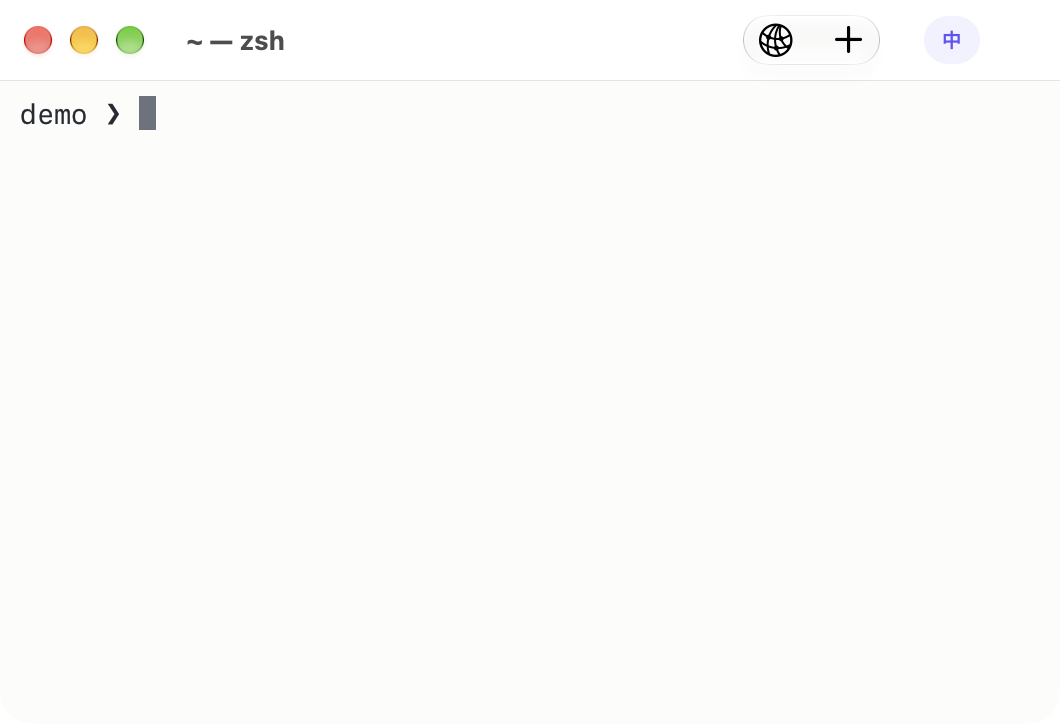
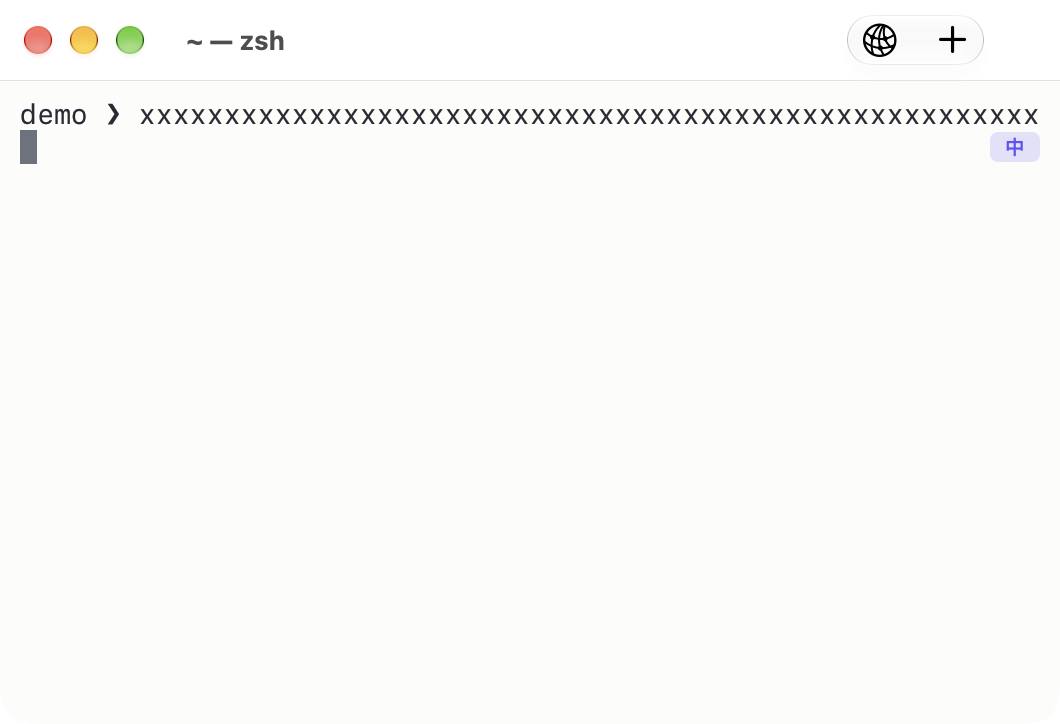
フォーカス中のターミナルでは、ウインドウ右上のツールバーに小さなバッジが表示されます:直接入力と確認できたときは A、
中国語は 中、日本語は あ、韓国語は 한 です。そのほかの入力ソースは言語コードで表示されます。ポインタを重ねると
入力ソースの正式名が出ます。内部の入力モードを macOS が知らせない入力ソース(独自の英数切り替えを持つサードパーティ IME など)は、
中立的なバッジで示されます。Corta が入力されたテキストからそのモードを推測することはなく、入力ソースを変更することもありません。
設定 ▸ キーボードとマウス ▸ 入力ソース表示 で 自動(デフォルト)、フォーカス中は常に表示、オフ から選びます。
デフォルトでは、非ラテン系のキーボード配列や IME を有効にしているユーザーにだけ表示されます。ラテン系の配列だけを使う環境は
すっきりしたままです。ラテン系の配列に戻すと、淡い背景に控えめな A が表示されます——ツールバーではグレー、
プロンプトの横ではテーマ自身の文字色です。プロンプトの横では、非ラテン系の配列と組み込み IME のモードは
柔らかなインディゴです。ツールバーではどの入力ソースもグレーで、文字そのもので区別します。プロンプトの横では、色は macOS ではなくターミナルテーマの明暗に従います。
ツールバーでは、プログラムの実行中(Claude Code、エディタ)もバッジは残ります。出力を隠さないからです。
コマンド行の右端に置いた場合、自動 モードではコマンドの実行中にシェル統合がバッジを隠します。常に では
コマンドの出力中も表示し続けられます。どちらのプロンプトモードでも、スクロールバックを読んでいるときや代替画面の
プログラムを使っているときは隠れます。
位置 の設定では ウインドウのツールバー(デフォルト)か コマンド行の右端 を選びます。ツールバーのバッジは 接続ボタンや新規タブボタンとは独立していて、コマンドが長くなったり折り返したりしても動きません。オフにするか コマンド行の位置を選ぶと、ツールバーからその枠と区切りの余白がなくなります。コマンド行の位置では、長いコマンドが入ると バッジは右端に寄せたまま下の空いた行へ移ります。安全な行がなければ隠れ、行を挿入したり子プロセスをスクロールさせたりは 決してしません。直接入力と IME の色には 16 進値を指定できます。欄を空にすると控えめなデフォルトのスタイルになります。
オプションのローカルシステム状態
設定(⌘,)→ ターミナル を開き、下部ステータスバーの「システム状態を表示」をオンにして、表示したい指標を選びます:CPU 使用率、システム負荷、 メモリ使用量、ネットワーク速度、ディスクの空き容量、熱状態です。デフォルトはオフで、指標ごとに個別のスイッチがあります。 バーをクリックすると、ローカルホストの名前、macOS のバージョン、チップ、コア数、総メモリが表示されます。SSH のペインでも バーの表示は「ローカル」で、リモートサーバーは監視しません。ウインドウが狭いときは、クリックすると選んだ指標がすべて表示されます。
ネットワークインターフェイスのデフォルトは自動です。1 つの主要インターフェイスだけを測るので、VPN の通信が物理インターフェイスの 通信に重ねて数えられることはありません。特定のインターフェイスを測るには、設定にその名前を入力します。有効なバーがすべて 隠れている間はサンプリングが止まります。熱状態は macOS が報告する 4 段階で、温度ではありません。
バーはコンパクトなラベル、1 文字の空白区切り、短いバイト単位を使います。正式名と精度の高い値は、ツールチップ、 アクセシビリティの値、ホスト詳細のポップオーバーにあります。
テーマの作成と編集
設定 → テーマ で、ライトモードまたはダークモードの横にある「新規」を押すとグラフィカルなエディタが開き、保存したテーマがそのモードのテーマになります。コピーに名前を付け、ダークとライトを切り替え、 カラーピッカーか 16 進値で色を変えます。プレビューは更新されますが、ターミナルのウインドウは変わりません。 「テーマを保存」で有効にして保存し、「キャンセル」で以前のテーマのままにします。カスタムテーマには「テーマを編集」があります。 「元の配色に戻す」は現在の配色をリセットします。同じ設定ファイルを手で編集することもできます。そのカスタムテーマが エディタの外で変更された場合は、保存する前にエディタを開き直してください。
表示 → テーマエディタ で、グラフィカルな色の編集を直接開きます。表示 → ローカルホストの詳細 では、オプションのステータスバーなしで ホストの構成を確認できます。同じホスト詳細のボタンは 設定 → ターミナル にもあります。外観のプレビューは明示的なモード切り替えに すぐ追従し、選んだカーソルの形と点滅の状態を表示します。ターミナルのプログラムは引き続きカーソルのスタイルを一時的に上書きできます。
コンパクトな Tab インデント(zsh)
ディレクトリ候補または履歴の候補が有効なとき(どちらもデフォルトでオン)、標準のローカル zsh セッションは同梱のフックを自動的に読み込みます。 起動ファイルを変更する必要はありません。独自の zsh 引数を使っている場合や、この自動ブートストラップをオフにしている場合は、 設定 → ターミナル でシェル統合をインストールまたは更新し、新しいシェルを開いてください。フックが読み込まれていると、 空白だけのコマンド行で Tab を押すと空白 4 つが入ります。コマンドの文字の後の Tab は、既存の補完の割り当てのままです。 これは ZLE ウィジェットです。ターミナル出力のタブストップは 8 桁のままで、全画面のプログラムは引き続き Tab キーを受け取ります。 統合がなければ、シェルは独自の Tab 入力の動作を保ちます。
言語
アプリは、macOS が Corta 用に選んだ優先言語に従います:英語、簡体字中国語、繁体字中国語、日本語、韓国語、ドイツ語、 フランス語、スペイン語、ブラジルポルトガル語です。macOS で Corta のアプリ言語を変えたら、Corta を再起動してください。 数値の書式は現在の地域設定に従います。
セッションが終了したとき
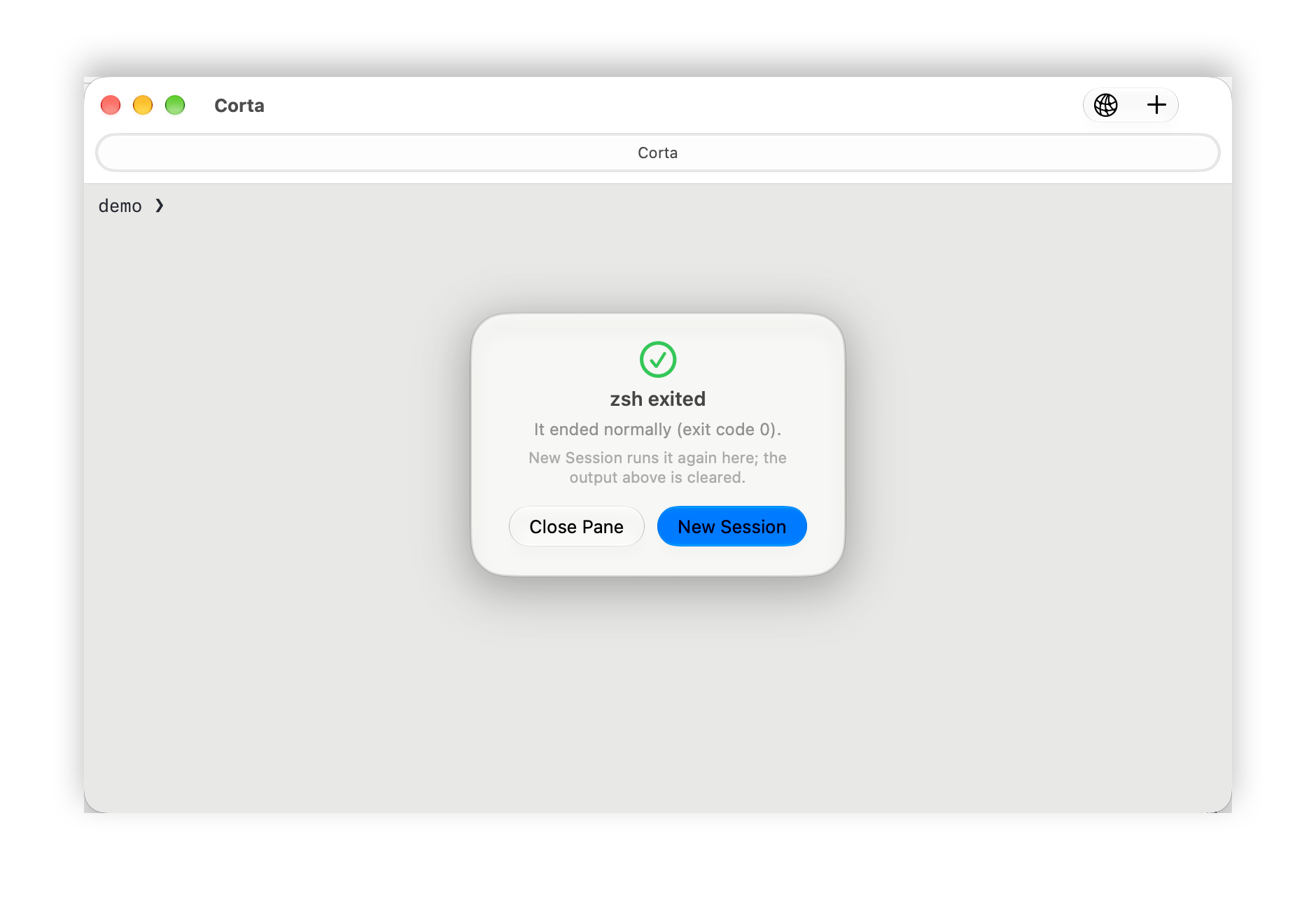
シェルが終了しても、ペインは出力を残します。出力は少し暗くなり、何がどう終わったか——終了コード、または終了させた シグナル——を一文で伝えるパネルが表示されます。カーソルは消えますが、パネルのまわりでスクロール、選択、コピー、⌘F の検索は 引き続き使えます。新規セッション はペインでシェルまたはプリセットをもう一度起動し、ペインを閉じる はそのペインを 閉じます。直接接続した SSH セッションでは、どのホストにつながっていたかを示し、新しい接続を始める 再接続 が表示されます。 ssh の終了コード 255 は、ネットワークの切断かホストが応答しなくなったためと説明されます。どちらのボタンも上の出力を消し—— パネルにそう書かれています——新しいセッションはペインの今のサイズとフォントサイズで始まります。Python などのプログラムを 終了して生きているシェルに戻っても、ターミナルセッションの終了にはなりません。
セッションの入出力が失敗したとき、またはペインの描画が止まったときも、同じパネルが 再試行、接続なら 再接続 を 示します。システム自身のエラー文は 詳細 にあります。
スクロールバック、検索、選択
-
スクロール。 トラックパッドやホイール、または ⇧PageUp / ⇧PageDown、⇧Home / ⇧End。各セッションは
scrollback-lines行の履歴を保持します(10,000)。 -
検索。 ⌘F でスクロールバック全体を対象にした検索バーが開きます。⌘G と ⇧⌘G で次と前の一致に移ります。 大文字/小文字を区別 と
*(正規表現)はそこで切り替え、その状態は設定ファイルに記憶されます (search-case-sensitive、search-regex)。バーはペインの右上にあり、カーソルや現在の一致がその下に隠れそうなときは 下に移ります。狭い分割では、ペインを覆うのではなく幅を縮めます。ペインごとに専用のバーがあります。 -
選択。 ドラッグで選択、ダブルクリックで単語、トリプルクリックで行を選択します。選択が終わるとすぐにコピーされます (
copy-on-select)。⌘C でもコピーできます。コピーできたことは、コピーしたテキストに沿って一度だけ走る光の帯で 示されます(視差効果を減らす がオンなら一度の柔らかな点滅、テキストが画面外にスクロールしていればトースト)。マウスを使うプログラム——vim、htop——の中でも、ドラッグを始めるときに ⌥ を押していればテキストを選択できます(mouse-override-modifier)。 -
ペースト。 ⌘V。ペーストしたテキストはペーストとして印が付けられる(ブラケットペースト)ので、対応するシェル——zsh、fish、 bash 5.1 以降——はペーストしたコマンドを挿入し、Return を押すまで実行しません。プログラムがブラケットペーストをオンにしていない場合 (macOS 標準の
/bin/bash3.2 は決してオンにしません)、改行を含むテキストをペーストする前に Corta が警告します。 ブラケットペーストがオンでも、シェルへのパイプ(またはbash <(curl …)の類)、sudo、強制的な再帰削除、 バックスラッシュによる行継続、不可視 / 双方向の制御文字を含む場合は警告します。ペースト か キャンセル を選ぶ前に、 リスクの説明とテキストのプレビューを確認してください。隠れた文字は⟦U+202E⟧のようなコードで表示されます。 このペインでは今後警告しない は、そのペインを閉じるまで有効です。paste-warning = alwaysにすると複数行のペーストで毎回警告し、offにするとこれらのダイアログを出しません。これは控えめなパターン照合で、シェルのパーサではなく、ほかのテキストが安全だと 保証するものでもありません。シェルがまだ処理中の大きなペーストは ⌃C で取り消せます:まだ送られていない部分は破棄され、 割り込みはそのまま届きます。 -
右クリック。 クリックしたペインには「検索…」と「コマンド出力をコピー」があります。後者は、クリックした行を出力に含む 完了済みコマンドの出力をコピーします。プロンプト上、代替画面(フルスクリーンのプログラム)、シェル統合がない場合は使えません。 リンク上では「リンクを開く」と「リンクをコピー」、
path:line:column参照の上では「パスを開く」と「パスをコピー」が出ます。 開くときはクリックと同じリンクの検査、設定したエディタ、リモートの確認が使われます。マウスレポートを使うプログラムには、 右クリックはそのまま届きます。 -
テキストを書き出す…(⇧⌘S)は、選択範囲——何も選択していなければスクロールバックと画面全体——をファイルに保存します。
-
消去。 消すものが違うので、コマンドは 3 つあります:
コマンド 画面 スクロールバック モードと色 画面を消去(⌘K) 消去。準備済みのシェルのプロンプトと入力は保持 保持 保持 履歴を消去 保持 破棄 保持 ターミナルをリセット 消去 破棄 リセット シェル統合があると、画面を消去は準備済みのプロンプトと入力全体を先頭へ移し、編集カーソル、折り返し、色、全角文字を保ちます。 キーは一切送らず、入力を実行することもありません。プロンプトの出力中、コマンドの実行中、または準備済みのプロンプトマーカーが ないシェルでは、通常どおり消去して左上に戻ります。vim などの代替画面のプログラムはそのままです。プロンプトが履歴へ スクロールしたエディタも、入力の一部を消さないようそのままにします。
履歴を消去とターミナルをリセットは、先に確認して何行破棄するかを示します——スクロールバックが空の場合や、
confirm-close = falseで確認をオフにしている場合は除きます。
リンクとファイル参照
- URL はポインタを重ねるとリンク先と ⌘ クリックの案内を表示し、⌘ クリックで開きます。普通のクリックで開くには
link-activation = clickを設定します。リンクの上で ⌘ を押したままにすると——プログラムが明示的に印を付けたリンク (OSC 8、ls --hyperlinkが出力するもの)も含めて——下線が付き、クリックする前に実際のリンク先がツールチップで表示されます。 クリックするとすぐに開きます。 - ファイル参照。 プログラム出力の中の
path:line:column——コンパイルエラー、テストの失敗——は、⌘ クリックでエディタで開きます。 どのエディタを使うかはopen-file-commandで指定し、エディタのフルパスから書き始めます。たとえばopen-file-command = /usr/local/bin/code --goto {file}:{line}:{column}(Following a file reference)。
ファイル参照を開くには、open-file-command の設定が必要です。Corta は、出力から得たファイルをシステムのデフォルトアプリで
開くことは決してしません:開いただけでコードが実行されるファイル形式があるからです。
シェル統合
シェル統合によって、Corta は各コマンドがどこで始まりどこで終わるかを知ることができます。設定 ▸ ターミナル ▸ シェル統合
からインストールします:シェルの起動ファイル——~/.zshrc、bash では ~/.bashrc と ~/.bash_profile(または bash が読む
ログインファイル)、あるいは ~/.config/fish/config.fish——に印の付いたブロックを 1 つ追加し、削除 はちょうどそのブロックを
取り除きます。起動ファイルのブロックは、ボタンを押したときにだけインストールされます。ディレクトリ候補(zsh) または
履歴の候補(zsh) が有効なとき(デフォルト)、標準のローカル zsh セッションは、起動ファイルを編集することなく Corta 同梱のフックも自動的に読み込みます。
独自の zsh 引数、bash、fish、リモートのシェルではこの自動ブートストラップは使われません。そうしたシェルでコマンドの境界を
得るには、互換性のあるフックをインストールしてください。
設定に統合が古いと表示されたら、更新 を選んで新しいシェルを開きます。アプリを更新しただけでは、以前に起動ファイルへ インストールしたブロックは置き換わりません。
フックが読み込まれると(自動でも、起動ファイルへのインストールでも):
- プロンプトのマーク。 各プロンプトの左に細い線が引かれ、コマンドが成功すれば緑、失敗すれば赤になります。 空の Return では線は引かれず、完了したコマンド履歴の項目も作られません。
- ジャンプ。 ⌘↑ / ⌘↓ でコマンド間を移動し、プログラムが iTerm2 の
OSC 1337;SetMarkで付けた印にも止まります。 ⇧⌘↑ / ⇧⌘↓ で失敗したコマンド間を移動します。 - コマンドの出力。 コマンドパレットから:直前のコマンドの出力をコピー、実行中のコマンドの出力のスナップショットを取得
(ビルドがここまでに出力したもの)、ファイルへの コマンドの出力を書き出す…、そして出力された最後の
path:lineを開く コマンド出力内のファイル参照を開く。 - コマンド履歴。 コマンド履歴を検索… は、すべてのコマンドを時刻、終了ステータス、ディレクトリとともに一覧表示します。
入力 でプロンプトに戻し、実行 で再実行します(
command-history-limit)。一覧で全体を表示できないコマンド—— 複数行のもの、行の端で切れているもの、タブを含むもの——や、一覧の表示後にテキストが変わったコマンドは、実行ではなく入力になります。 全体がプロンプトに入り、Return を押したときに実行されます。 - 履歴と情報のウインドウ。 コマンド履歴は、呼び出したウインドウの中央に、そのディスプレイの使用可能な範囲内で開きます。 Corta ▸ Corta について は、ほかのアプリの情報ウインドウと同じく、そのディスプレイの中央に開きます。 すでに開いているウインドウは、移動した位置のままです。 コマンド履歴はサイズが固定で、検索とディレクトリ / プロジェクト / 状態 / ホストの絞り込みが常に見えます。 結果がないときは コマンドなし と件数を表示します。
- 長時間タスクの通知。
notify-on-long-task = trueにすると、notification-threshold秒(30)より長く動いたコマンドが、 そのウインドウがキーウインドウでないときに 終了した場合に通知します。macOS が Corta に通知の許可を与えていることが前提です。 設定 ▸ 一般 でオンにし、そこで許可の状態を確認してください。通知をクリックするとそのコマンドにジャンプします。
シェル統合がない場合、これらのコマンドは黙って何もしないのではなく無効になり、通知は入力と出力にもとづく推測にフォールバックします。
作業ディレクトリ
シェルが報告すれば(シェル統合は報告します)、Corta はシェルが今いるディレクトリを把握します。コマンドパレットから:
- 作業ディレクトリを Finder で表示 と 作業ディレクトリのパスをコピー。
- 親ディレクトリに移動 と プロジェクトのルートに移動(
.gitを持つ最も近いフォルダ)は、代わりにcdを入力します—— コマンドが実行中でなく、プロンプトが空のときだけです。 - 親ディレクトリを新しいペインで開く と プロジェクトのルートを新しいペインで開く は、ペインを分割してそこでシェルを起動します。
タイトルバーのフォルダアイコンもそのディレクトリを表します:ドラッグするか、⌘ クリックでパスを表示できます。
directory-history がオン(デフォルト)のとき、Corta はコマンドを実行したローカルのディレクトリを記録します。
今のところアプリ内にそれを一覧表示する場所はありません。設定 ▸ プライバシーとセキュリティ ▸ 履歴 で件数の確認と消去ができます。
ディレクトリ候補(zsh)
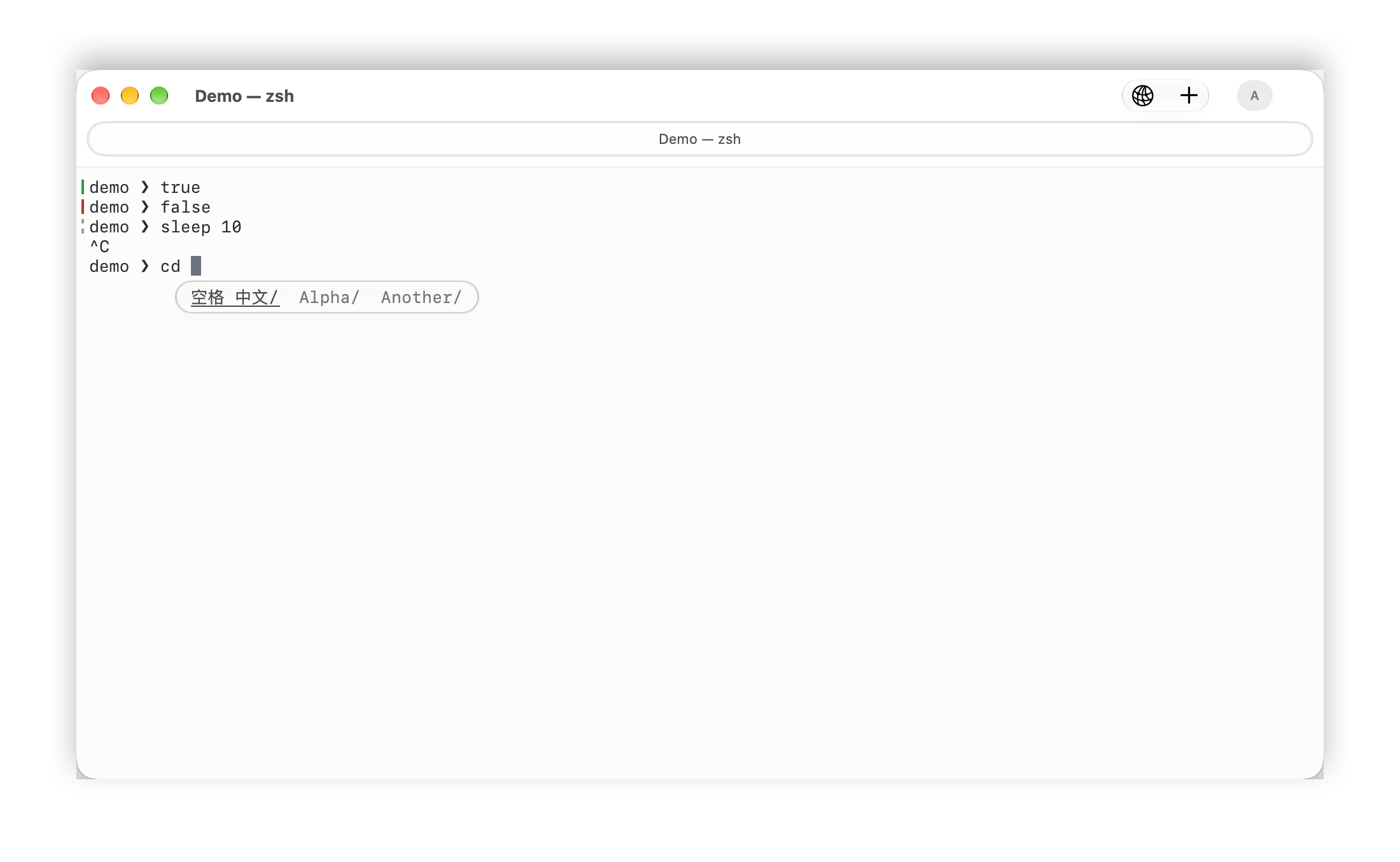
Corta にはディレクトリ候補があり、標準のローカル zsh セッションではデフォルトで有効です。cd と入力すると、
現在のディレクトリにあるフォルダが入力の横の小さなパネルに表示されます。余裕があれば入力の下に、ペインの下端に近いときは
上に出ます。色付きの背景と枠を持つ丸いガラスのカプセルで、それまでの出力と区別できます。出力の一部を一時的に覆うことは
ありますが、ターミナルの行は占有しません。続けて入力するとフォルダが絞り込まれ、
カーソルの横に淡い続きが表示されます。たとえば cd De なら Developer/ が候補になります。
候補はプレビューにすぎず、確定するまではコマンドの一部ではありません。
候補が表示されている間:
| キー | 動作 |
|---|---|
| 左 / 右 | 入力カーソルを動かす代わりに、前 / 次のフォルダを選択します。 |
| Tab | 選んだディレクトリを入力に補完します。実行はしません。候補の表示中は、ネイティブの Tab 補完の代わりになります。 |
| Esc | 現在の入力に対する候補を閉じます。左 / 右でコマンドを編集する前に Esc を押してください。もう一度押すとシェル自身の Esc の動作になります。bindkey -v では同じ操作でコマンドモードにも入ります。 |
| 上 / 下 | シェルの通常のコマンド履歴の移動のままです。 |
| Shift+Tab | シェルに設定された割り当てにそのまま渡します。 |
| Return | 実際の入力だけを実行します。淡い候補を自動的に確定することはありません。 |
相対パス、サブディレクトリ、~/ のパスを絞り込めます。Tab で / で終わるフォルダを補完すると、そのサブディレクトリが
次の候補になります。繰り返してより深いパスを組み立て、cd を実行したいときに Return を押します。候補はフォルダだけなので、
ファイルしかないフォルダには次の候補がありません。ドットで始めると隠しフォルダも表示されます。複雑なシェルの式では
ネイティブの補完が使われます。bash と fish は独自の補完のままです。候補が出るのは、Corta が自動 zsh フックで起動したシェルだけで、
シェル統合をインストールしていても、リモートのマシンや独自のシェルコマンドでは出ません。
オプション:オフにする。 設定 ▸ ターミナル ▸ シェル で ディレクトリ候補(zsh) をオフにするか、設定ファイルに次のように書きます:
directory-completion = false
すぐに Corta の候補とキーの横取りが無効になり、シェルのネイティブな編集と補完が使えるようになります。再びオンにしたら、 シェルを開き直してください。自動で読み込まれるローカルのフックには、削除すべき起動ファイルのブロックはありません。 シェル統合を手動でもインストールしている場合、その 削除 ボタンはその別の起動ファイルのブロックを取り除きますが、 ディレクトリ候補をオフにするためにそれを削除する必要はありません。
履歴の候補(zsh)
標準のローカル zsh セッションでは、以前のコマンドの先頭を入力すると、残りの部分がカーソルの後ろに淡く表示されます。
一致する単一行のコマンドのうち、もっとも新しいものが選ばれます。たとえば git status を実行したあとで git st と入力すると
atus が候補になります。確定するまでは、ただのプレビューです。
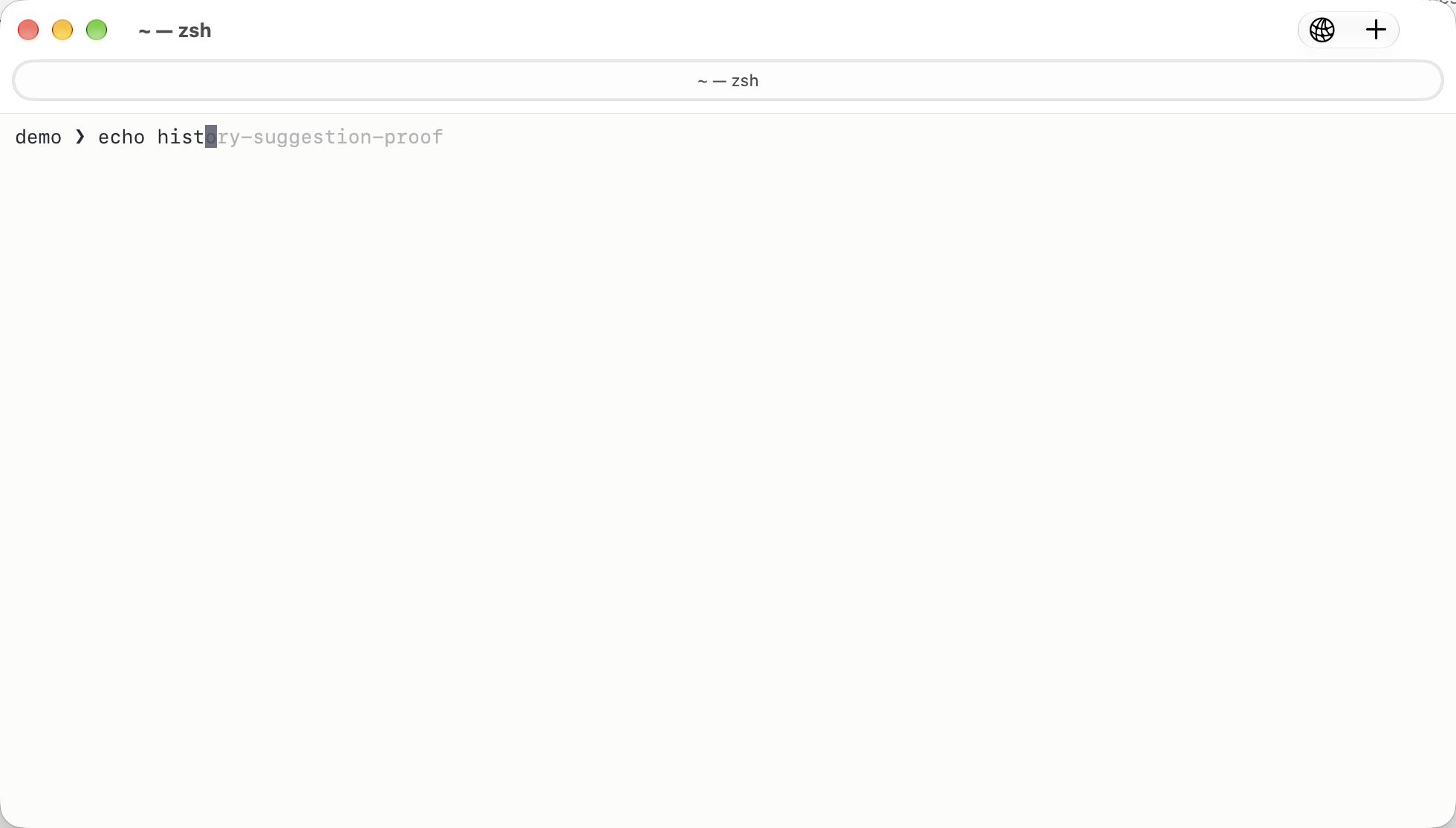
| キー | ヒントが表示されているときの動作 |
|---|---|
| 右 / End | 候補の続きを入力の末尾に追加します。実行はしません。 |
| Esc | 入力が変わるまでヒントを閉じます。bindkey -v では同じ操作でコマンドモードにも入ります。 |
| Tab / Shift+Tab / 上 / 下 | シェル通常の補完と履歴のキー割り当てのままです。 |
| Return | 実際の入力だけを実行します。 |
入力が空のとき、カーソルが行の途中にあるとき、複数行の履歴項目では、履歴のヒントは出ません。ディレクトリ候補がオンのあいだ
cd ではディレクトリ候補が出て、オフのときは履歴のヒントが出ます。入力メソッドで変換中はヒントを隠し、入力メソッド自身の
候補を使えるようにします。zsh-autosuggestions が読み込まれていれば、履歴の候補はそちらに任せます。bash、fish、
リモートのシェル、独自の起動コマンドは、それぞれの編集方法のままです。
デフォルトでオンです。設定 ▸ ターミナル ▸ シェル ▸ 履歴の候補(zsh) をオフにするか、history-suggestions = false にすると、
ヒントはすぐに消え、ネイティブのキー操作に戻ります。オンに戻したらシェルを開き直してください。ディレクトリ候補には別の
スイッチがあります。どちらも一時的な起動ラッパーを使い、起動ファイルは変更しません。Corta は zsh のメモリ上の履歴を使い、
HISTFILE を読むことはなく、候補の文字を記録・保存することもありません。Unicode で 128 文字を超える続きは表示しません。
リモート作業:SSH と SFTP
Corta はシステムの OpenSSH を使います——~/.ssh/config、鍵、エージェント、ProxyJump がすべて有効です——
独自の SSH 実装は持っていません。
- ホストのバッジ。 ほかのマシンに接続したペインでは、ウインドウタイトルの先頭に リモート: と表示されます。 リモートのシェルがホストとフォルダを報告していれば(そちらにシェル統合がインストールされていれば)それを、接続シートから 接続した場合は入力した接続先を表示します。そうでなければ、どのホストかはわからないまま、ペインがリモートであることだけを示します。
- 再接続。
sshやmoshのセッションが終了すると、ホストに再接続 が同じコマンドを新しい接続として再実行します。 - 接続。 ツールバーの地球儀ボタンは ホストに接続 シートを開きます。上部の ターミナル / ファイル (SFTP) で、
SSH のターミナルかファイルブラウザかを切り替えます。ホスト——名前、アドレス、
user@host、または SSH エイリアス——を入力します。 ホスト欄、モードの切り替え、候補、ボタンには丸いガラスの表示を使います。小さなウインドウではシートがスクロールし、 すべての項目と操作に手が届きます。詳細オプション にはユーザ、ポート、秘密鍵があり、空にすると~/.ssh/configと OpenSSH のデフォルトで決まります。 選んだ鍵が最初に提示され、ssh-agentにあるほかの鍵は試されません。シートには最近の接続(ポート、鍵、最後に使った時期つき)と、~/.ssh/configのHost名が並びます。git 専用のホスト(github.com、またはUser gitのHost)は出さず、 どれを隠したかを一覧に示します。入力すると絞り込まれ、クリックする(またはホスト欄で ↑ と ↓ を使う)と項目が埋まり、 ダブルクリックか Return で接続します。ターミナルの接続は、確立してはじめて最近の一覧に加わります——拒否したホストや シェルのないホストは加わりません。最近のホストにポインタを重ねて ✕ をクリックするか、右クリックすると忘れます。 設定 ▸ プライバシーとセキュリティ ▸ 最近接続したホスト ですべて消去できます。 - このペインのファイル。 別のマシンにつながっているペインから開くと、シートはまずそのホストのファイルを示します。 Return を押すか ファイルを表示 で開きます。
- リモートファイルをブラウズ… は、ペインのホストの SFTP ブラウザを開きます:一覧、アップロード、ダウンロード、名前の変更、削除。
初めてホストに接続するときは、ホスト名の確認を求めます。転送は中断後に再開し、確認なしにファイルを上書きすることはありません。
フォルダのダウンロード中に、ある名前が
.corta-partの一時ファイルと衝突すると、既存のファイルを守るためにダウンロードは止まります。 別の保存先を選ぶか、そのファイルを個別に解決してください。フォルダ全体の上書きが途中のファイルを飲み込むことはありません。 - ブラウザでは、Finder と同じように:⌘[ と ⌘] で戻る・進む、⌘↑ で上の階層のフォルダ、⌘R で更新、⇧⌘G(またはパスをクリック)で パスを入力、⇧⌘N で新規フォルダ、⇧⌘. で隠しファイルを表示します。列の見出しをクリックすると並べ替えます。行を右クリックすると 操作が出て、フォルダをダブルクリックすると開きます。Finder からファイルを一覧に——またはフォルダの行に——ドロップするとアップロードです。ドラッグ中は一覧(またはその行)が枠で囲まれ、送り先が表示されます。ファイルを Finder にドラッグするとダウンロードです。転送はツールバーの矢印ボタンにあり、速度、残り時間、「Finderに表示」があります。
- リモートファイルの編集。 ブラウザの 編集——またはリモートのペインで
path:lineを ⌘ クリック——すると、コピーを ダウンロードしてエディタで開きます。先に 設定 ▸ ターミナル ▸ ファイルを開くコマンド を、エディタの実行ファイルの絶対パスと{file}、{line}、{column}のプレースホルダで設定してください(例)。 変更のアップロードは別の明示的な手順で、Corta はその間にリモートのファイルが変わっていないかを先に確認します。 64 MiB を超えるファイルはこの方法ではコピーされません。進捗を表示でき取り消しもできるブラウザからダウンロードしてください。 30 日間誰も開かず変更もしなかったコピーは、次にリモート編集を使ったときに削除されます。まだアップロードも破棄もしていない 変更があるコピーは残ります。 - 名前。 制御文字、右から左への文字、ゼロ幅文字を含むリモートの名前は、それらを
�として表示し、ダウンロード時には_として 保存します。ある名前がほかの名前になりすますことはできません。
サーバーがパスワード、鍵のパスフレーズ、ワンタイムコードを求めたとき、あるいはホストが新しく、その鍵について判断が必要なときは、
ブラウザがそのウインドウ上のダイアログで尋ね、答えを OpenSSH に渡します。何も保存されないので、再接続するとまた尋ねます。
パスワードのダイアログの 接続をキャンセル は、その接続をやめてホスト欄に戻ります——空のパスワードとして送ることはありません。
鍵のパスフレーズの キャンセル はその鍵を飛ばすだけで、ssh は次のサインイン方法に進みます。ホスト鍵のダイアログには
フィンガープリントが表示され、デフォルトはキャンセルです。ssh-agent やキーチェーンが持つ鍵、
またはターミナルですでに張っている ControlMaster 接続があれば、尋ねずにサインインします。
接続に失敗すると、理由を一文で伝えます——パスワードや鍵が受け付けられなかった、ホストが応答しなかった、ホスト鍵が不明か 変わっている、サーバーが SFTP を提供していない——。ssh 自身の言葉は 詳細 にあり、再試行 か 接続を編集 を選べます。
リモート編集のアップロードでは、サイズと更新日時に加えてリモートの内容も比較し、承認した非公開のスナップショットを送ります。 承認のプロンプトの後にローカルの編集をもう一度保存すると、Corta は改めて判断を求めます。アップロード中の保存は保留のままです。 接続に失敗した後は、次の編集またはアップロードで再接続し、失敗したアップロードは保留中の判断を保ちます。 接続後、120 秒たっても終わらない操作は止められ、アップロードを改めて提示します。接続が止まっても編集がいつまでも残ることはありません。アプリのデータを削除する前に、 判断していないローカルの編集を保存しておいてください。保存データのポリシー(英語)を参照してください。
ターミナル内の画像
kitty グラフィックスプロトコル に対応したプログラムは、画像をインラインで表示できます:
kitten icat --transfer-mode=stream picture.png
画像はテキストとともにスクロールし、スクロールバックに残り、画面を消去や履歴を消去で周りのテキストと一緒に消えます。
プログラムのスクロール領域の中——たとえば全画面プログラムのペイン——では、画像は領域のテキストとともに動き、
領域の端を越えた部分は切り取られます。画像は一辺 8192 ピクセル、合計 1600 万ピクセルまでです。このプロトコルに対応した
ほかのツール、たとえば timg や chafa も、画像そのものを送る限り使えます:Corta は設計上、プログラムが指定したファイルパスを
読むことを拒否し、アニメーションにも対応していません。ペインより大きな画像は、ペインに収まるように縮小されます。
コマンドパレット
⇧⌘P でコマンドパレットが開きます:Corta のすべてのコマンドを名前で検索でき、横にショートカットが表示されます。
数文字入力して Return を押します。文字は順番に一致すればよく、連続している必要はありません(spr で Split Pane Right が見つかります)。
グループ名(panes)やコマンドの設定名(new-tab)でも見つかります。最近実行したコマンドが先頭に並びます。
ほかのウインドウをクリックするとパレットは閉じ、そのウインドウが前面に残ります。デフォルトのショートカットがないコマンドに
たどり着く最速の方法です。
macOS との連携
- ショートカット。 2 つのアクション:Corta ウインドウを開く(フォルダを指定可)、Corta ウインドウを前面に。 どちらもシェルでコマンドを実行することはありません。
- サービス。 選択したターミナルのテキストを サービス メニューに渡します。
- セキュリティキーボード入力。 シェル ▸ セキュリティキーボード入力 は、Corta が前面にある間、ほかのアプリがキー入力を 読み取るのを防ぎます——パスワードの入力用です。タイトルバーの鍵のアイコンは、実際にオンになっているときに表示されます。
- VoiceOver はターミナルのテキストを読み上げ、フォーカス中のペインを追います。
- プログラムからのクリップボード。 デフォルトはオフです。
allow-clipboard-write = trueにすると、プログラム——tmuxの中やssh越しのものも含む——がクリップボードにテキストを置けます(OSC 52)。読み返すことは何にもできません。
速度とバッテリー
Corta は速いやり方を自分で選びます。ここに設定は必要ありません。何をしているかを書いておくので、何を期待できるかの参考にしてください。
- 入力中はディスプレイの最大リフレッシュレートを使います。 入力、ペースト、入力メソッドでの変換の間、Corta はディスプレイの 最大フレームレート——ProMotion ディスプレイなら 120 Hz——を求め、最後のキー入力から 1 秒後に落ち着かせます。 入力していないときは、低電力モード、非アクティブなウインドウ、熱の負荷によって上限が再び下がります。熱の負荷が深刻なときは常に下がります。
- macOS 27 以降では、全画面・1 ペインで遅延を減らせます。 Corta はフレームをディスプレイに直接表示し、ウインドウサーバーの
コンポジタを経由しません:測定した Mac では、キー入力から画面表示まで約 1 フレーム短くなりました。分割、検索バー、そのほかテキストの上に
描かれるものが表示されている間は、コンポジタが戻ります。macOS 26 では、WindowServer のクラッシュ(#380)への互換措置として、
すべてのウインドウがクラシックキューのコピー経路を使います。上の遅延の数値はその OS では測定していません。
(起動環境で
CORTA_DIRECT_FULLSCREEN=0を指定すると全画面での変更は無効になりますが、macOS 26 の互換経路は無効になりません。) - 出力の読み取りと表示は別々のペースで進みます。 PTY リーダーは解析を続け、画面はディスプレイのペースで最新の状態を表示します。
測定したコアフィードのベンチマークは 317.3 MiB/s に達しました。この数値は PTY の I/O、レンダリング、表示を含まず、
実際のビルドログや
yesでの速度を約束するものではありません。 - スクロールと全画面プログラムは、変わった部分だけを描き直します。 vim、less、tmux、ステータスラインは、 すでに描かれたものをずらしてスクロールします。
- 長いスクロールバックも小さいまま。 履歴は画面から流れ出るときにメモリ内で圧縮されます——120 桁 100,000 行での メモリ増加の測定値は約 11 MiB でした——そして検索、コピー、サイズ変更はそのまま圧縮データに対して行われます。
- アイドルは本当にアイドル。 点滅するカーソルは Corta が描き直すのではなく macOS がアニメーションし、アイドル状態のシェルは 定期的なウェイクアップを起こさず、隠れたり最小化されたりしたウインドウは描画を完全に止めます。
- 隠れたペインは譲ります。 ペインが隠れて 2 秒後——別のタブ、最小化したウインドウ——その出力はバックグラウンドの優先度で読み取られ、 見ているものと競合しません。何も失われず、そのペインに入力やペーストをするとすぐに通常の優先度に戻ります。
測定値と測定方法は Performance(英語)にあります。
設定と設定ファイル
すべての設定は 1 つのテキストファイル ~/.config/corta/config にあります。Corta ▸ 設定…(⌘,)は同じファイルを編集し、
ファイルを手で編集することも同じようにサポートされています:
設定は、システム設定と同じように、カテゴリのサイドバーで構成されています:
- 一般 —— 新規ウインドウのサイズ、ウインドウの復元、終了時の確認、長時間タスクの通知、アップデート。
- 外観 —— ライトまたはダーク、システム等幅フォント、サイズとライブプレビュー、カーソルの形・点滅、グラフィカルなテーマ編集。
- ターミナル —— スクロールバック、コマンド履歴の上限、ベル、検索の既定値、ファイルを開くコマンド、シェル統合、 オプションのシステム状態、ローカルホストの詳細。
- キーボードとマウス —— Option キーを Meta として使用、リンクの開き方、プログラムがマウスを使っているときにテキストを選択する 修飾キー、選択時にコピー、入力ソース表示のモードと色。
- ショートカット —— すべてのコマンドのキー。変更したものの横にはリセットの矢印が表示されます。
- 接続 —— ホストに接続、保存済みプリセット。
- プライバシーとセキュリティ —— プログラムからのクリップボードへの書き込み(OSC 52)、セキュリティキーボード入力、 ディレクトリ履歴、最近接続したホスト。
これらのコントロールは同じ設定ファイルを編集します。カスタムテーマの色は、グラフィカルにもファイルからも編集できます。
ウインドウのツールバーの地球儀ボタンは、ターミナルでもファイルでも、ホストへの接続に使います。ウインドウ上にシートを開き、 ホスト——設定のエイリアスも使えます——を入力し、ユーザ、ポート、秘密鍵は 詳細オプション にあります。最近のホストと 設定済みのホストを候補に出し、ユーザ、ポート、鍵を空にすると OpenSSH の設定に従います。リモートのペインから開くと、 まずそのホストのファイルを示します(リモート作業)。
theme = corta
appearance = auto
font-size = 14
scrollback-lines = 20000
notify-on-long-task = true
bind.equalize-panes = ctrl+cmd+e
ほとんどの設定はすぐに反映されます。いくつか(ウインドウサイズ、スクロールバックの長さ)は次のウインドウやセッションから反映されます。 Configuration(英語)に、すべてのキー、デフォルト値、反映のタイミングが載っています。
キーボードショートカット
設定ファイルの bind.<command> で、どのショートカットでも変更できます。値を空にすると割り当てが外れ、そのキー入力は
ターミナルの中のプログラムに届くようになります:
bind.equalize-panes = ctrl+cmd+e
bind.close =
ヘルプ ▸ キーボードショートカット は、現在有効なショートカットを揃えた列で表示します。割り当てのないコマンドには 未設定 と表示されます。ターミナルのコンテキストメニューにも、同じ設定済みのショートカットが表示されます。
シェル メニューには、分割、再度開く、画面を消去がそのまま置かれています。そのほかのツールは フォーカスを移動、 コマンドと出力、作業ディレクトリ、ペインのレイアウト、ターミナルと接続 にまとめられています。
このバージョン時点のデフォルトです——Keyboard shortcuts(英語)が正式な一覧です:
| コマンド | ショートカット |
|---|---|
| 新規ウィンドウ / 新しいタブ | ⌘N / ⌘T |
| 閉じる | ⌘W |
| 右にペインを分割 / 下にペインを分割 | ⌘D / ⇧⌘D |
| フォーカスを移動 | ⌥⌘ + 矢印 |
| ペインのサイズ変更 | ⌃⌘ + 矢印 |
| ペインをズーム | ⇧⌘↩ |
| 閉じたペインを再度開く | ⇧⌘T |
| 拡大 / 縮小 / 実際のサイズ | ⌘= / ⌘− / ⌘0 |
| 検索… / 次を検索 / 前を検索 | ⌘F / ⌘G / ⇧⌘G(次を検索と前を検索は固定) |
| コピー / ペースト / すべてを選択 | ⌘C / ⌘V / ⌘A |
| 1 ページスクロール / 先頭または末尾へ | ⇧PageUp、⇧PageDown / ⇧Home、⇧End |
| 前 / 次のコマンド | ⌘↑ / ⌘↓ |
| 前 / 次の失敗したコマンド | ⇧⌘↑ / ⇧⌘↓ |
| テキストを書き出す… | ⇧⌘S |
| 画面を消去 | ⌘K |
| 設定… | ⌘, |
| コマンドパレット… | ⇧⌘P |
ほかのすべてのコマンド——ペインを均等にする、履歴を消去、ターミナルをリセット、リモートファイルをブラウズ…、コマンドの出力と
作業ディレクトリのコマンド——にはデフォルトのキーがなく、コマンドパレットで検索すればすぐに見つかります。
Keyboard shortcuts(英語)に、各コマンドの bind. 名つきの完全な表があります。
うまくいかないとき
トラブルシューティングでは、何かが失敗したときに見えるものと直し方を扱っています——macOS が開こうとしない
ダウンロード、拒否されるフォント、何も起きないショートカット。Features and limitations(英語)には、
Corta がまだできないことが載っています。そのほかのことは GitHub Issues に
報告してください。使い方の質問は Discussions → Q&A へ、
または Discord の #help でどうぞ。
コーディングエージェントの状態とプログラムの通知
現在、専用のタスク状態連携があるコマンドラインツールは Claude Code だけです。 macOS arm64 にインストールした Claude Code 2.1.310 で開発と受け入れ確認をしており、すべての Claude のバージョンとの互換性を保証するものではありません。 Codex、Gemini CLI、pi、Kimi、Grok Build、Qwen Code、OpenCode、Aider には、Corta に専用のタスク状態アダプタはありません。 汎用の通知 / 進捗プロトコルはどのプログラムでも使えます。プロセスの検出は、完全なエージェント連携ではありません。 互換性の範囲と検証の限界(英語)を参照してください。
デフォルトでは、エージェントのペインはタブ上で 処理中(アクセントカラー)、操作待ち(オレンジ)、完了(緑)、
失敗(赤)、待機中(グレー)、状態不明(中空のグレーの点)を区別します。待機中は、作業の開始前や停止後も含め、進行中の
ターンが報告されていないことを意味します。完了を意味するのは明示的な done だけです。進捗リングは OSC 7501 または OSC 9;4 の
報告に従います。Dock は操作待ちのペインを数え、全体の進捗を表示します。コマンドパレットか ウィンドウ → エージェント を開くと、
すべてのウインドウのエージェントのペインが見つかり、項目を選ぶとそのペインにフォーカスします。パレットでは、閲覧中は
エージェントが先頭に、検索中は一致したコマンドの後ろに並びます。Return は選択中のコマンドを実行するので、エージェントへ
移るには矢印キーでそこまで動かします。1 つのペインに複数のエージェントがある場合は、もっとも緊急な状態を表示します。
状態とアプリ名はプログラムが自己申告したもので、検証された身元ではありません。汎用の OSC 21337 メタデータは、タスクの
タイトルが空のときに、現在の状態へインジケータの色と状態ラベルを添えられます。タスクの状態がなければ、ラベルは 状態不明 の
ままです。status-color はメタデータとして保持するだけで、ネイティブのタブとメニューの文字はシステムの色を使います。
Claude Code 2.1.310 はこのメタデータのチャネルを有効にしません。
通常の対話セッションでは、Claude Code の OSC 7501 の状態の問い合わせに設定は要りません。Claude Code 2.1.295 以降が必要です。
Corta が確認した基準は 2.1.310 で、その範囲全体ではありません。tmux の allow-passthrough を有効にしても状態は tmux を通りません。
Claude が自分で tmux を調べるためです。Claude のバックグラウンドセッションは、アタッチ中でも OSC 7501 を報告しません。
これは、非表示の Corta のペインで対話セッションを動かす場合とは異なります。問い合わせと報告を許すには
CLAUDE_CODE_DISABLE_TERMINAL_TITLE を未設定にしてください。
Anthropic のターミナル要件を参照してください。
非表示の Corta のペインが許可を求めたり、質問したり、サインインを必要としたりすると、Corta は固定のメッセージを通知します。
Claude Code 自身のメッセージ文を出すには、Claude の settings.json または /config → Local notifications で
preferredNotifChannel を ghostty(OSC 777)、iterm2(OSC 9)、kitty(OSC 99)のいずれかにします。auto は Corta 向けの
メッセージチャネルを選びません。terminal_bell は BEL を送り、iterm2_with_bell は OSC 9 に BEL を加え、notifications_disabled は
Claude 自身の通知チャネルを止めますが、Corta の 7501 の注意喚起は止めません。Corta は引き続き Corta として名乗ります。
これらの Claude 固有のプロトコルの詳細は確認した基準のバージョンにもとづくもので、使えるかどうかはインストールした Claude の
バージョンによります。Claude の明示的な許可の通知は、ふつう約 6 秒入力がないと出ます。完了のリマインダーはふつう約 60 秒待ち、
バックグラウンドのエージェントが動いていないことが条件です。これらは即時の状態報告とは別のものです。
通知のタイミングを参照してください。OSC 9;4 を解析できても、Claude が Corta で
進捗を送るわけではありません。2.1.310 の進捗チャネルには terminalProgressBarEnabled と、Claude が進捗に対応すると判断した
ターミナルが必要で、Corta の通常の名乗りはそれに選ばれません。
状態に対応していないプログラムは、前面のプロセス名(claude、claude-code、codex、gemini、aider、opencode)で検出します。
agent-processes = my-agent,another-agent で名前を追加できます。これらのペインはプロセスが動いているあいだ 状態不明 を表示します。
出力やプロンプトの再描画は、タスクが進行中である証拠にはならないからです。シェルに戻るかプロセスが正常に終了すれば 待機中 で、
完了 ではありません。失敗とわかる終了は 失敗 です。通知と BEL は注意を求めるだけで、タスクの状態は変えません。
静かになっただけでは完了を意味しません。BEL の音 / 視覚 / 消音の設定はそのままです。クラッシュした CLI が解除を送れないときも、
報告されたシェルのコマンド境界で古い状態と進捗は終わります。終了ステータス 130(または直接起動したセッションが SIGINT で
終了した場合)は中断 / 待機中で、完了ではありません。ほかの失敗とわかる 0 以外の終了は 失敗 です。新しく報告されたコマンドは
古い要約を消します。シェルの境界やセッションの終了がなければ、出力だけから無言のクラッシュを検出することはできません。
agent-status = false で状態の表示と一覧を隠します。notify-from-programs = false でプログラムとエージェントの注意喚起の通知を
止めます。プログラムのメッセージは Corta のペイン名のもとでペインのメッセージとして表示され、長さを制限して整えたうえで、
ペインごとに 5 秒に 1 回までにまとめられます。ペインが報告されたブロック状態のままのあいだは、遅れて届いたプログラムの通知で、
すでに知らせた待機を再び知らせることはありません。最初の配信より前に届いた通知は、そのメッセージを代わりに使えます。
macOS の通知の許可が必要です。Dock の件数を出すには、アプリの通知設定で App アイコンにバッジを表示 をオンにしてください。
通知センターはメッセージ文を保持し、ロック画面に表示することがあります。クリックするとそのペインにフォーカスします。ペインを
閉じるか再起動すると、保留中のプログラムの通知は取り消されます。ブロックの状態を抜けると、その固定の注意喚起は取り消されますが、
独立したプログラムのメッセージはそれぞれの寿命を保ちます。BEL は保留中のプログラムの文を置き換えず、すでに知らせた待機を
再び知らせることもありません。送信の前に可視性を再確認します。送信後のシステムによる配信は macOS が管理します。
OSC 拡張を使うプログラム
iTerm2 の imgcat picture.png(またはアニメーション GIF)でインライン画像を表示できます。GIF は最初のコマを表示します。
セル、ピクセル、パーセント、自動のサイズ指定に対応し、デフォルトで縦横比を保ちます。画像はテキストと一緒にスクロールし、
履歴を消去 で履歴にある画像も消えます。ファイルのダウンロードは拒否します。
VS Code のシェル統合は、Corta のフックと同じプロンプトとコマンドの記録を使います。iTerm2 のホスト / カレントディレクトリの
報告は、リモートのホストについては参考情報です。kitty のプログラムは色とポインタの形を設定できますが、リンクの上では手の形の
ままです。OSC 52、iTerm2 Copy、kitty のテキストのみの OSC 5522 によるクリップボードへの書き込みには、どれも
allow-clipboard-write = true が必要です。読み取りは常に拒否します。
printf '\e]1337;RequestAttention=once\a' は、Corta がアクティブでないときに Dock のアイコンを弾ませます。yes はアクティブに
なるまで注意を求め続け、no は取り消し、fireworks は once と同じです。プログラムがウインドウを前面に出すことはできません。
OSC の判定表(英語)に、対応・無視・拒否するすべての系統を記録しています。