
Corta
빠르고 집중하기 좋은 터미널. Mac을 위해, Swift로 만들었습니다.
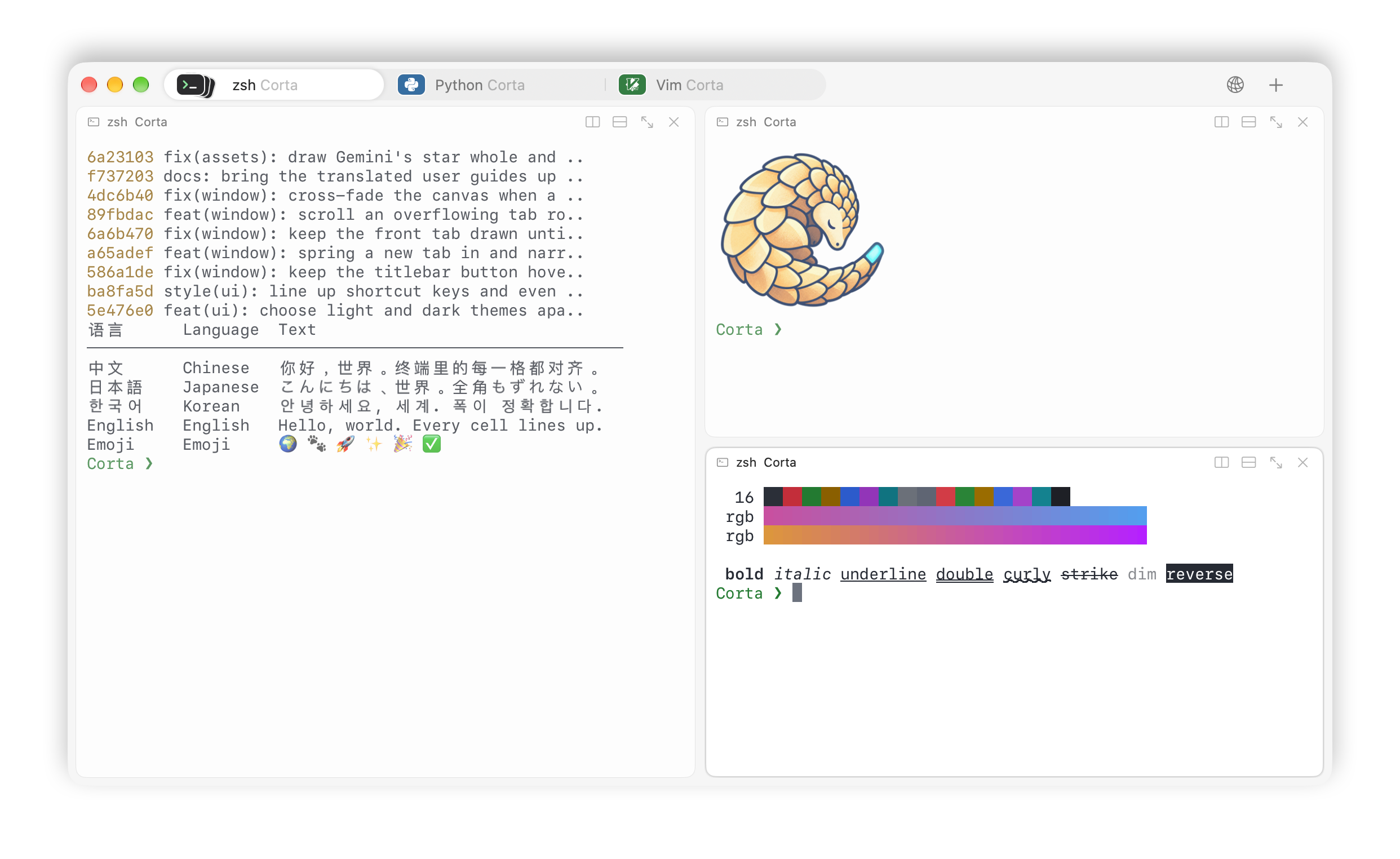
Metal 4 렌더링 · 네이티브 CJK / IME · SSH, SFTP, 원격 편집
터미널에서 사는 사람들을 위해: 선명한 글자, 네이티브 입력, 강력한 원격 워크플로, 그리고 서드파티 의존성이 전혀 없는 Swift 터미널 코어. 까다로운 출력도 감당할 만큼 빠르고, 매일의 작업에 어울릴 만큼 세심합니다.







↓ 다운로드 · 사용자 가이드 · 문서(영어) · 기여하기 · Discord · 버그 신고
🇺🇸 English · 🇨🇳 简体中文 · 🇭🇰 繁體中文 · 🇯🇵 日本語 · 🇰🇷 한국어 · 🇩🇪 Deutsch · 🇫🇷 Français · 🇪🇸 Español · 🇧🇷 Português
이 문서는 영어판 README.md의 커밋
bdcf6da시점을 번역한 것입니다. 이후 영어판이 바뀌었거나 내용이 다르면 영어판을 따릅니다.
설치
macOS 26.0 이상, Apple 실리콘(M1 이상), Metal 4를 지원하는 GPU가 필요합니다. 반가상화 GPU를 쓰는 가상 머신은 지원하지 않습니다. Intel Mac에서는 이전 버전인 1.0.1을 쓸 수 있습니다.
GitHub Releases에서 .dmg와 짝이 되는
.dmg.sha256 파일을 내려받아 같은 폴더에 두고, 그 폴더에서 체크섬을 확인하세요:
# x.y.z를 내려받은 버전으로 바꾸세요.
shasum -a 256 -c Corta-x.y.z.dmg.sha256
디스크 이미지를 열고 Corta를 응용 프로그램으로 끌어 놓은 다음, 이미지를 추출하세요. 릴리스는 Developer ID로 서명되고 공증을 받았습니다. 이후 업데이트는 **Corta ▸ 업데이트 확인…**을 쓰거나 새 릴리스를 내려받으세요. 설치 도움말과 제거 방법은 문제 해결에 있습니다.
첫걸음
| 하고 싶은 일 | 방법 |
|---|---|
| 오른쪽 / 아래로 분할 | ⌘D / ⇧⌘D |
| 터미널 출력 검색 | ⌘F |
| 명령 팔레트 열기 | ⇧⌘P |
| 설정 열기 | ⌘, |
디렉터리 제안이 켜져 있으면(기본값) 표준 로컬 zsh 세션은 번들된 셸 통합 훅을 자동으로 불러옵니다. zsh, bash, fish의 시작 파일에 설치하려면 설정 ▸ 터미널 ▸ 셸 통합을 쓰세요. 셸의 시작 파일은 설치를 선택했을 때만 수정됩니다. 설치된 통합이 오래되었다면 업데이트를 선택하고 새 셸을 여세요. 자세한 내용은 셸 통합 가이드를 보세요.
왜 Corta인가
| 네이티브 Mac 입력 | CJK 입력과 IME 조합, Core Text 글꼴 대체, VoiceOver, 보안 키보드 입력, 서비스, 단축어 동작 — AppKit을 우회하지 않고 AppKit을 통해서. |
| 빠름, 그리고 근거 | 코어 처리량은 1.1의 2.3배, 전체 화면 입력 지연은 한 프레임 감소, 10만 줄 기록은 185 MiB 대신 11 MiB. 모든 수치를 측정 방법과 한계와 함께 공개합니다(아래). |
| 원격 작업 내장 | 시스템 OpenSSH와 ~/.ssh/config, 끌어서 놓기를 지원하는 Finder 같은 SFTP 브라우저, 업로드 전에 충돌을 확인하는 로컬 편집기에서의 원격 파일 편집. |
| 설정 파일 하나 | 네이티브 설정 윈도우와 ~/.config/corta/config는 같은 설정을 편집합니다. 문서에 있는 키와 단축키가 코드와 일치하도록 자동 검사가 지켜 줍니다. |
| 작은 코어, 단단한 안전장치 | 서드파티 의존성이 없는 Swift 터미널 코어, 신뢰할 수 없는 출력에 대한 자원 한도, 샌드박스에서 동작하는 이미지 디코더. 앱이 추가하는 것은 업데이트용 Sparkle뿐입니다. 클립보드 읽기와 제목 조회는 의도적으로 없습니다(보안 모델, 영어). |
페인 분할, 스크롤백 검색, 트루 컬러, OSC 8 링크, Kitty 키보드 및 그래픽 프로토콜, 셸 통합, 레이아웃 복원이 모두 있습니다.
기능 참조(영어)에 요구 사항과 제한과 함께 모든 기능이 나와 있으며, main 브랜치를 기준으로 합니다 —
공개된 릴리스에는 아직 없는 항목도 있을 수 있습니다. iTerm2, Ghostty와 비교해 어떤지, 그리고 언제 그쪽을 고르는 것이 나은지는
Features → How Corta compares(영어)에 있습니다.
코딩 에이전트의 작업 상태는 개발 트리가 지금 Claude Code만 연동합니다. 다른 도구는 범용 프로토콜 지원과 프로세스 감지만 있고
전용 상태 어댑터는 없습니다(범위와 한계, 영어). Claude Code 2.1.310으로 개발하고
인수 테스트했습니다: 대화형 OSC 7501 상태와, Claude 메시지 문구를 위한 명시적인 채널 선택입니다. tmux, Claude 백그라운드 세션,
터미널 제목 보고를 끈 경우에는 각각 별도의 제약이 있으며, 파서가 지원한다고 해서 실제 수명 주기 전체의 인수 테스트를 마쳤다는
뜻은 아닙니다.
macOS 전용이라는 점과 tmux 제어 모드, 내장 AI, 스크립팅 엔진을 두지 않는다는 점은
확정된 결정(영어)입니다. 일반적인 tmux 세션은 터미널 프로그램으로서 Corta 안에서 동작합니다.
내 방식대로
설정은 ~/.config/corta/config에 저장됩니다. 네이티브 설정 윈도우와 이 텍스트 파일은 같은 설정을 편집합니다.
theme = midnight
theme.midnight.inherit = solarized
theme.midnight.dark.background = #101018

bind.equalize-panes = ctrl+cmd+e
bind.command-palette = cmd+shift+p
**보기 ▸ 테마 편집기…**는 색상 선택기와 라이트/다크 미리보기를 따로 엽니다. 설정 ▸ 모양 ▸ 커서에서는 블록, 세로선, 밑줄과 별도의 깜박임 스위치를 고를 수 있으며, 기본값은 깜박이지 않는 블록입니다. 기본 글꼴은 시스템 고정폭만 지원하며, 크기를 조절할 수 있고 없는 문자는 시스템 대체 글꼴로 채워집니다. 설정 ▸ 터미널 ▸ 하단 상태 표시줄에서 원하는 로컬 지표를 켤 수 있습니다(기본값은 꺼짐). 클릭하면 호스트 정보가 나오며, **보기 ▸ 로컬 호스트 정보…**로도 볼 수 있습니다. 단계별 방법, 네트워크 인터페이스 선택, 열 상태의 한계는 개인화 튜토리얼을 보세요.
설정 참조(영어)에는 모든 키, 기본값, 변경이 적용되는 시점이 나와 있습니다. 사용자 가이드는 모든 기능과 그 위치를 차례로 안내합니다.
소스에서 빌드
git clone https://github.com/noah-qin/Corta.git && cd Corta
swift test --package-path CortaTerminal                     # 터미널 코어만, 앱 없이
xcodebuild -project Corta.xcodeproj -scheme 'Corta (Dev)' build  # 설치된 Corta와 나란히 쓰는 개발용 앱
기여 가이드(영어)에는 필요한 환경(macOS 26, Apple 실리콘, .xcode-version에
적힌 Xcode), 로컬 서명, 저장소 지도가 있습니다. 테스트 가이드(영어)는 변경마다 어떤 검사가 필요한지 알려 줍니다.
품질, 근거와 함께
Corta는 활발히 개발 중이며 알려진 문제도 있습니다. 아래 측정값은 스냅숏일 뿐, 모든 기기와 작업에서 성립한다는 보장은 아닙니다. 각 행에 어느 릴리스에서 측정했는지 적었습니다.
| 검사 | 기록된 결과 | 측정 릴리스 | 근거 |
|---|---|---|---|
| 코어 입력 처리량(파서, 그리드, 스크롤백. PTY와 렌더링 제외) | 317.3 MiB/s, 기존 137.2 | 1.2 대 1.1 | Performance §5.14 |
| 파서 + 그리드 처리량 | 355.9 MiB/s, 기존 158.0 | 1.2 대 1.1 | 위와 같음 |
| 스크롤백 메모리, 10만 줄 × 120열 | 11.4 MiB, 기존 185 | 1.2 대 1.1 | Performance §5.6 |
| 영역 스크롤, 프레임당 CPU, p50 | 0.026 ms, 기존 0.130 | 1.2 대 1.1 | Performance §5.14 |
| 프레임 CPU, 120 × 40 전체 재구성, Release | 0.37–0.39 ms | 1.2 | Performance §5.17 |
| 키 입력에서 화면 표시까지, 전체 화면, 페인 하나, 60 Hz, 사람이 입력 | p50 49.1–50.8 ms, p99 82.9–84.2 ms(기존 p50 64–68 ms) | 1.2 | Performance §5.17 |
| 유휴 CPU, Release, 20초 | 0.05% | 1.0.0(2026-09-18). 1.2의 유휴 깨우기 개선 이후 재측정하지 않음 | Performance |
| esctest2 | 통과 131, 알려진 버그 334, 실패 102. 총 567 | 1.1.5(2026-10-07) | 원본 결과 |
측정 기기는 Apple M5 MacBook Air(macOS 27.0.1)이며, 1.2 행은 2026-10-09부터 2026-10-13 사이에 측정했고 전후 비교는 각각 같은 기기와 같은 툴체인에서 했습니다. Performance(영어)의 날짜가 붙은 절에 조건, 모든 실행, 그리고 그 수치가 말해 주지 않는 것이 있습니다. 가끔 인용되는 esctest2 82.0%라는 수치는 통과에 알려진 버그를 더한 것이라 통과율이 아닙니다. 해석은 Conformance(영어)를 보세요.
알려진 한계로는 윈도우 모드에서 키 입력부터 화면 표시까지의 지연이 한 프레임 목표보다 크다는 점(전체 화면에 페인 하나일 때 가장 가깝습니다), VT 적합성이 완전하지 않다는 점, 번들된 셸 통합이 zsh, bash, fish만 지원한다는 점, Kitty 그래픽이 직접 전송만 지원한다는 점이 있습니다. 자세한 내용은 한계 참조(영어)에 있습니다.
길잡이
| 하고 싶은 일 | 여기서 시작 |
|---|---|
| 모든 기능과 그 위치 알아보기 | 사용자 가이드 |
| Corta 설정하기 | Configuration(영어) |
| 기능이나 한계 이해하기 | Features(영어) |
| 문제 진단하기 | 문제 해결 |
| iTerm2, Ghostty, Terminal.app에서 옮겨 오기 | 다른 터미널에서 옮겨 오기 |
| 계획 보기, 제안하기 | Open issues · Discussions → Ideas |
| 할 일 찾기 | Good first issues · Help wanted |
| 첫 기여하기 | Contributing(영어) |
| 테스트 실행 또는 추가 | Testing(영어) |
| 코드 이해하기 | Architecture · Core API(영어) |
| 전체 문서 읽기 | 문서 색인(영어) |
기여하기
버그 재현, 문서, 번역, 접근성 테스트, 코드 기여를 환영합니다. good first issue나 help wanted에서 시작하고, 환경 설정과 리뷰 기준은 CONTRIBUTING.md를 읽어 주세요. 커뮤니티 참여는 행동 강령을 따릅니다.
Corta를 써 보고 원래 터미널로 돌아갔나요? 그 이야기도 듣고 싶습니다: Went back 양식은 재현 과정이 필요 없고, "그냥 느낌이 별로였다"도 괜찮은 답입니다.
취약점은 비공개 보안 채널로 신고해 주세요. 다른 사용자나 메인테이너와 이야기하고 싶다면 Discord에 참여하세요. 다른 사람도 답을 찾을 수 있어야 하는 사용법 질문은 Discussions → Q&A로 (한국어 질문도 환영합니다), 테마나 환경을 공유하려면 Show and tell로 가세요. 그 밖의 문제는 이슈를 열어 주세요.
후원
Corta는 한 사람이 공개적으로 만들고 유지합니다. 매일 쓰는 도구가 되었다면, 후원이 개발을 이어 가게 합니다 — 금액에 상관없이 도움이 됩니다.

기여자
Corta에 기여해 주신 모든 분께 감사드립니다.


라이선스와 정체성
소스 코드는 Apache 2.0 라이선스를 따릅니다. Corta 이름, 천산갑 마스코트, 앱 아이콘에는 NOTICE에 별도의 조건이 있습니다. 천산갑의 말린 몸은 C를 이루고, 청록색 꼬리는 터미널 커서입니다. 브랜드 자료에는 마스코트와 소셜 미리보기가 들어 있습니다.